- Android 15でapkファイルをインストールしようとすると「お使いのスマートフォンに対応していないため、アプリをインストールできませんでした」と表示が出る問題に関して – Recon-ReviewDays
以前解説したAndroid 15環境で「ADB経由で「adb install -r」を使って.apkファイルをインストールする方法」を解説しましたが、今回Android 16でも検証したため簡単な紹介を。
基本的にAndroid 15とやる事は変わらない
- Android 15でapkファイルをインストールしようとすると「お使いのスマートフォンに対応していないため、アプリをインストールできませんでした」と表示が出る問題に関して – Recon-ReviewDays
基本的にやる事はAndroid 15の時と変わらず、全て一緒。
ADBが起動できない、使い方が分からないという人向け
- Windowsでadb環境を構築する – Zenn
- 【Windows11】AndroidのADB環境を構築・インストールする方法 – ナポリタン寿司のPC日記
ADBが起動できない、使い方が分からないという方は上記の詳しい方の情報を参考に導入してください。
これが無ければそもそも以下操作系は全て使用できません。
Galaxyシリーズの場合は「自動ブロッカー」の解除をお忘れずに
- Android 14以降を搭載したGalaxy端末で「自動ブロッカー」を無効化する方法について – Recon-ReviewDays
Samsung製のGalaxy Sシリーズの場合は「Android 14以降で自動ブロッカーが強制的にON」となっているためこちらもオフにして下さい。
詳しい方法は「別記事」で解説しておりますので、そちらをご参照下さい。
※自動ブロッカーをオフにしなければ開発者モードの「USBデバッグ」がONに出来ず、ADBコマンド系も一切受け付けません。
Cドライブの1番上にインストールしたいファイル(.apk)を置く
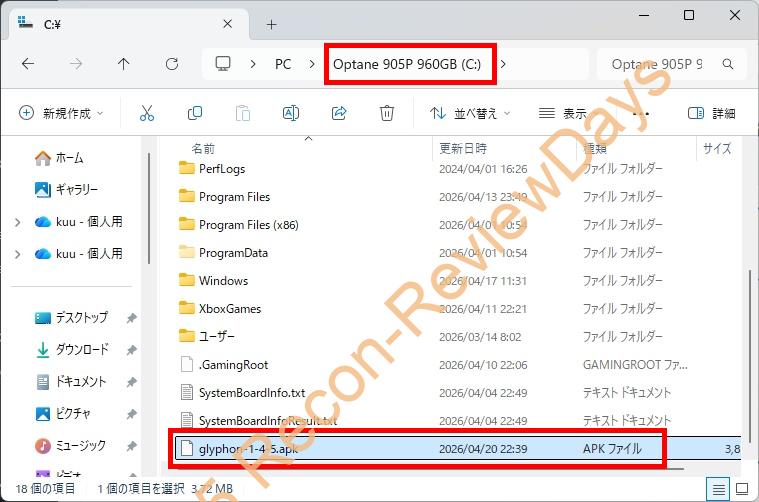
分かりやすいようにPCのCドライブの直上「C:\」にインストールしたい.apkファイルを置きます。
ADBを起動して「adb install –bypass-low-target-sdk-block」を実行
adb install --bypass-low-target-sdk-block C:\glyphon-1-4-5.apk
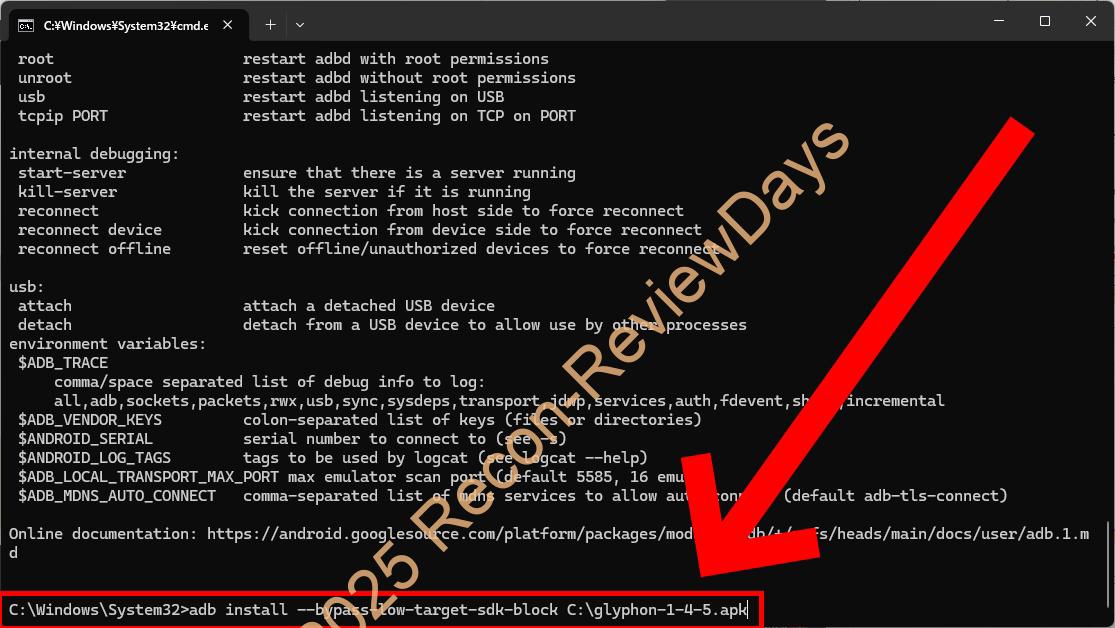
ADBを起動して上記コマンドを入力、実行(Enter)して下さい。
スマートフォン側に何らかのメッセージが表示されているはず
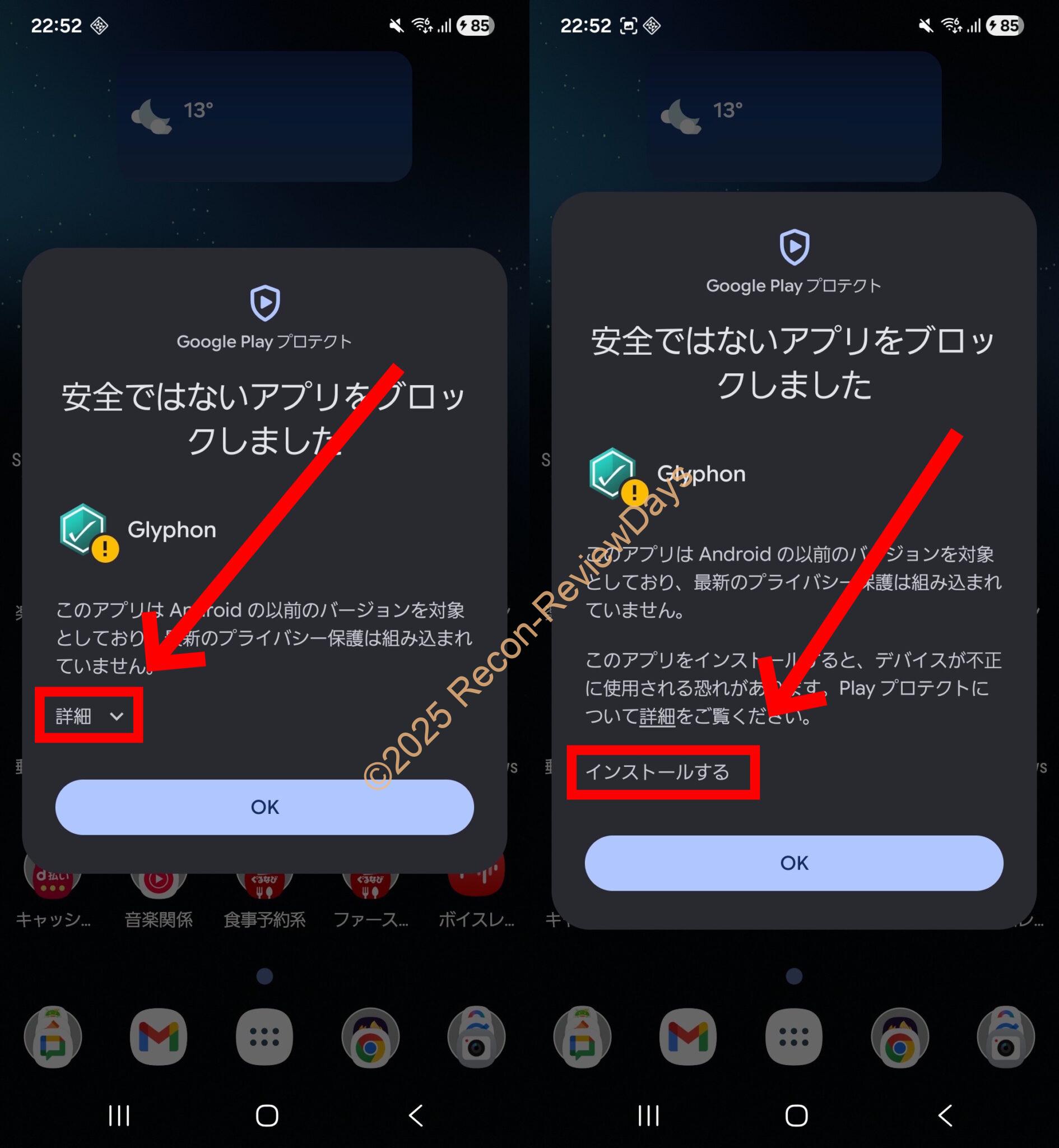
Samsung Galaxy S22/S24/S25/S26(全てAndroid 16)の場合、上記方法で「.apkファイル」をインストールしたところ「安全ではないアプリをブロックしました」と表示されているかと思います。
「詳細」 → 「インストールする」を押すことでアプリのインストールが可能になるはず。
Android 16でもまだ通用する
adb install --bypass-low-target-sdk-block C:\glyphon-1-4-5.apk
結論から言えば「adb install –bypass-low-target-sdk-block」を使えばAndroid 16でもまだ.apkファイルのインストールは可能のようでした。
以上、参考になりましたら。

- sirakawakuu
家電製品からPC周辺機器、PCパーツ、スマートフォン周辺機器などのレビュー、特価を交えて紹介しています。
- 修理に出していた「MacBook Neo」の修理完了の連絡がありました 2026年10月11日
- 修理に出していたトラックパッド不良の「MacBook Neo」がようやく「修理中」表記に 2026年10月10日
- docomoから2年レンタルで借りているiPhone 16 Pro 256GBのバッテリー劣化速度が尋常じゃなく速い 2026年10月9日
- Apple StoreのGenius Barで修理を出したMacBook Neoの修理状況を確認する 2026年10月8日
- イオンに設置されていた「ENEOS Charge Plus」をビジター料金でサクラに10分間急速充電してみた 2026年10月7日