- HYPERSTRIX OmniOne UB02(Intel N150/8GB/256GB/Wi-Fi 6/BT 5.2/5.7inch/HD解像度/タッチパネル/Win11) – Amazon.co.jp
HYPERSTRIX製の「Intel N150/8GB/256GB/5.7インチ/HD解像度/タッチパネル/Win11 Pro」を搭載したUMPC「OmniOne(UB02)」用のドライバー類を簡単にまとめました。
[wpap service=”with” type=”detail” id=”B0GWCZ49YB” title=”ミニpc ディスプレイ付き【Intel N150搭載】8GB DDR4+256GB SSD キーボード付き NVMe拡張対応 mini pc 4K×2…”]
新規OSインストール用
元から用意されている環境を使っても良かったのですが、「セキュリティ的に念のため」と言う事もあり、筆者は別のSSDにWindows 11 Proをインストールし、新規OSをインストール事にしました。(ライセンスはネットワークに接続後自動的にWin 11 Proが認証されました)
今回の解説は新規OSインストール時用のドライバです。
分からなくなったらデバイスマネージャーから
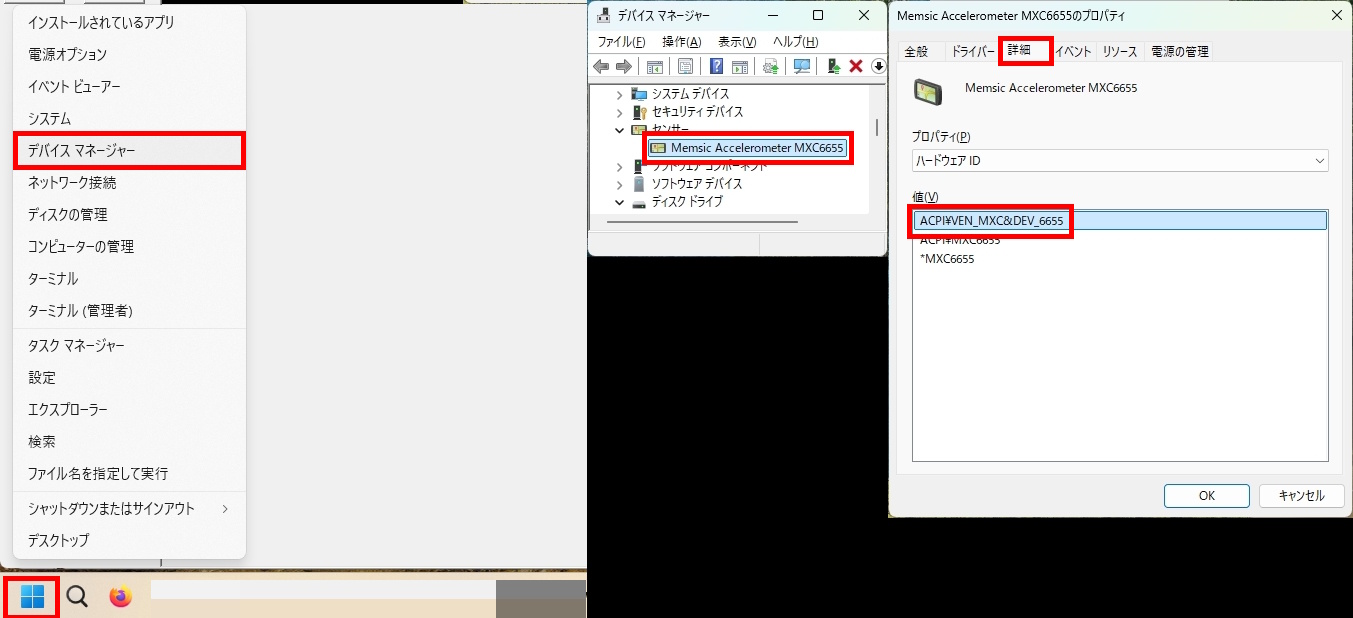
Windowsボタンを「SHIFTキー + 右クリック」でデバイスマネージャーを起動しましょう。
デバイスマネージャー上で「!」が消えない場合は「!」が付いているデバイスのプロパティから「詳細」 → 「ハードウェアID」を調べることで、どのメーカーのチップなのかと言う事を調べる事が出来るため、参考にどうぞ。
基本的に「ハードウェアID」をググれば答えは出るはず。
基本的なドライバ類
- NUC14MNK-B SUPPORT – ASUS
基本的なドライバ類はASUSがN150を搭載したNUC PC「NUC14MNK-B」として販売されているPCがあるので、そちら側からOSを「Windows 11 64-bit」に切り替えて「ASUS NUC14MN Alder Lake-N INF Driver Pack」をダウンロードし、「Driver Installation.bat」を右クリックから「管理者として実行」を行うことで大半のドライバー類がインストールできるはず。
無線LAN用の「Realtek 8851BE」
- Realtek 8851BE – Microsoft Update Catalog
- Wireless LAN ICs – Realtek Download
無線LAN用のチップは「Realtek 8851BE」ですが、何故か「Realtek公式のWireless LAN ICs」に「Realtek 8851BE」が載ってないという適当さで、仕方なく「Microsoft Update Catalog」からダウンロードする羽目に。
どうしてチップを製造しているメーカーが公式でドライバを配布していないのか理解に苦しむ。
作ったチップに責任を持って頂きたい。
加速度センサー用の「Memsic Accelerometer MXC6655」
- MEMSIC Sensor Driver Update – Microsoft Update Catalog
ディスプレイの縦横判定にMEMSIC Semiconductor Co., Ltd.製の「Memsic Accelerometer MXC6655」が使われているようだったので、「Windows Update Catalog」からダウンロードし、INFをインストールしましょう。
タッチパネル用の「GoodixTouchDriver」
- GoodixTouchDriver – Microsoft Update Catalog
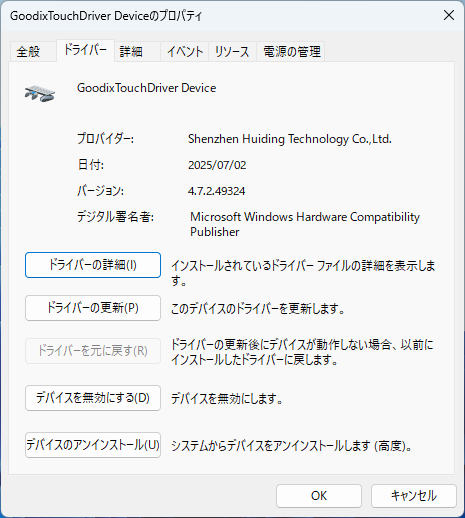
タッチパネル用のドライバーはGoodix製の「Shenzhen Huiding Technology Co.,Ltd. HIDClass Driver Update(acpi\gdix1002)」が必要のようなので、こちらも「Windows Update Catalog」からダウンロードし、INFをインストールしましょう。
ただインストールするドライバのバージョンによってタッチパネルの動作がおかしくなるようなので、「4.7.2.49324/2025/07/02」の物がお勧めです。(デフォルトのSSDに入っていたドライババージョンが記載のモノ)
以上でHYPERSTRIX製のUMPC「OmniOne(UB02)」用のドライバー類の解説を終わります。
お疲れさまでした。
購入は以下より
[wpap service=”with” type=”detail” id=”B0GWCZ49YB” title=”ミニpc ディスプレイ付き【Intel N150搭載】8GB DDR4+256GB SSD キーボード付き NVMe拡張対応 mini pc 4K×2…”]

- sirakawakuu
家電製品からPC周辺機器、PCパーツ、スマートフォン周辺機器などのレビュー、特価を交えて紹介しています。
- 修理に出していた「MacBook Neo」の修理完了の連絡がありました 2026年10月11日
- 修理に出していたトラックパッド不良の「MacBook Neo」がようやく「修理中」表記に 2026年10月10日
- docomoから2年レンタルで借りているiPhone 16 Pro 256GBのバッテリー劣化速度が尋常じゃなく速い 2026年10月9日
- Apple StoreのGenius Barで修理を出したMacBook Neoの修理状況を確認する 2026年10月8日
- イオンに設置されていた「ENEOS Charge Plus」をビジター料金でサクラに10分間急速充電してみた 2026年10月7日