- SoftBank版のGalaxy S25(SM-S931Z)を購入しました – Recon-ReviewDays
- Galaxy S25 白ロム – Amazon.co.jp
- Galaxy S25 白ロム – 楽天市場
- Galaxy S25 白ロム – Yahooショッピング
先日購入したSoftBank版のSamsung製スマートフォン「Galaxy S25(SM-S931Z)」ですが、キャリアアプリ系が非常に鬱陶しく感じたため「Odin」で国内向けのSIMフリー版「SM-S931Q」に書き換える事にしました。
Odinを使った書き換え方法
- Samsung Galaxy S25 SC-51FをODINで国内SIMフリー版のSM-S931Qに書き換えてみた – Recon-ReviewDays
Odinを使った書き換え方法ですが、基本的に「上記記事」とやる事は全て同じです。
「Odin」をダウンロードする
- Odin Flash Tool – odindownload.com
「Odin(Odin Flash Tool)」を「上記リンク」からダウンロードして、展開。
Stock ROMは「SamFw」から
- SM-S931Q / SJP – SamFw

ODIN用のファイル系(AP、BL、CP、CSC等)は「SamFw」からダウンロードを行いました。
筆者の場合、とりあえず初期ROM(Stock ROM)を入れる事が多いので、今回も「SM-S931Q_SJP_S931QOPU1AYA1_fac」をダウンロード。
S25でOdinモードに入る
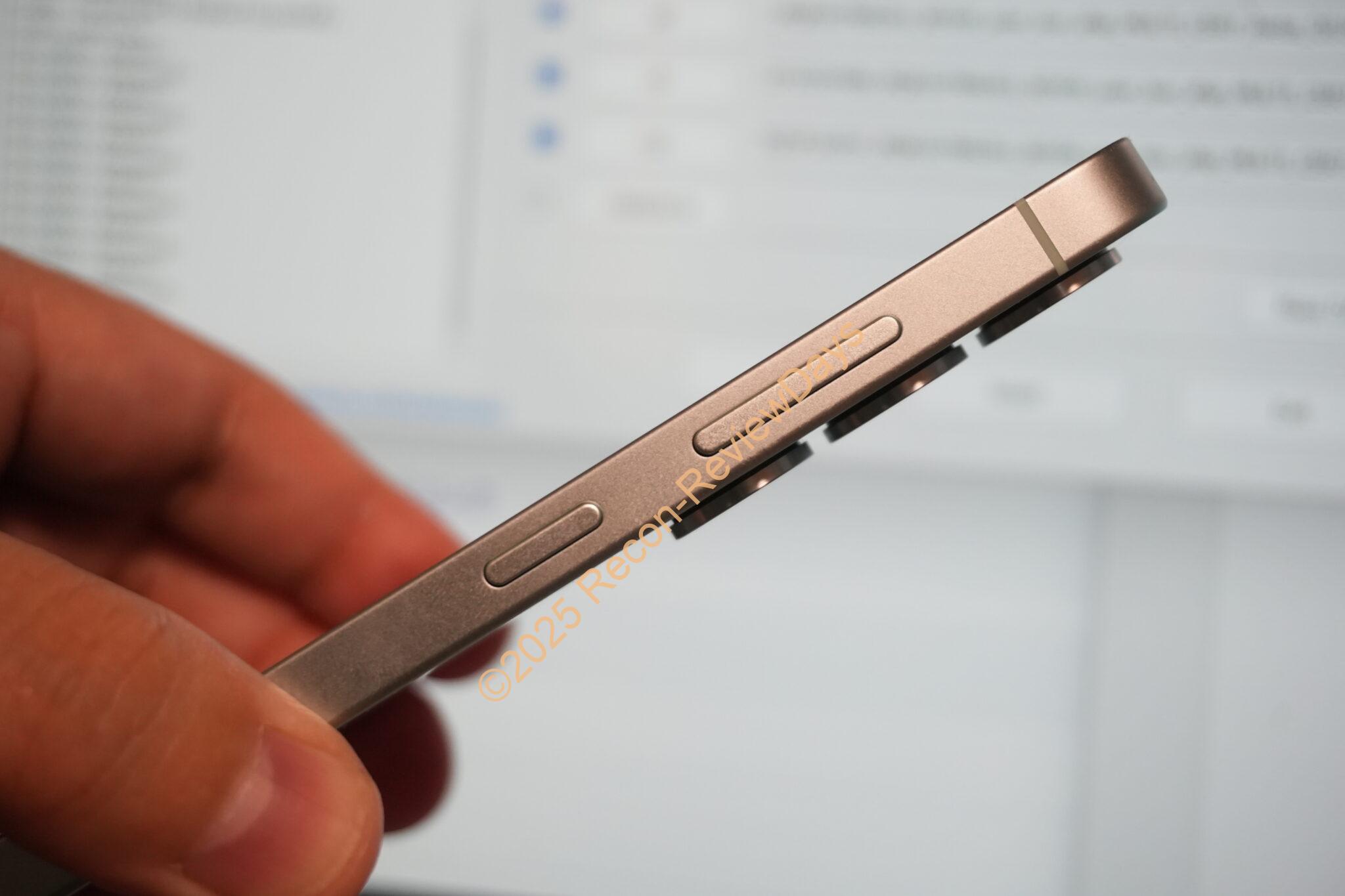
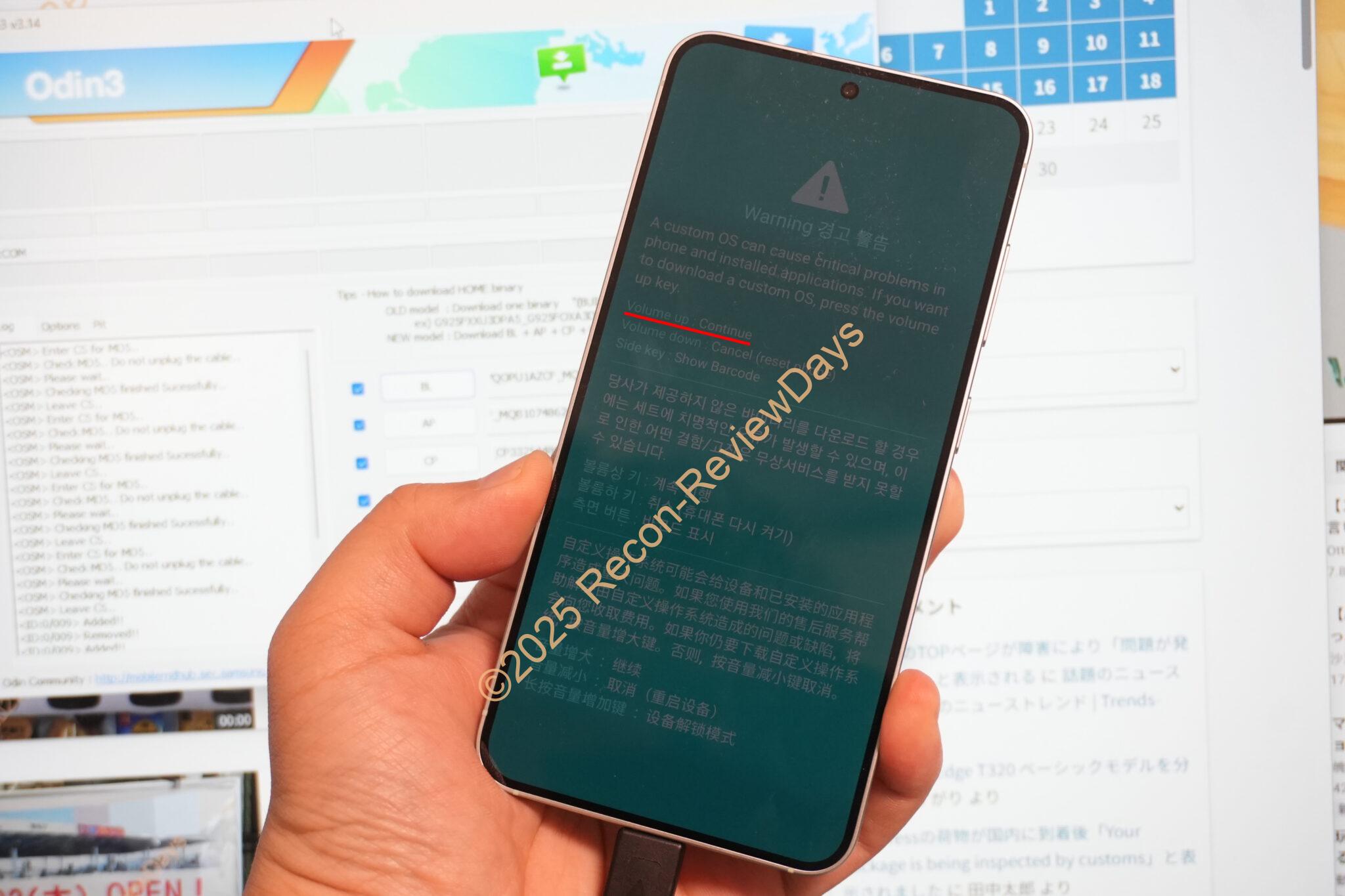
Galaxy S25の電源を切った状態でPCとスマホを接続。
「音量下キー(押しっぱなし) + 電源ボタン(途中離す)」を行うことで「ODINモード」に入ることが出来ます。
その後「音量上キー」を押すことでPC側のソフト「ODIN」からROMの書き込みの待機モードとなります。
PC側のソフト「ODIN」で「AP、BL、CP、CSC」等のファイルを読み込む
- Odin Flash Tool – odindownload.com
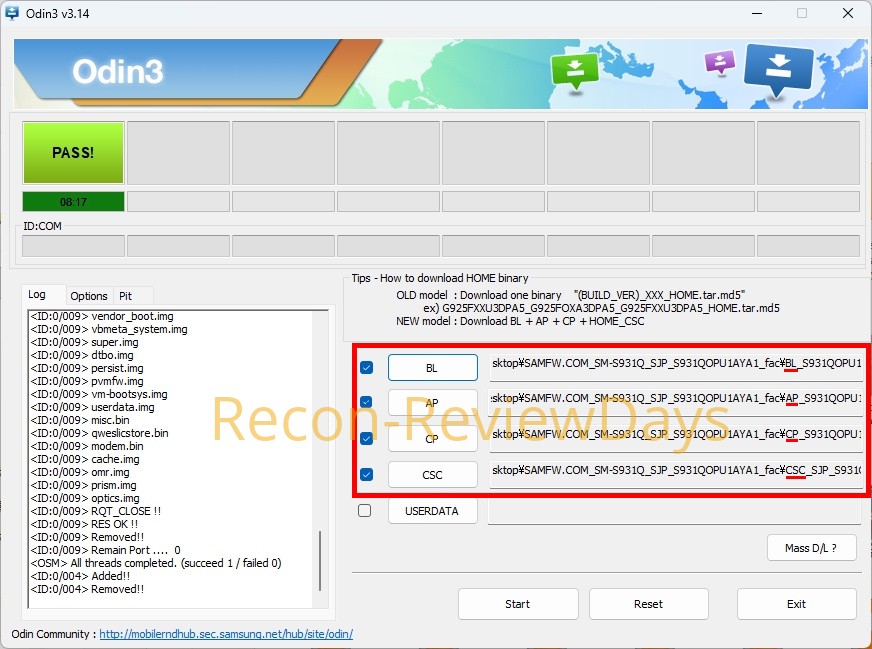
「Odin3_vx.xx.x.exe」を右クリックして「管理者として実行」を行います。
「BL」、「AP」、「CP」、「CSC」のファイル系を1つずつODINで読み込ませていきます。
なお1つ目の「BL」を読み込んだ時点で1,2分程度ODINがファイルの読み込みで応答停止することが多いので、慌てず待ちましょう。
4つのファイルの読み込みが終わったら「Start」でROM焼きを開始しましょう。
おおよそ1~3分程度でROM焼きは完了し、スマートフォンが自動的に再起動するかと思うので、焦らず待ちましょう。
ROM焼き後、動作をチェックする
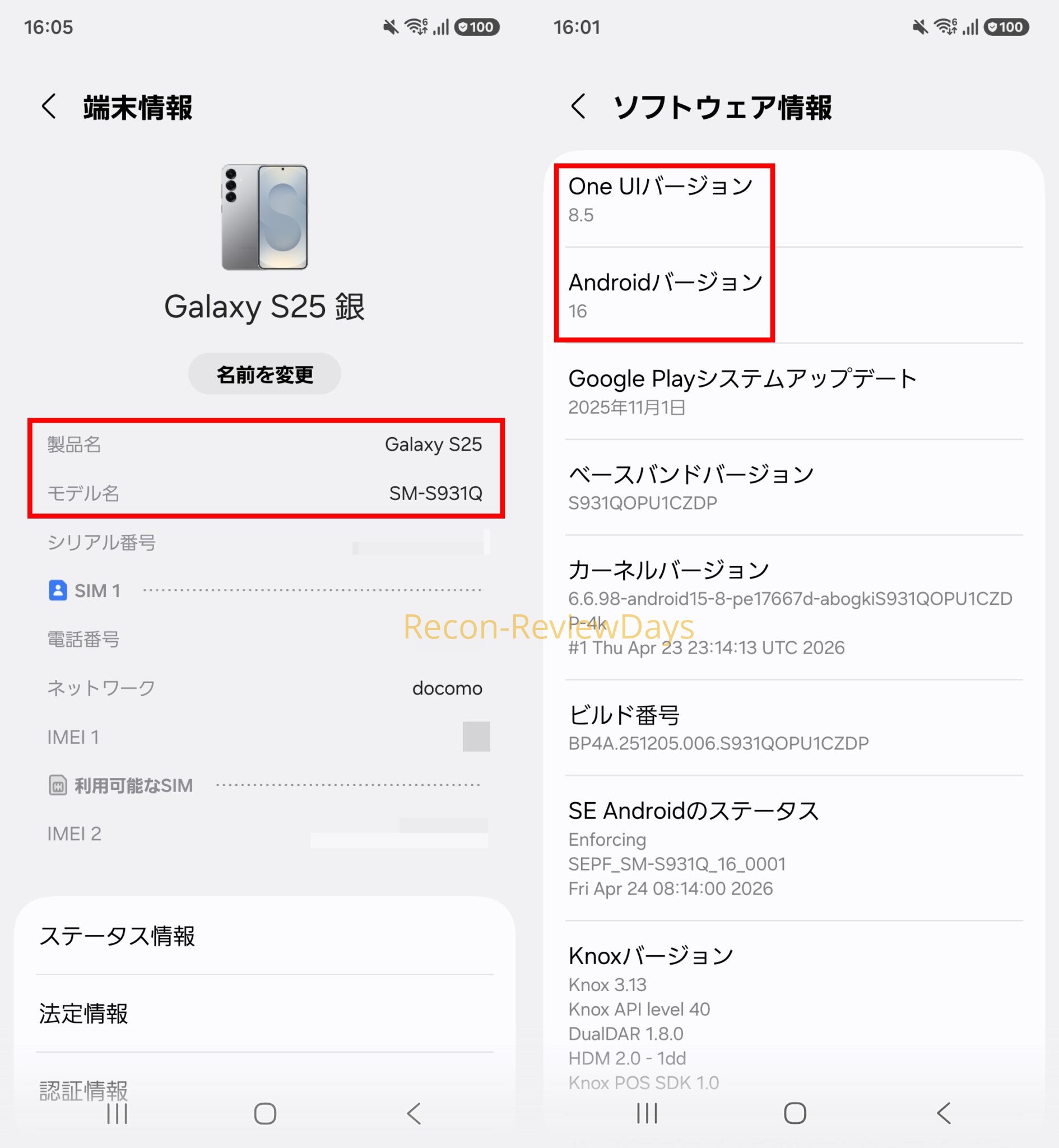
ROM焼き後、動作類をチェックするため、とりあえずOS類、セキュリティアップデートを最新化させました。
2026年6月26日現在「One UI 8.5/Android 16(ベースバンドバージョン: S931QOPU1CZDP)」が最新だったので、問題なくアップデートが行えました。
動作類も現状問題が無いため、このまま安心して使って行けそうです。
購入は以下より
- Galaxy S25 白ロム – Amazon.co.jp
- Galaxy S25 白ロム – 楽天市場
- Galaxy S25 白ロム – Yahooショッピング

- sirakawakuu
家電製品からPC周辺機器、PCパーツ、スマートフォン周辺機器などのレビュー、特価を交えて紹介しています。
- 日産 サクラで初めてFLASHの急速充電器を利用してみた #FLASH #急速充電 #EV 2026年11月3日
- AMD Ryzen 7 9700XをシンガポールのRMA工場に送った際のトラッキングをまとめてみた 2026年11月2日
- DJI製のアクションカメラ「Osmo Action 5 Pro」の延長保証「DJI Care Refresh」を追加で1年分追加、適用してみた 2026年11月1日
- 日産 軽EV サクラ(B6AW)のカーナビ周辺のUSB Type-C、Type-Aポートは「USB 2.0(480Mbps)」 2026年10月31日
- DJI Osmo Action 5 Proでファームウェアを最新の「01.06.01.04」にアップデートしてからAmazon Basics micro SDXC 1TBの書き込み時の動作がおかしくなったお話 2026年10月30日