- Windows版のSONY「PS Remote Play」を起動すると約10秒後に強制終了する不具合が発生中 – Recon-ReviewDays
- PS Remote Play – SONY/Playstation.net
Windows版のSONY純正ソフト「PS Remote Play」ですが、当方が利用しようとしたところ「ソフト起動後10~15秒後にエラー落ちしてしまい、正常に利用できない」事が判明したため、代わりにフリーソフトの「chiaki-ng」を使ってWindows 11上でPS5のリモートプレイを試してみる事にしました。
SONY純正のWindows版「PS Remote Play」が使い物にならない
- Windows版のSONY「PS Remote Play」を起動すると約10秒後に強制終了する不具合が発生中 – Recon-ReviewDays
SONY純正のWindows版「PS Remote Play」ですが、起動後10~15秒後にエラー無く強制終了するという不具合を抱えています。
詳細は「上記記事」より。
「chiaki-ng」とは?
- Chiaki-ng: Next-Gen PS4 & PS5 Remote Play Guide & Wiki – chiaki-ng.com
- Next-Generation of Chiaki (the open-source remote play … – Github
「chiaki-ng」はリモートプレイ用の無料のクライアントソフトで「Windows」や「Steam Deck」、「Linux」、「Apple mac OS」、「Android TV」、「Google TV」、「Bazzite OS」、「Switch」等で利用可能なソフトとなっています。
リモートプレイに利用できるコントローラー周りも通常SONY公式の「PS Remote Play」は「Dual Shock 4/Dual Sense等」がメインですが、「chiaki-ng」は「SONY純正コントローラー」に加えて「Xboxコントローラー」、「Steam Input」、「Switchコントローラー」等多数のコントローラーにも対応しているのが特徴。
この他にもビットレート制限が「最大15Mbps → 最大50Mbps以上のカスタム」に対応していたり、「10bit HDR」、「アダプティブVRR/90/120Hz」にも対応。
簡単に言えばSONY純正の「PS Remote Play」の上位互換品のようなものと考えた方が無難です。
「chiaki-ng」のダウンロード先
- Chiaki-ng: Next-Gen PS4 & PS5 Remote Play Guide & Wiki – chiaki-ng.com
- Next-Generation of Chiaki (the open-source remote play … – Github
「chiaki-ng」のダウンロード先は上記類より。
PS5も電源を入れてリモートプレイ待機の設定を行う
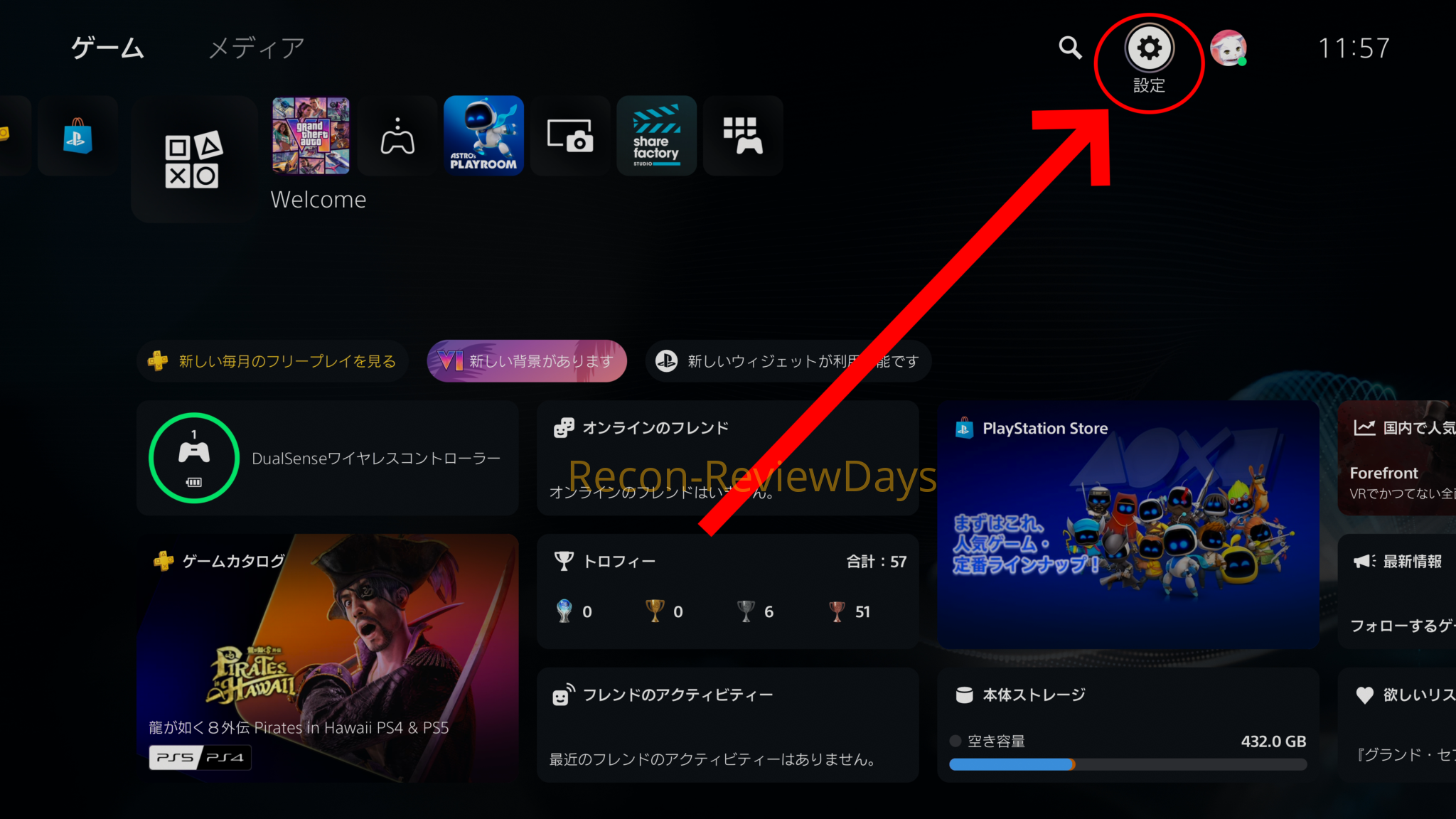
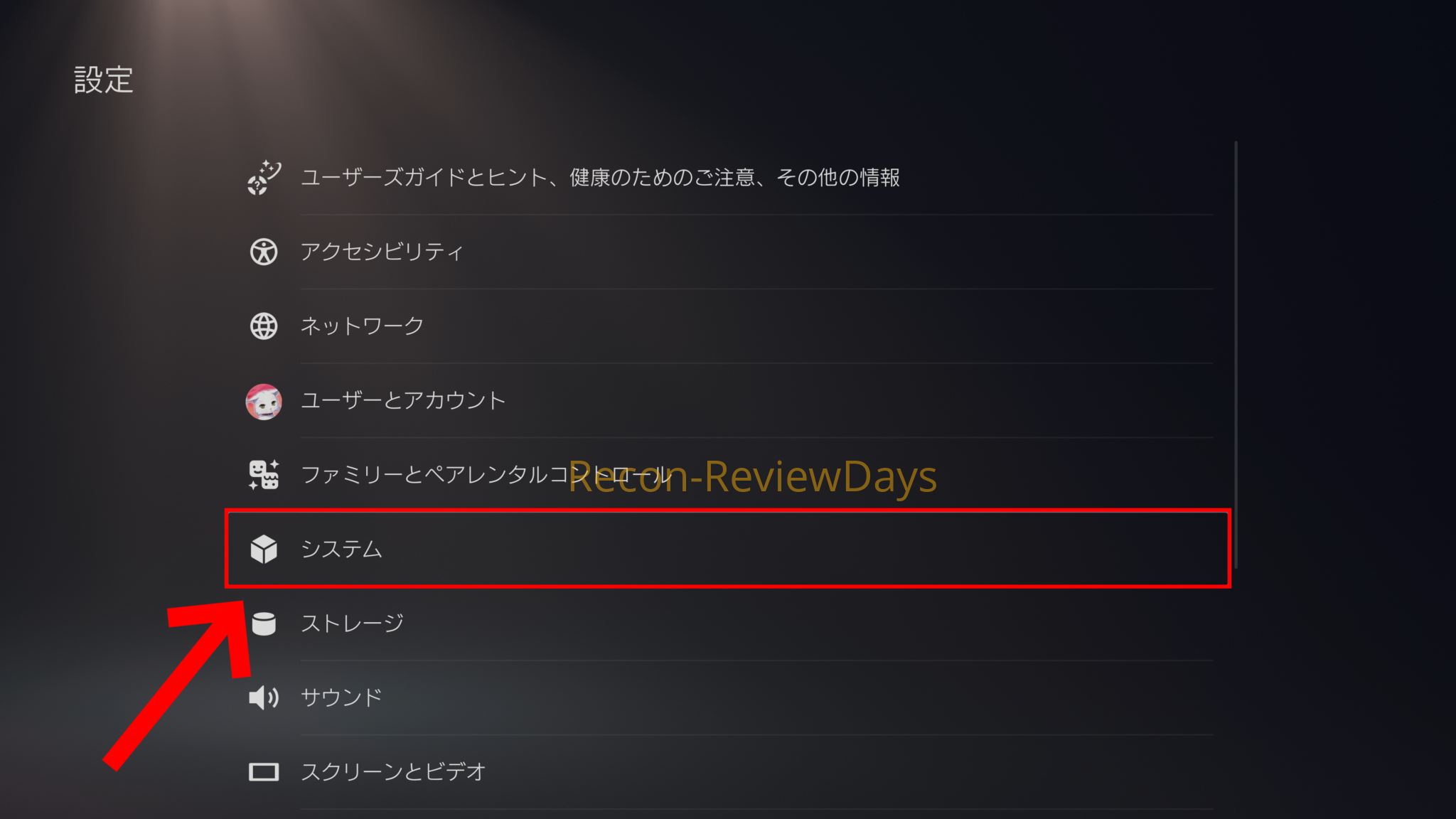
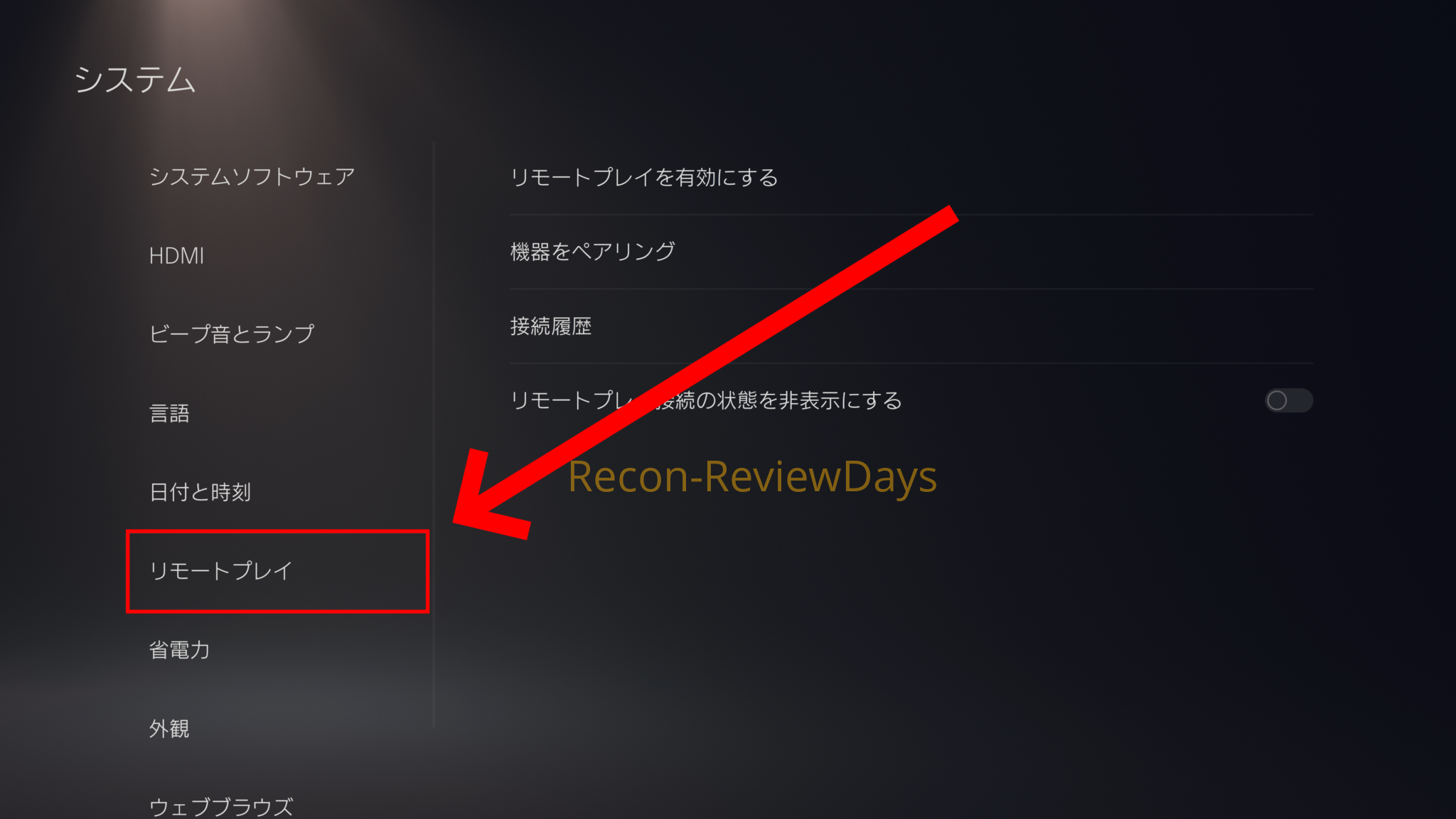
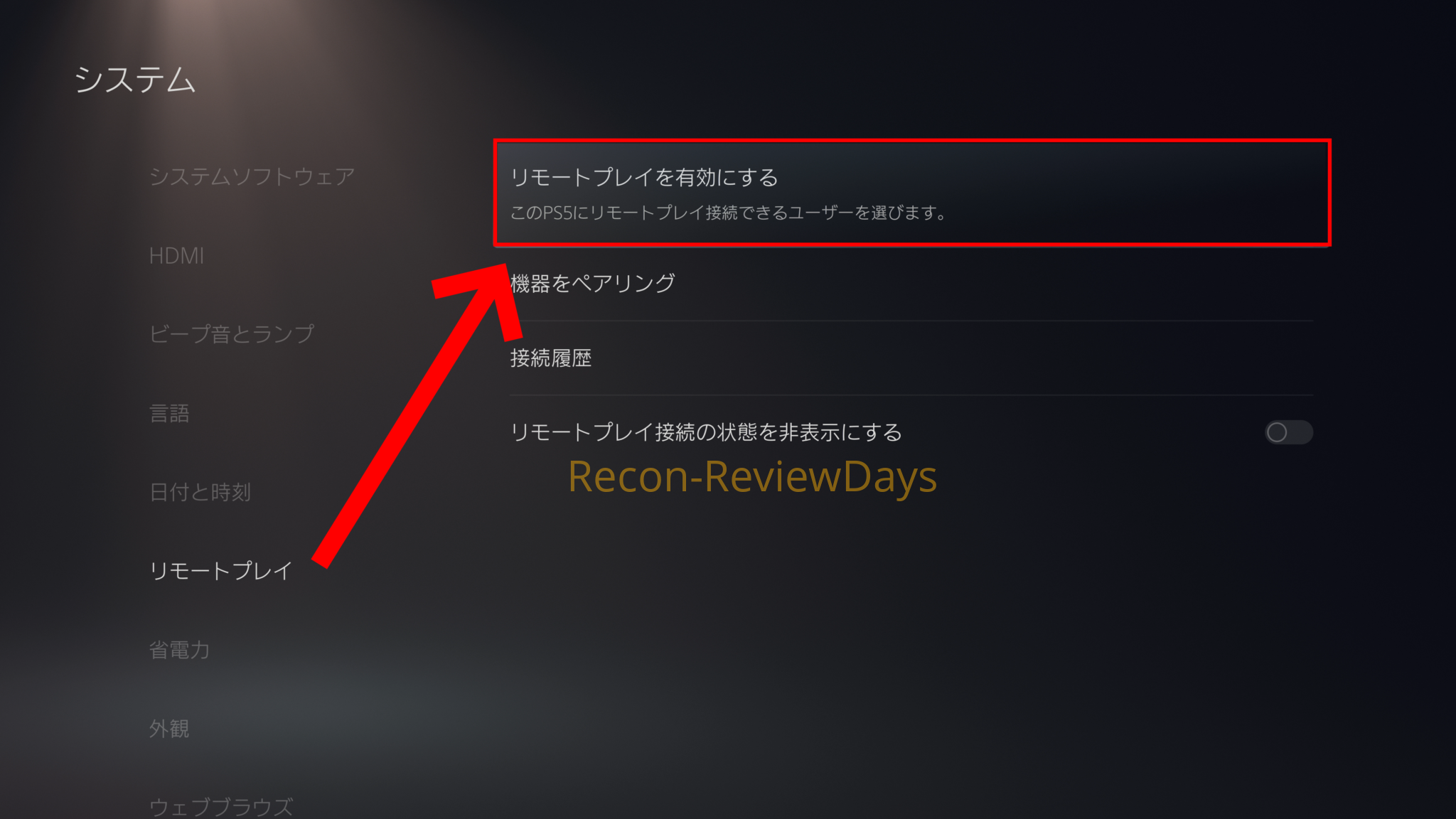
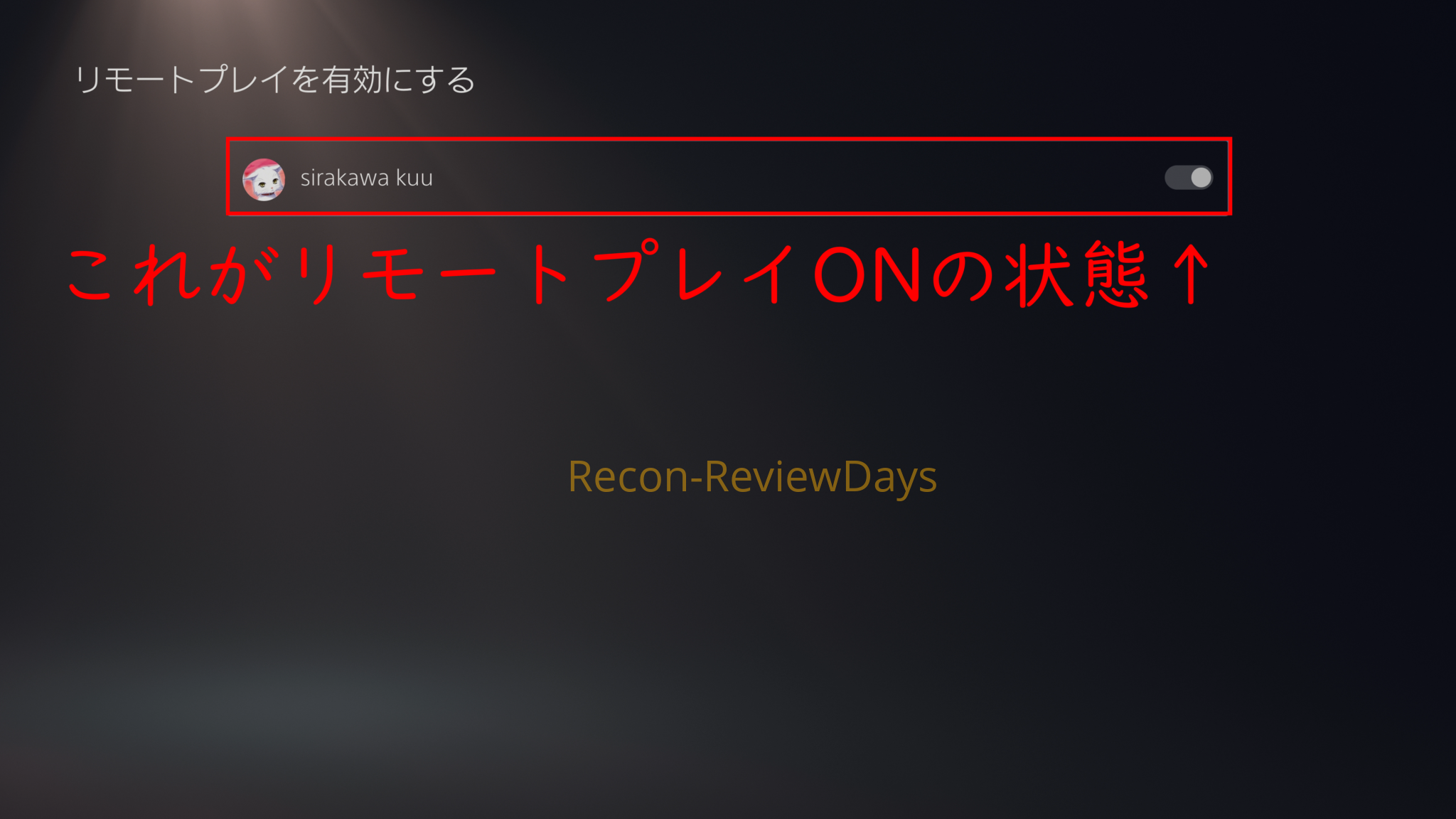
PS5の電源を入れて、ホーム画面右上の「歯車アイコン」から「システム → リモートプレイ → リモートプレイを有効にする → OFF → ONに変更」。
以上でリモートプレイの設定は完了。
「chiaki-ng」を起動後、LAN内にいるPS5を自動認識してリストに出してくれる親切仕様
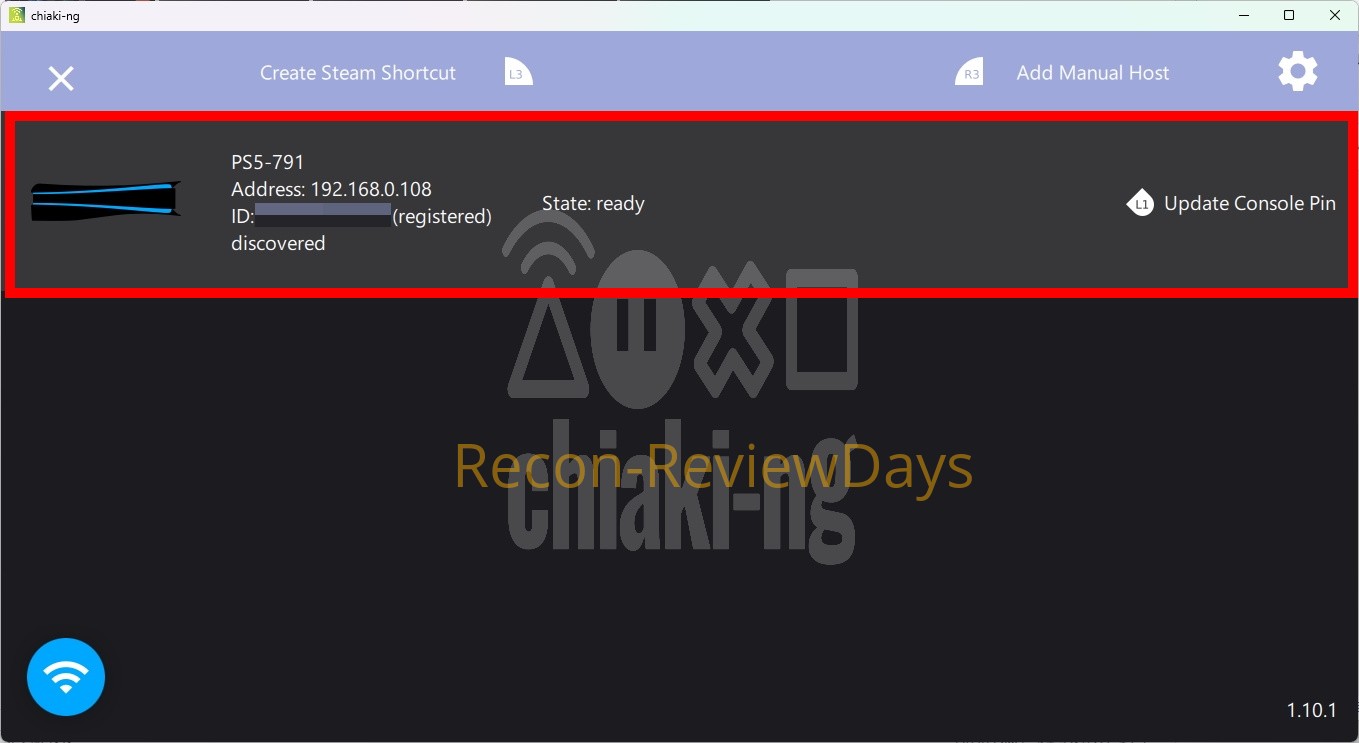
「chiaki-ng」を起動後、LAN内に居るPS5を自動で認識してリストに表示してくれています。
まずはリモートプレイを行うために上記PS5を選択し、接続の設定を行っていきます。
PSN Account IDを調べる方法
- PSN Account ID Finder – PyroSoft Productions – pyrosoft.pro
- PSN Account ID by FlipScreen Games – PSN Account ID by FlipScreen Games
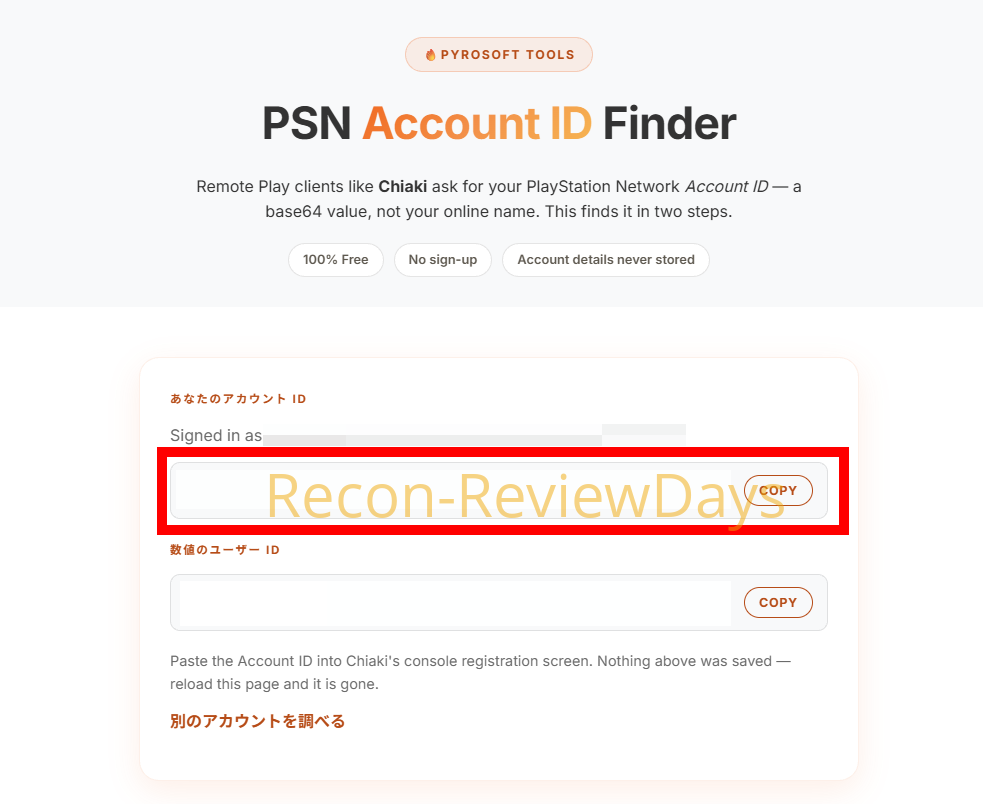
「PSN Accout ID」が必要となるため上記サイト類で「PSN Accout ID」を調べましょう。
筆者の場合は何故か「PSN Account ID by FlipScreen Games」では調べる事が出来なかったので、「PSN Account ID Finder – PyroSoft Productions」で調べる事にしました。
「あなたのアカウント ID」と記載のある部分が「PSN Accout ID」です。
「数値のユーザー ID」は使うことが無いので必要がありません。
1番コケる人が多い部分がこの部分だと思うのでご注意を。
PS5にリモート接続完了
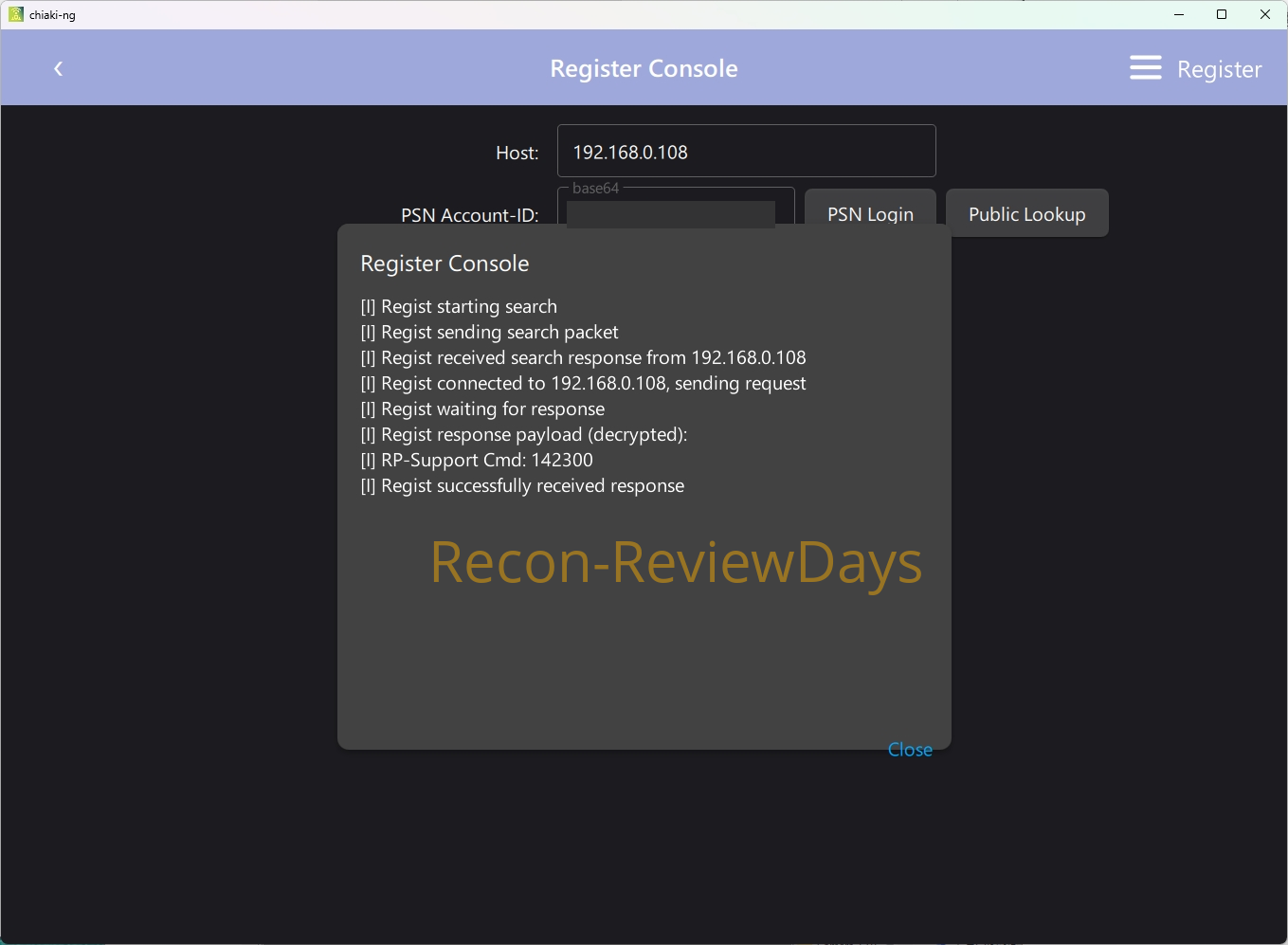
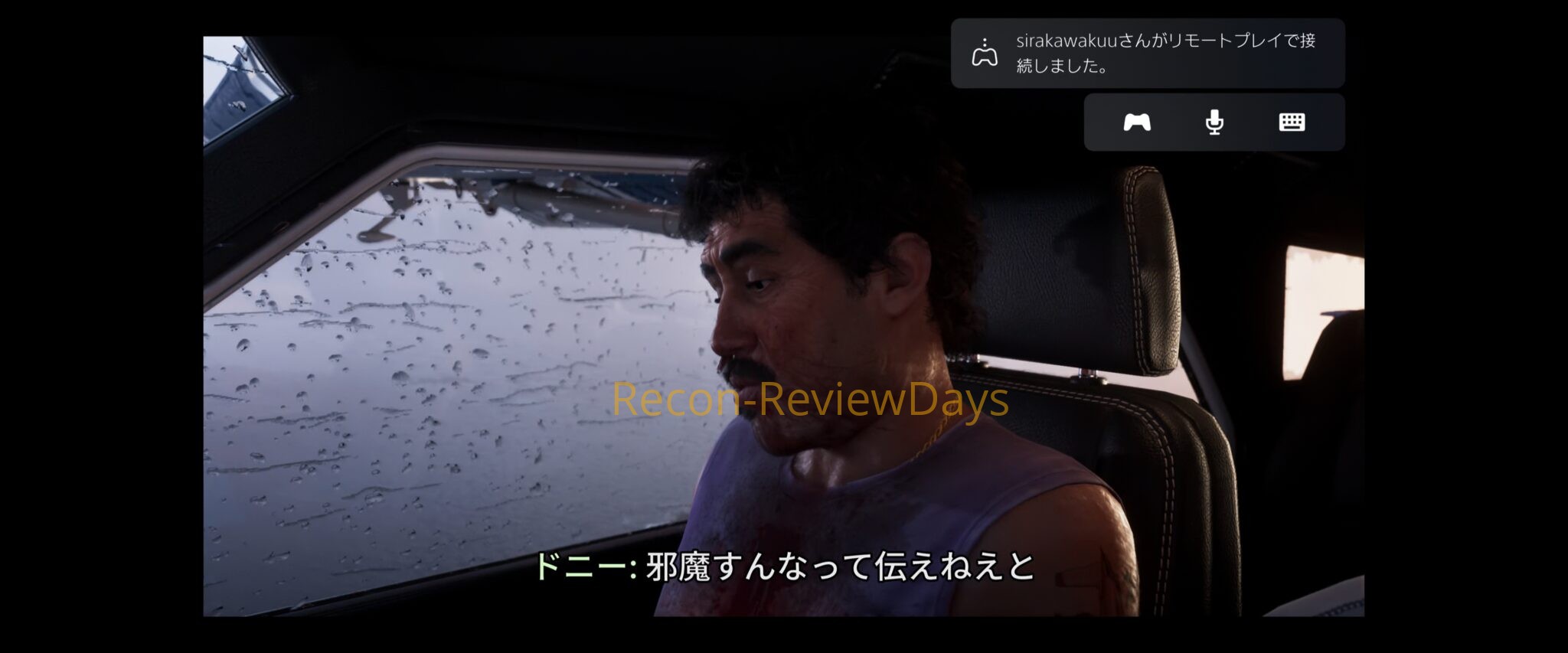
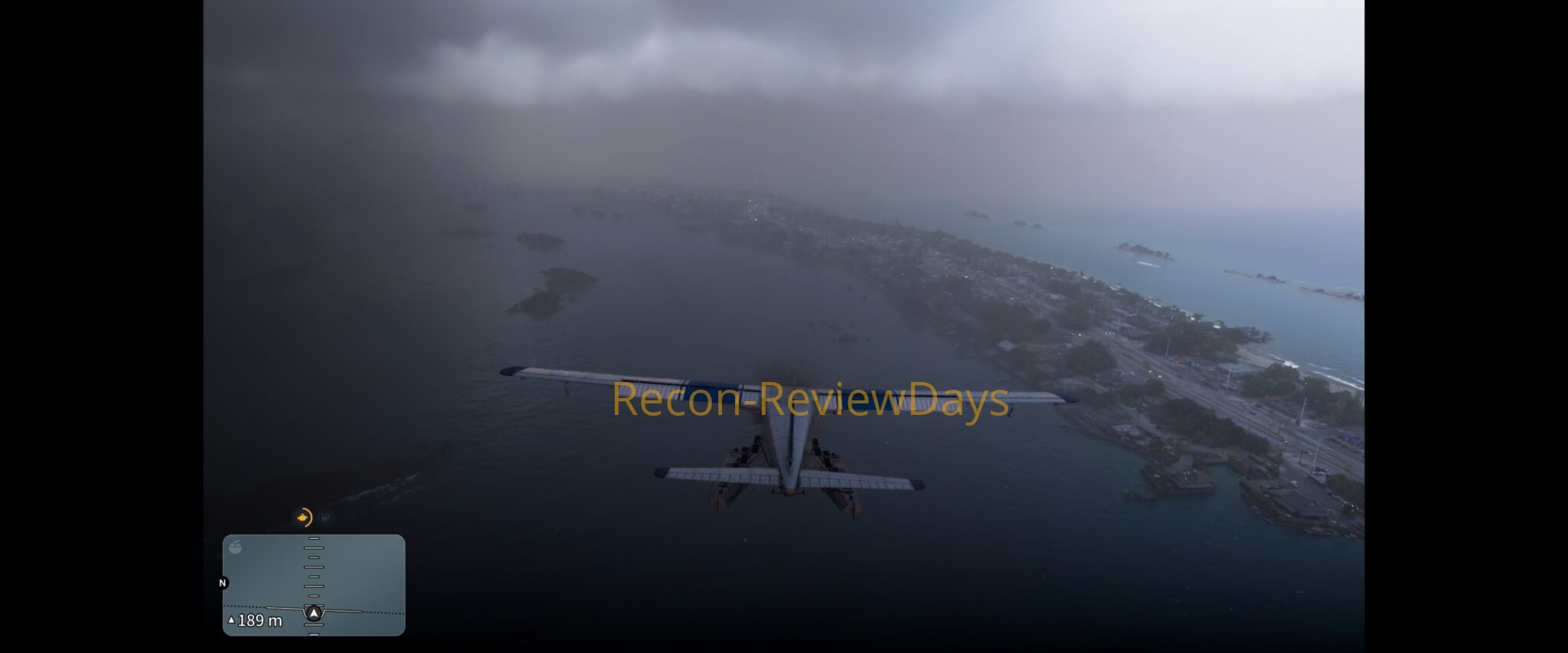
以上の設定でPS5にはリモート接続が完了している筈です。
当然PC側にコントローラーを接続しなければゲームはプレイできないので、その度にコントローラーの接続先をPS5 or PCに変更する必要はありますが、この部分は致し方ないでしょう。
SONY純正の「PS Remote Play」が使えない時のお勧めのフリーソフト
- Windows版のSONY「PS Remote Play」を起動すると約10秒後に強制終了する不具合が発生中 – Recon-ReviewDays
2026年11月22日時点でWindows向けのSONY純正の「PS Remote Play Ver 9.5.0.8040」はソフトウェア側に何らかの不具合があり、正常に起動しない状態でリリースされている為、「chiaki-ng」の導入がお勧めです。

- sirakawakuu
家電製品からPC周辺機器、PCパーツ、スマートフォン周辺機器などのレビュー、特価を交えて紹介しています。
- Windows版の「PS Remote Play」が強制終了し使い物にならないので「chiaki-ng」でPS5のリモートプレイを行う方法 #SONY #PS5 #RemotePlay 2026年11月22日
- Windows版のSONY「PS Remote Play」を起動すると約10秒後に強制終了する不具合が発生中 2026年11月22日
- 標準サイズのHDMIが使える15.6インチ、フルHD解像度、IPS液晶のモバイルディスプレイ「PTM15」がタイムセール特価6,998円 #Amazon #Yodoit 2026年11月21日
- PS5版「GTA 6」を「アルティメイト・エディション」にアップグレードする方法 2026年11月20日
- PS5 デジタルエディション ミッドナイトブラック色が届いたのでGTA 6をダウンロード開始するもまさかの「約5時間待ち」 2026年11月19日