- Galaxy S25 白ロム – Amazon.co.jp
- Galaxy S25 白ロム – 楽天市場
- Galaxy S25 白ロム – Yahooショッピング
Samsung製のキャリア版Galaxy S25(SC-51F)をODINを使って「国内のSIMフリー版のGalaxy S25(SM-S931Q)」化してみました。
前提条件
- Galaxy S25 白ロム – Amazon.co.jp
- Galaxy S25 白ロム – 楽天市場
- Galaxy S25 白ロム – Yahooショッピング
・キャリア版(docomo: SC-51F、au: SCG31、SoftBank:SM-S931Z)を持っている or 買う予定がある
・国内SIMフリー版のROMを入手できる(SamFw or SamMobile)
・「ODIN」の使い方が分かる
・基本的に公式ROMを焼いているだけなのでODINモード表示時の「WARRANTY VOID: 0x0」で保証は飛ばない
・文鎮化しても泣かない
以上の通り。
今回はNTTドコモ版のS25(SC-51F)を国内SIMフリー版(SM-S931Q)へ
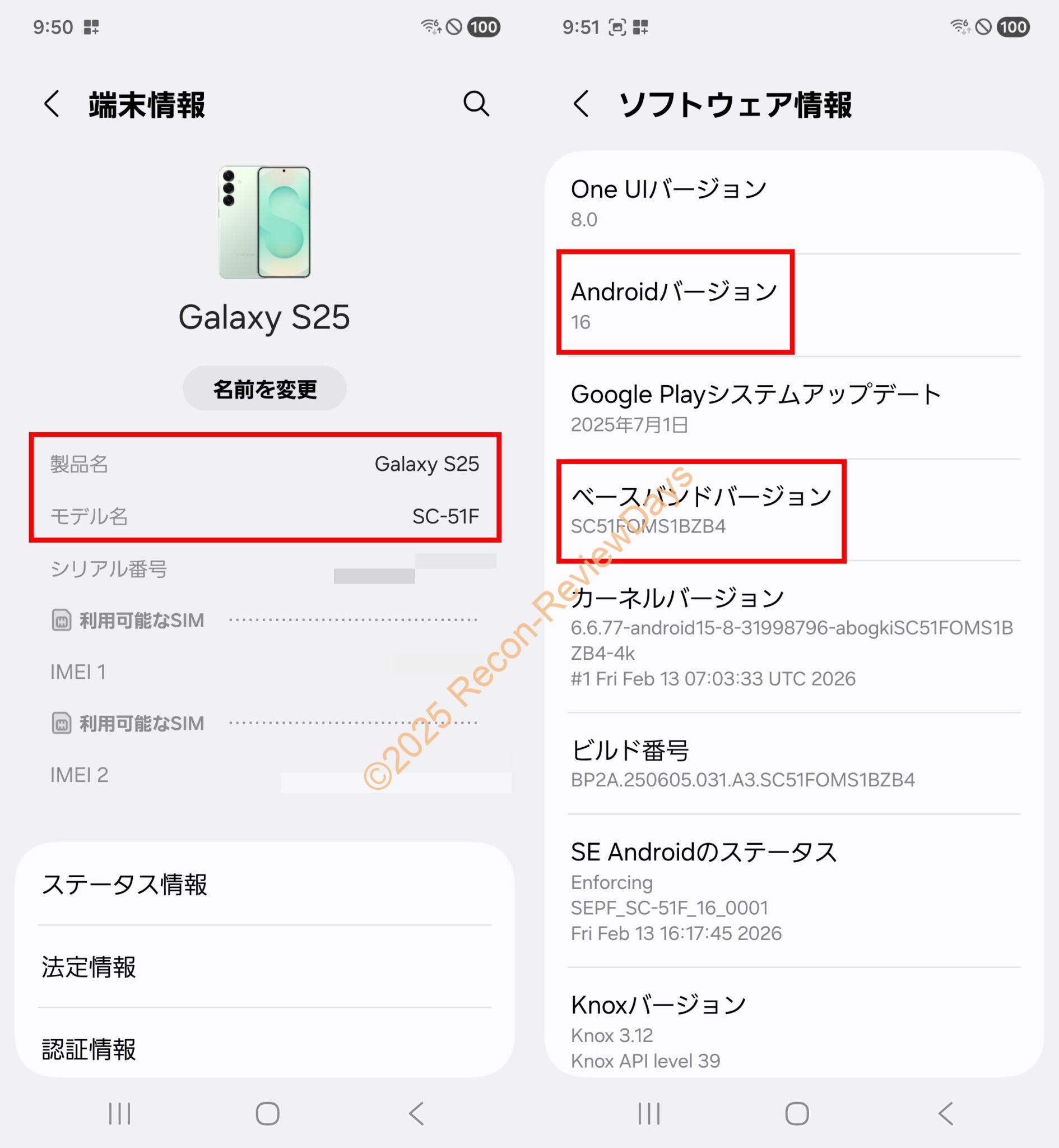
今回はNTTドコモ版の「Galaxy S25(SC-51F)」を「国内SIMフリー版(SM-S931Q)」化してみる事にします。
PC用ソフト「ODIN」をダウンロード、展開
- Odin Flash Tool – odindownload.com
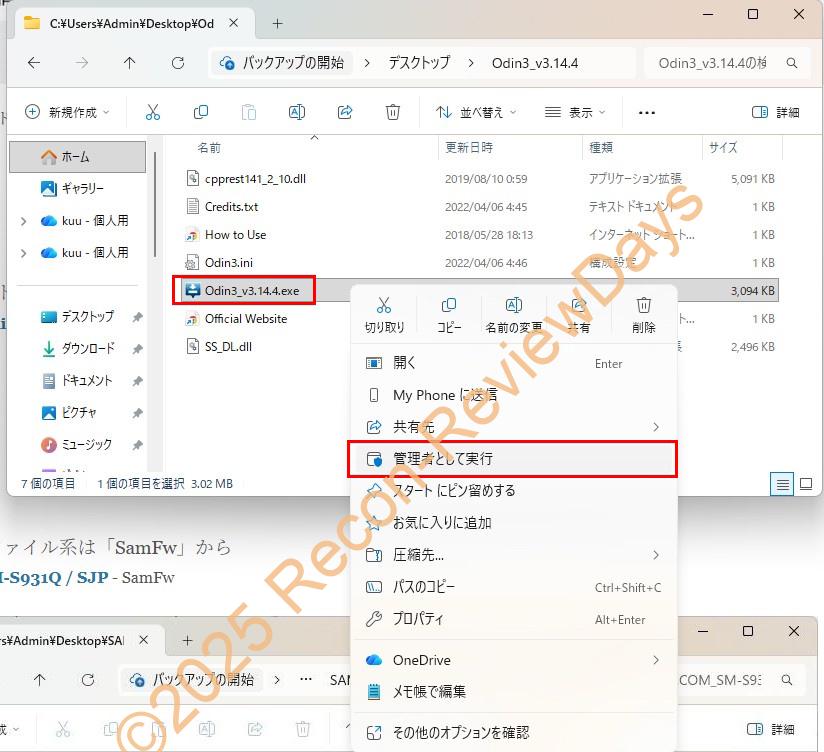
PC用ソフト「ODIN(Odin Flash Tool)」を「上記リンク」からダウンロードし、展開しておきます。
基本的に「Odin3_vx.xx.x.exe」を右クリックして「管理者として実行」を行うようにしてください。
ODIN用ファイル系は「SamFw」から
- SM-S931Q / SJP – SamFw
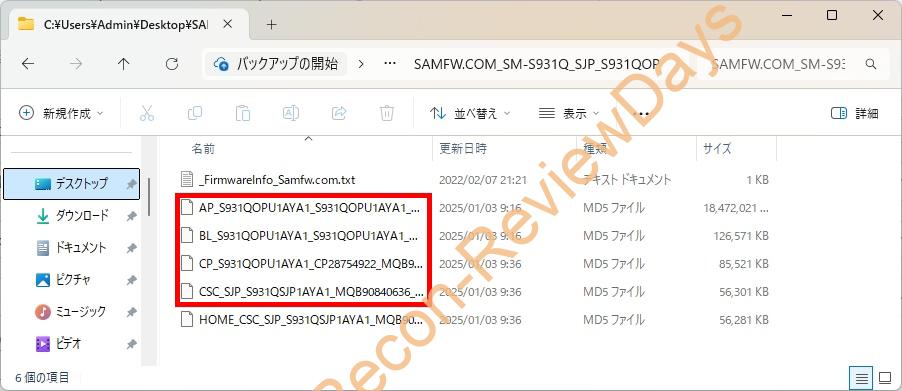
ODIN用のファイル系(AP、BL、CP、CSC等)は「SamFw」からダウンロードを行いました。
以前は「SamMobile」からダウンロードすることが多かったのですが、2026年4月時点で日本向けの国内SIMフリー版(SM-S931Q)用の物は見つからなかったので、「SamFw」から。
筆者の場合、とりあえず初期ROM(Stock ROM)を入れる事が多いので、今回も「SM-S931Q_SJP_S931QOPU1AYA1_fac」をダウンロードしました。
ODINモードに入る
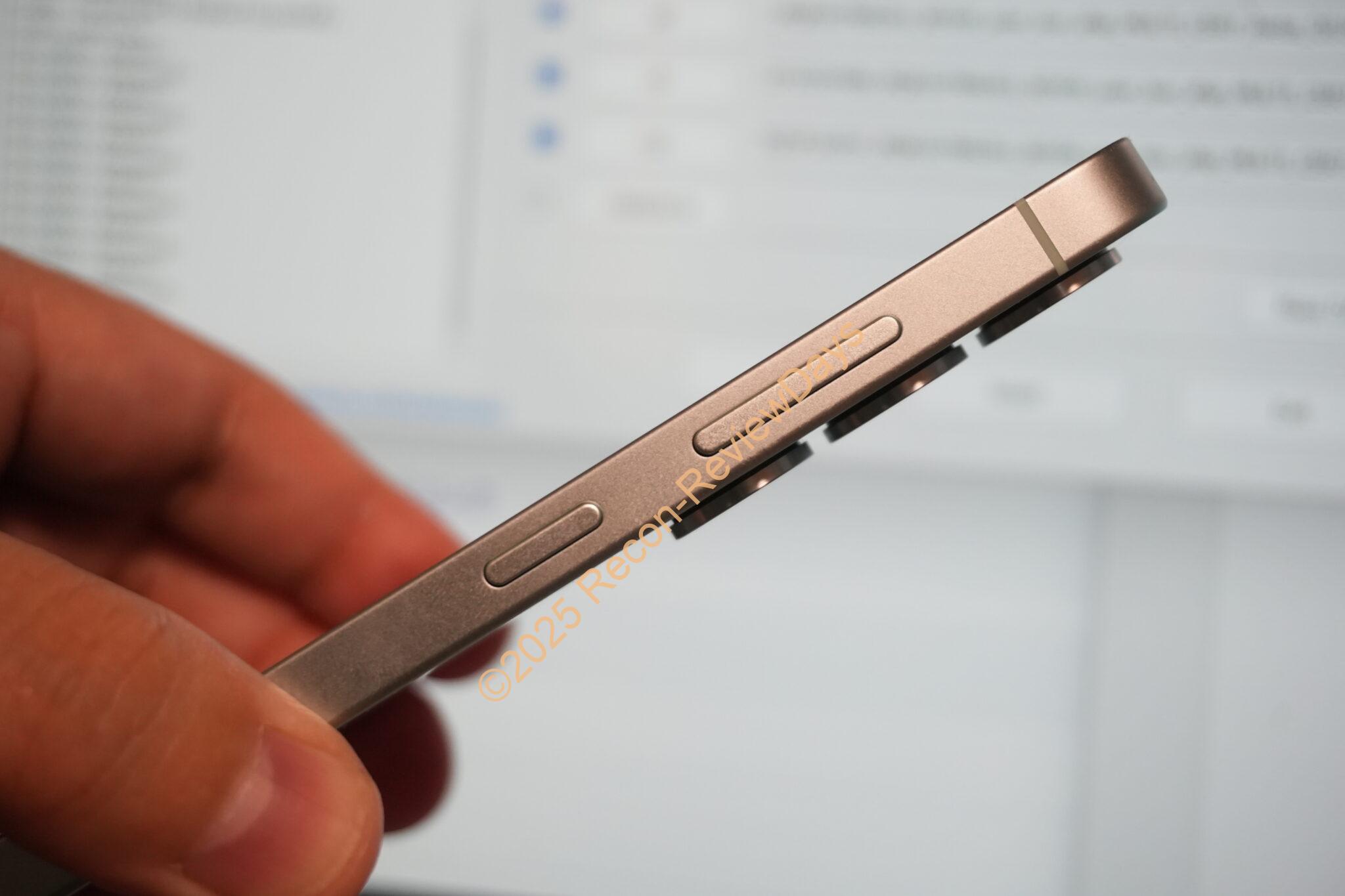
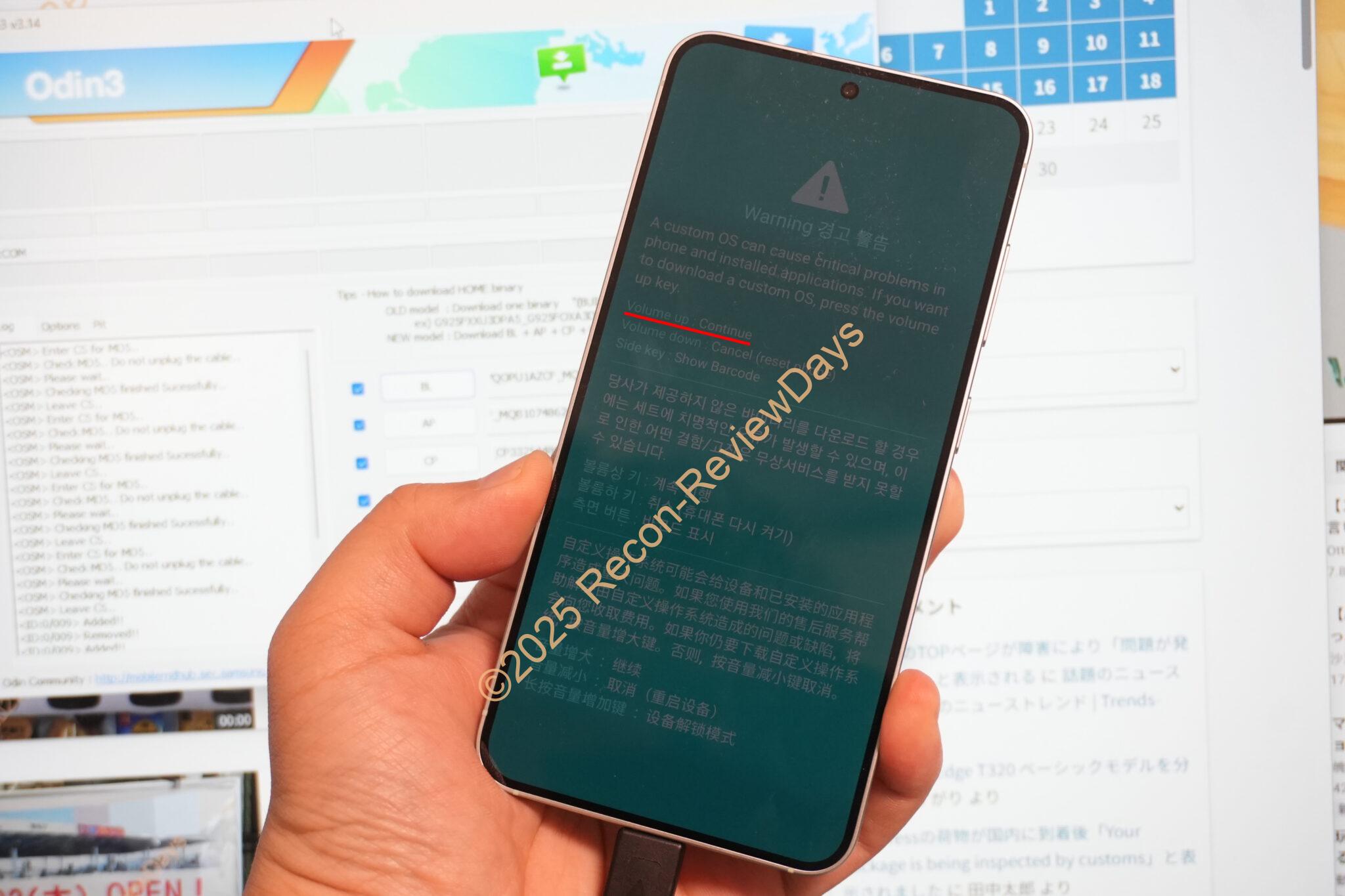
Galaxy S25の電源を切った状態PCとスマホを接続。
「音量下キー(押しっぱなし) + 電源ボタン(途中離す)」を行うことで「ODINモード」に入ることが出来ます。
その後「音量上キー」を押すことでPC側のソフト「ODIN」からROMの書き込みの待機モードとなります。
PC側のソフト「ODIN」で「AP、BL、CP、CSC」等のファイルを読み込む
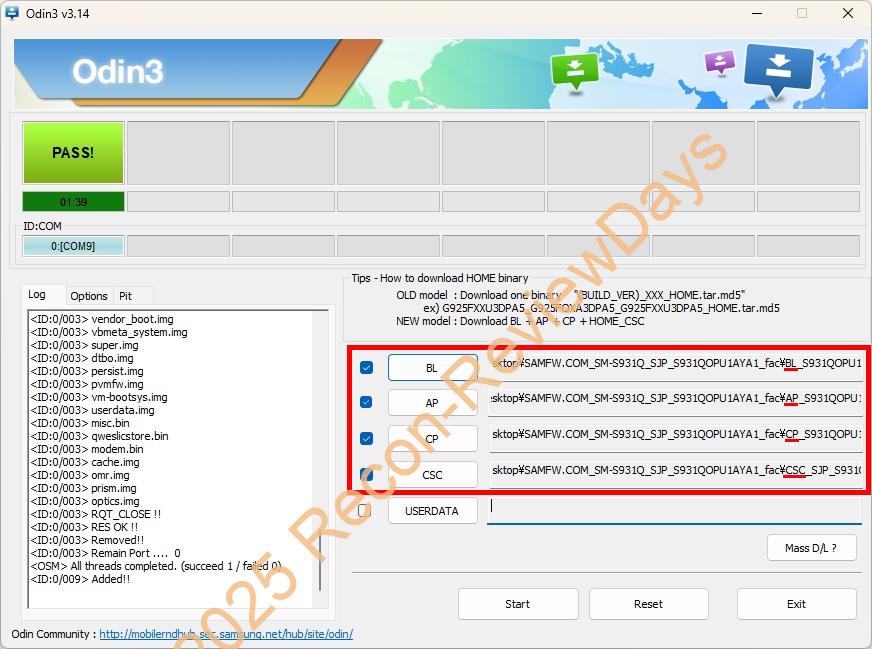
「Odin3_vx.xx.x.exe」を右クリックして「管理者として実行」を行います。
「BL」、「AP」、「CP」、「CSC」のファイル系を1つずつODINで読み込ませていきます。
なお1つ目の「BL」を読み込んだ時点で1,2分程度ODINがファイルの読み込みで応答停止することが多いので、慌てず待ちましょう。
4つのファイルの読み込みが終わったら「Start」でROM焼きを開始しましょう。
おおよそ1~3分程度でROM焼きは完了し、スマートフォンが自動的に再起動するかと思うので、焦らず待ちましょう。
ROM焼き後、動作をチェックする
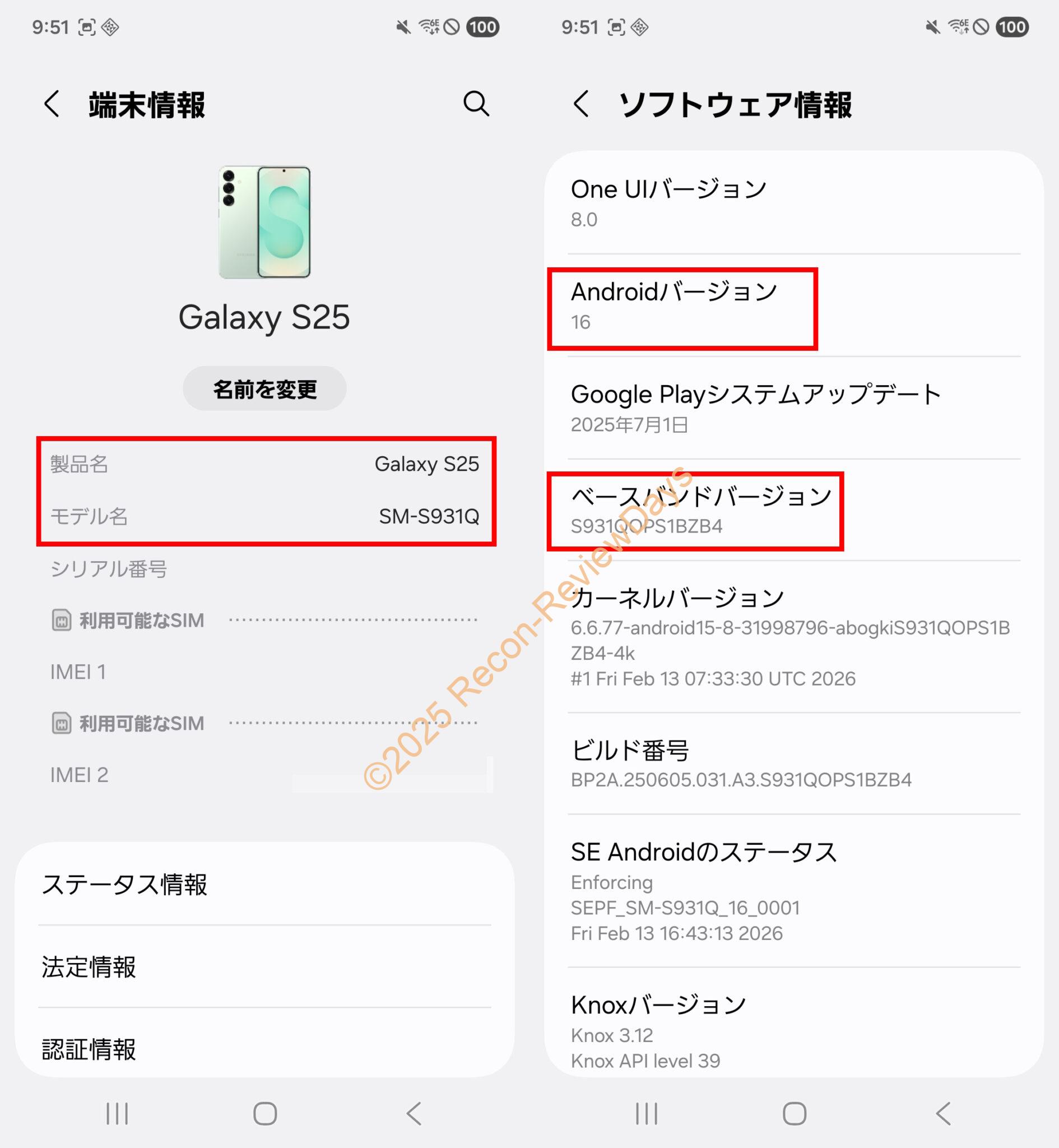
ROM焼き後、動作類をチェックするため、とりあえずOS類、セキュリティアップデートを最新化させました。
2026年4月19日現在「Android 16(ベースバンドバージョン: S931QOPS1BZB4)」が最新だったので、問題なくアップデートが行えました。
動作類も現状問題が無いため、このまま安心して使って行けそうです。
「WARRANTY VOID: 0x0」で保証は維持
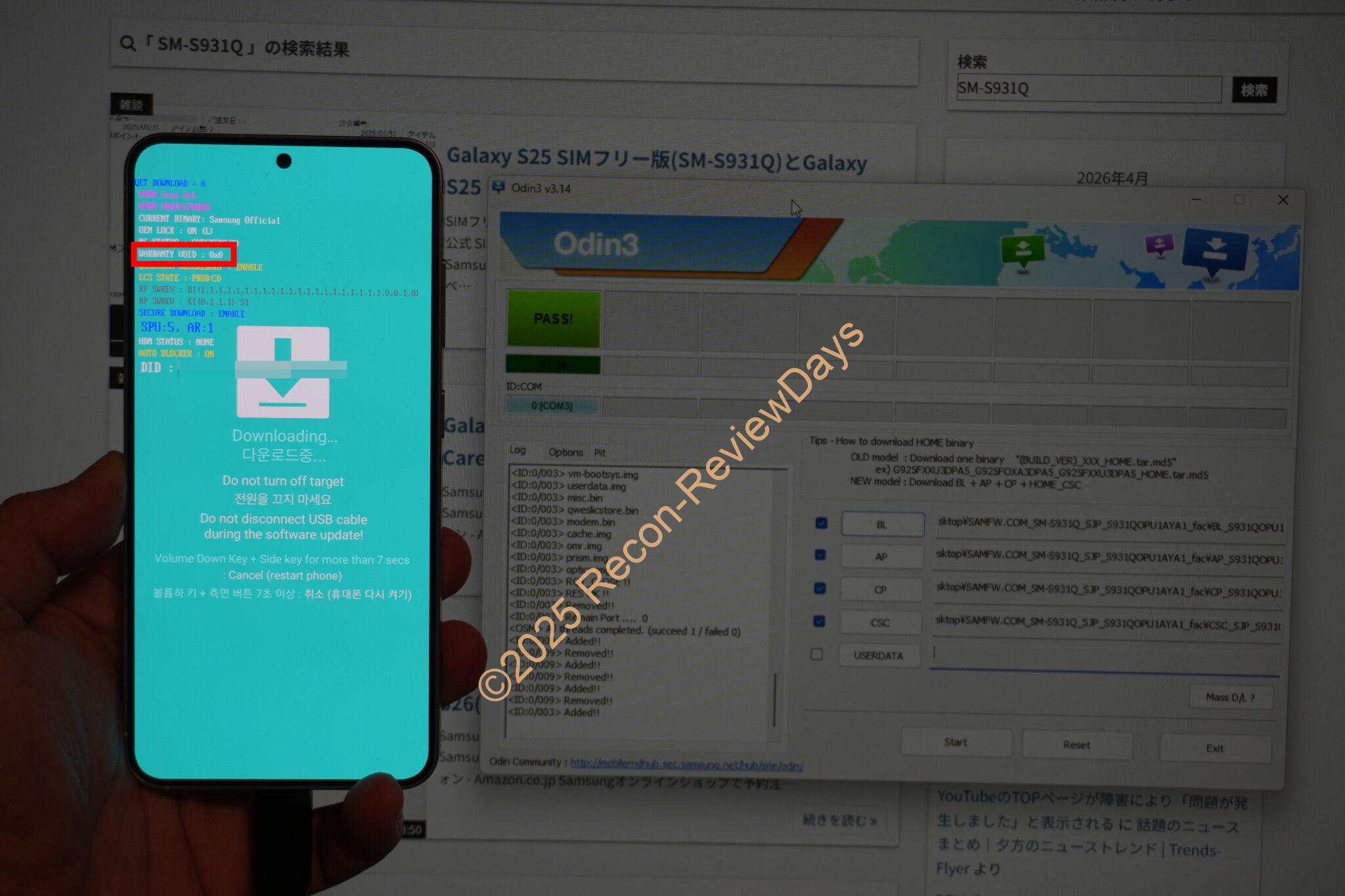
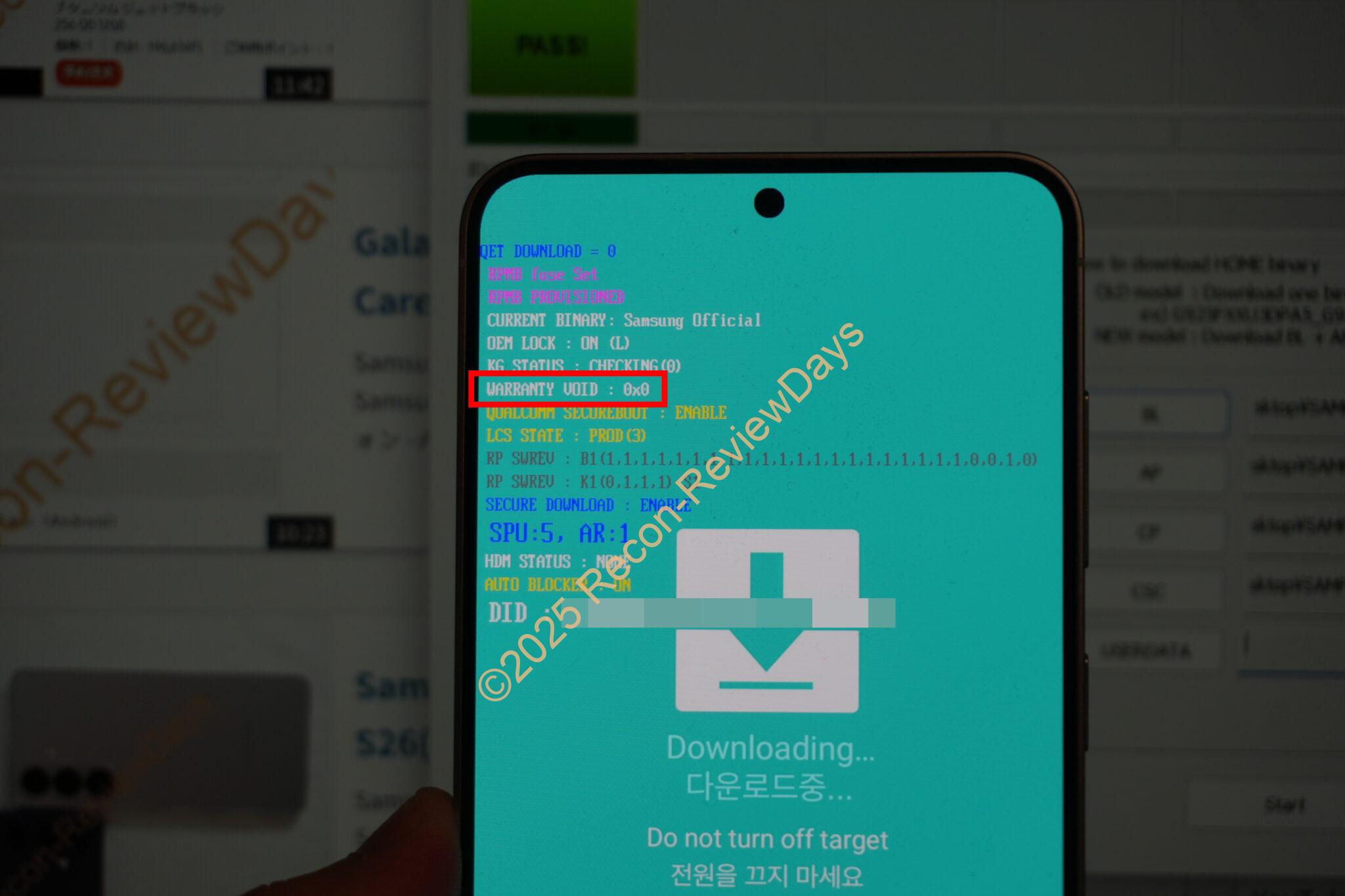
ROM焼き後、もう1度「音量下キー(押しっぱなし) + 電源ボタン(途中離す)」でODINモードに入って確認を行いましたが「WARRANTY VOID: 0x0」で保証は飛んでいませんでした。(非公式ROM系を焼いた場合は「WARRANTY VOID: 0x1(0xE03)」になる模様)
※公式ROMを焼いているだけなので当然と言えば当然ですが。
以上参考になりましたら。
購入は以下より
- Galaxy S25 白ロム – Amazon.co.jp
- Galaxy S25 白ロム – 楽天市場
- Galaxy S25 白ロム – Yahooショッピング

- sirakawakuu
家電製品からPC周辺機器、PCパーツ、スマートフォン周辺機器などのレビュー、特価を交えて紹介しています。
- 修理に出していた「MacBook Neo」の修理完了の連絡がありました 2026年10月11日
- 修理に出していたトラックパッド不良の「MacBook Neo」がようやく「修理中」表記に 2026年10月10日
- docomoから2年レンタルで借りているiPhone 16 Pro 256GBのバッテリー劣化速度が尋常じゃなく速い 2026年10月9日
- Apple StoreのGenius Barで修理を出したMacBook Neoの修理状況を確認する 2026年10月8日
- イオンに設置されていた「ENEOS Charge Plus」をビジター料金でサクラに10分間急速充電してみた 2026年10月7日