先日購入したDELL製のコンパクトPC「Optiplex 3000 Micro(Core i5-12500Tモデル)」ですが、BIOS(UEFI)をアップデートしようとすると毎度「Flash Progress 0%」で止まってしまう不具合が発生しています。
その不具合を回避しつつ、BIOSをアップデートする手段があるので、簡単に解説していきます。
DELLサポートの「ドライバーおよびダウンロード」からBIOSをダウンロード、更新するも…
- ドライバおよびダウンロード – DELL
- OptiPlex 3000 Micro ドライバおよびダウンロード – DELL
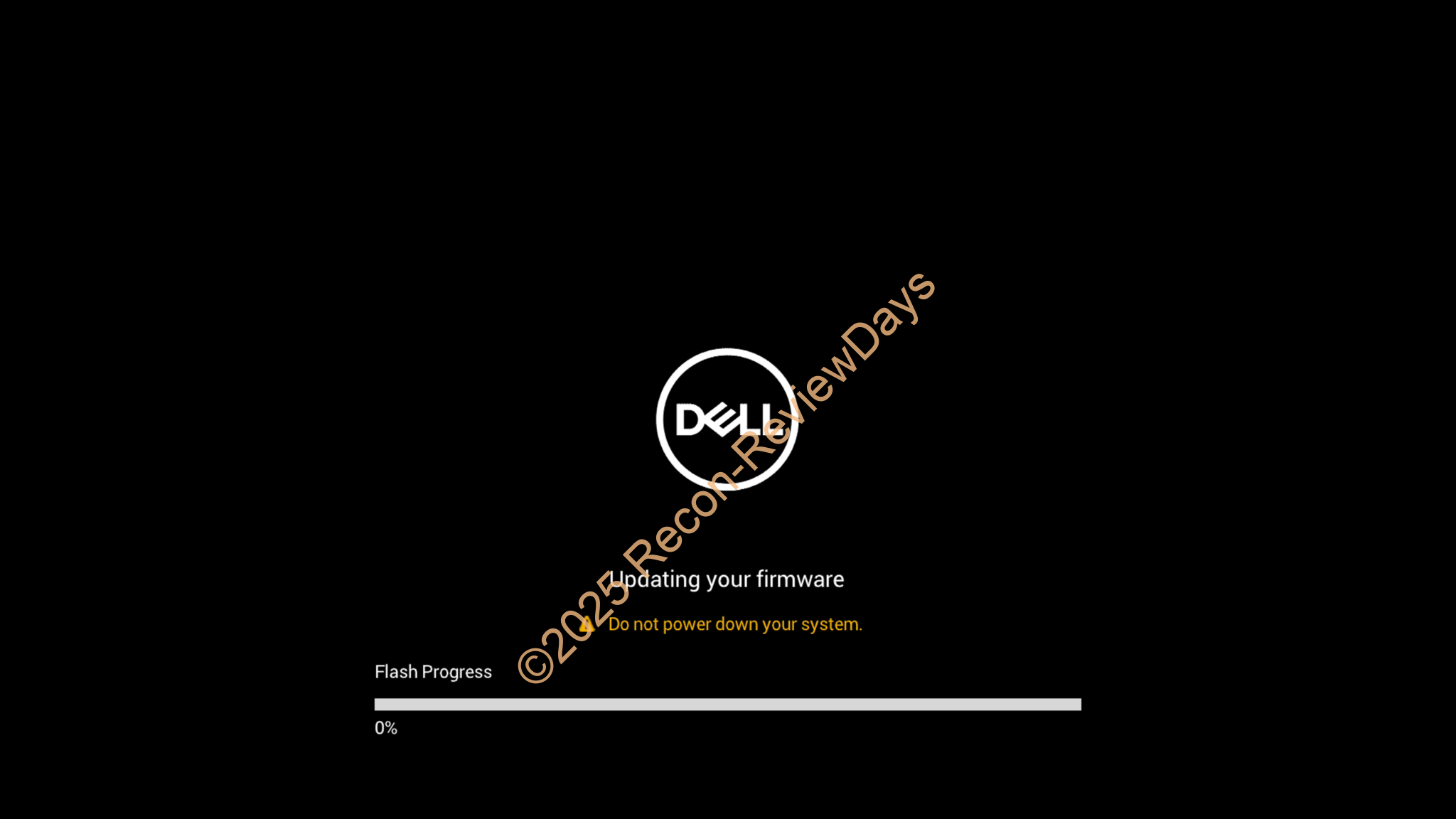
「DELLサポート」の「ドライバーおよびダウンロード」からBIOSをダウンロードし、再起動時にBIOISアップデートする形になるのですが、毎度「Flash Progress 0%」で止まってしまう不具合が発生しています。
再起動しても毎度「Flash Progress 0%」で止まる
再起動後にアップデートが始まっても上記画像のように「Flash Progress 0%」で止まってしまい、60分以上放置していても0%以上進むことは有りませんでした。
USB周辺機器類を取り外すとアップデートが始まる?
- DELL Updating your firmware 0%のまま進行不能→解決した例 – Qiita
- Dell Latitude 3420 3520を起動した際に「Flash Progress 0%」のまま進まない – サイバーエース株式会社
- Firmware update stuck at 0% (Same problem with a twist) – Dell Community
調べてみるとBIOSをアップデートする際に「USB周辺機器類を取り外すとアップデートが始まる」との事で、筆者もBIOSアップデート時にキーボードやマウス類を取り外したものの、やはり「Flash Progress 0%」で止まってしまっており、解決できませんでした。
「BIOS Recovery」を使って強制的にBIOSをアップデートする方法がある
- 起動後またはPOSTの失敗後にDellコンピューターまたはタブレットでBIOSを回復する – DELLサポート
- BIOS Recovery手順 – DELLコミュニティ
- 『How to recover from booting issues using the BIOS Recovery Tool』 – DELLサポート
・デスクトップまたはオールインワンの場合
USBドライブが接続されていないことを確認します → コンピューターの電源を入れます → すぐに、Ctrl + Escを押したままにします→ リカバリー画面が表示されたら放します。
・ノートパソコンの場合
USBドライブが接続されていないことを確認します → バッテリーが25%以上充電されていることを確認します → 電源ケーブルを抜きます → Ctrl + Escを押したままにします → これらのキーを押したまま、電源ケーブルを差し込みます → Alienwareノートパソコンの場合は、電源ボタンを1回押します。 → リカバリー画面が表示されたらキーを放します
どうやら「BIOS Recovery」を使えばUSBフラッシュメモリにBIOSファイル「BIOS_IMG.rcv」を入れ、キーボードの「Ctrl+ESCを押したまま」起動する事で強制的にBIOSをアップデートする方法があるそうな。
BIOSダウンロードから「その他の形式」で「.rcvファイル」をダウンロードする
- OptiPlex 3000 Micro ドライバーおよびダウンロード – DELL
- 起動後またはPOSTの失敗後にDellコンピューターまたはタブレットでBIOSを回復する – DELLサポート
- BIOS Recovery手順 – DELLコミュニティ
- 『How to recover from booting issues using the BIOS Recovery Tool』 – DELLサポート
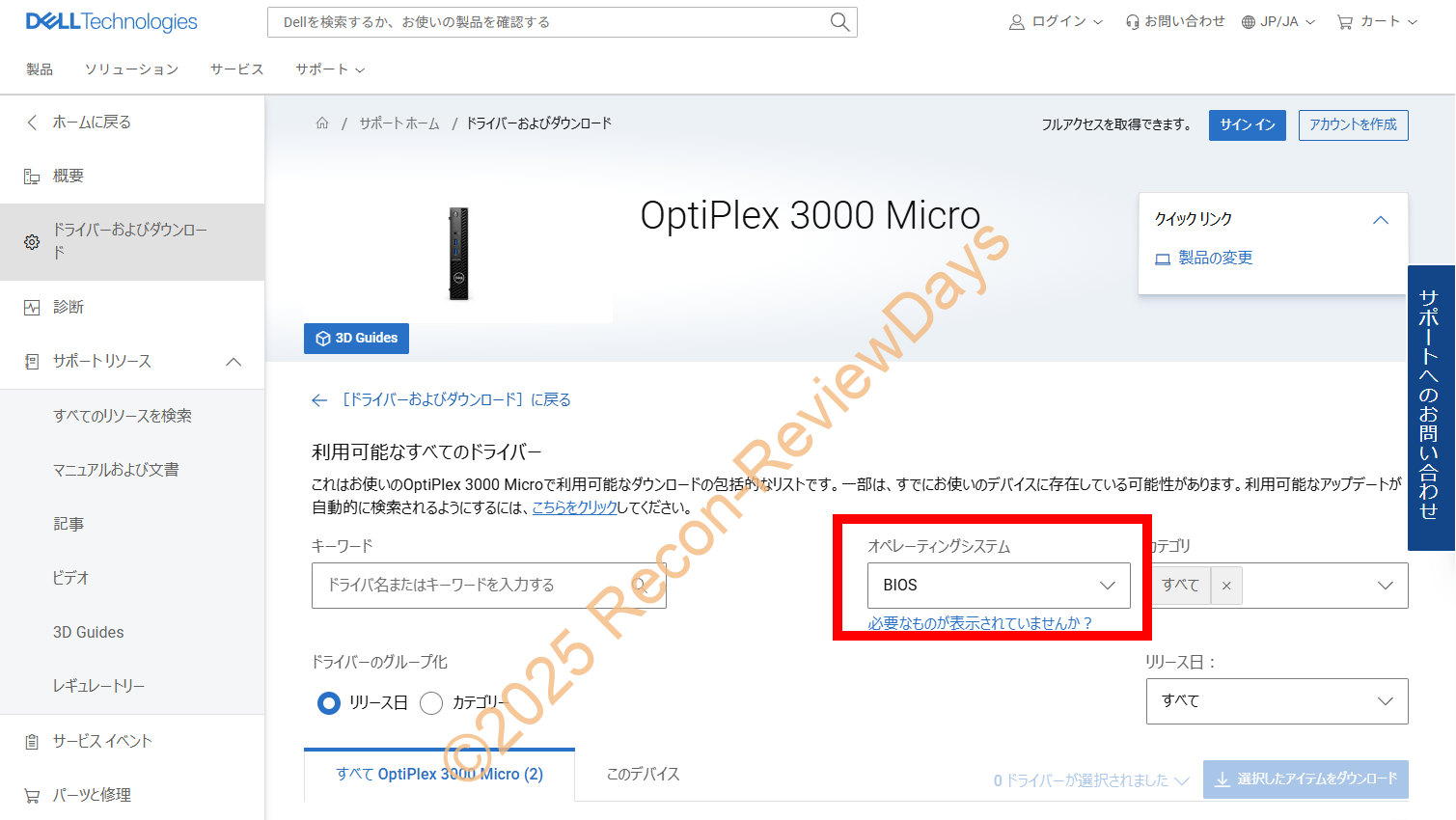


「特定のドライバーの検索」 → 「オペレーティングシステムWindows 11 → BIOS」 → 「.rcvダウンロード」を行います。
USBフラッシュメモリに「BIOS_IMG.rcv」を入れる
- 起動後またはPOSTの失敗後にDellコンピューターまたはタブレットでBIOSを回復する – DELLサポート
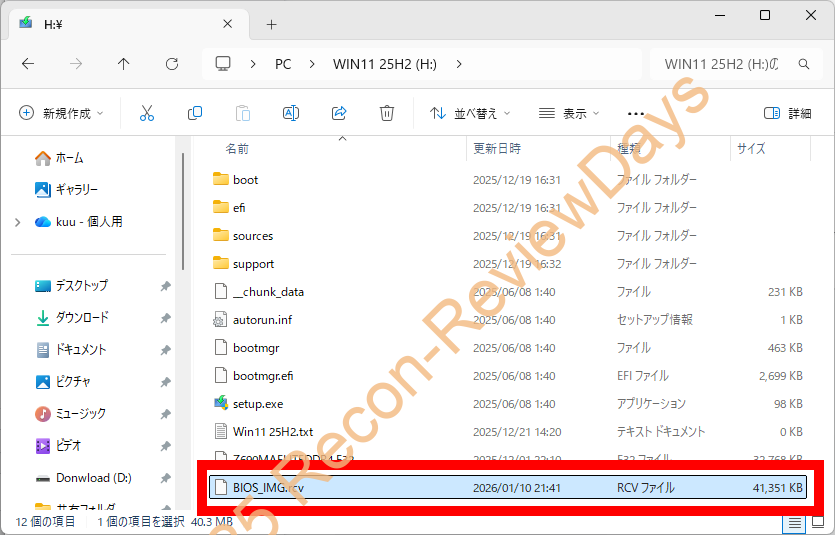
USBフラッシュメモリに「BIOS_IMG.rcv」を入れます。
Optiplex 3000 Microで「Ctrl+ESC」を押しながら電源を入れる
- 起動後またはPOSTの失敗後にDellコンピューターまたはタブレットでBIOSを回復する – DELLサポート
USBドライブが接続されていないことを確認します → コンピューターの電源を入れます → すぐに、Ctrl + Escを押したままにします→ リカバリー画面が表示されたら放します。

USBフラッシュメモリは挿したままでキーボードの「Ctrl+ESC」を押しっぱなしで電源を入れると「Secured with Dell SafeBIOS」という画面が立ち上がります。
暫く待っていると「BIOS Recovery」が起動します。
「BIOS Recovery」起動後「Load a BIOS from a USB Key」を押す
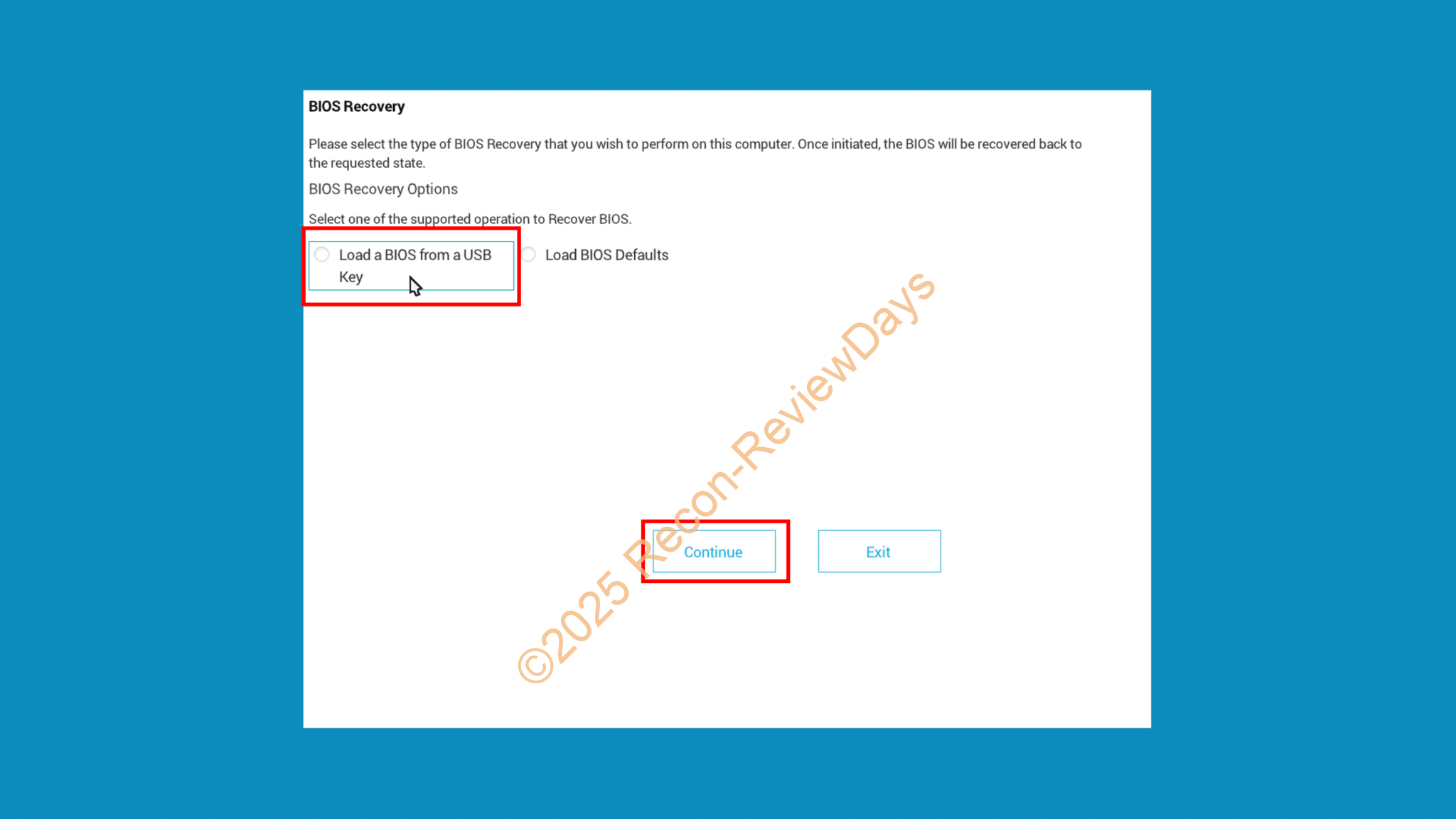
「BIOS Recovery」起動後「Load a BIOS from a USB Key」を押し、「Continue」をクリック。
「Confirm Changes」から「Confirm」をクリック
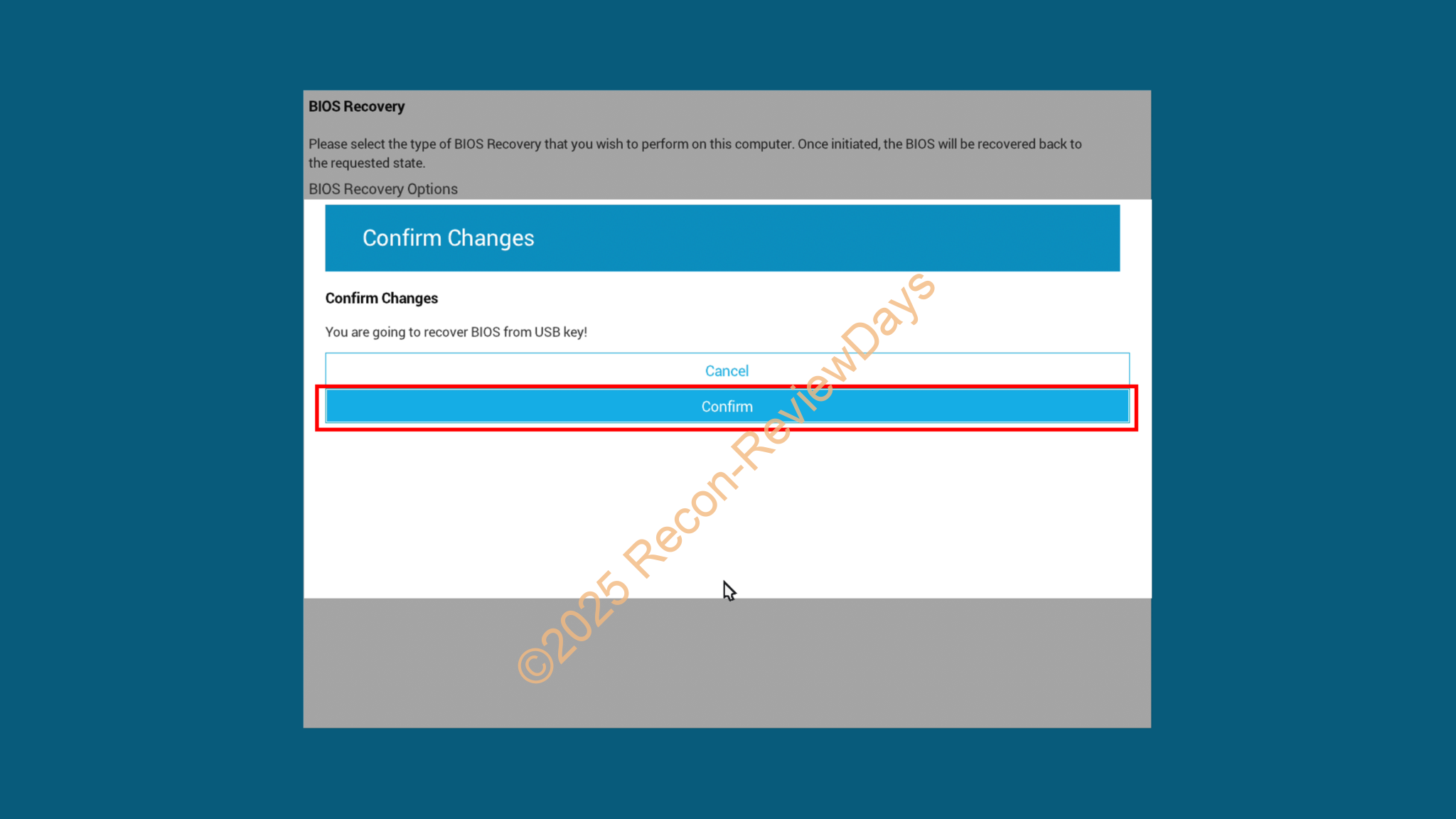
「Confirm Changes」から「Confirm」をクリック。
BIOS、Intel ME、Primary EC BIOS GUID、EC GUIDの更新
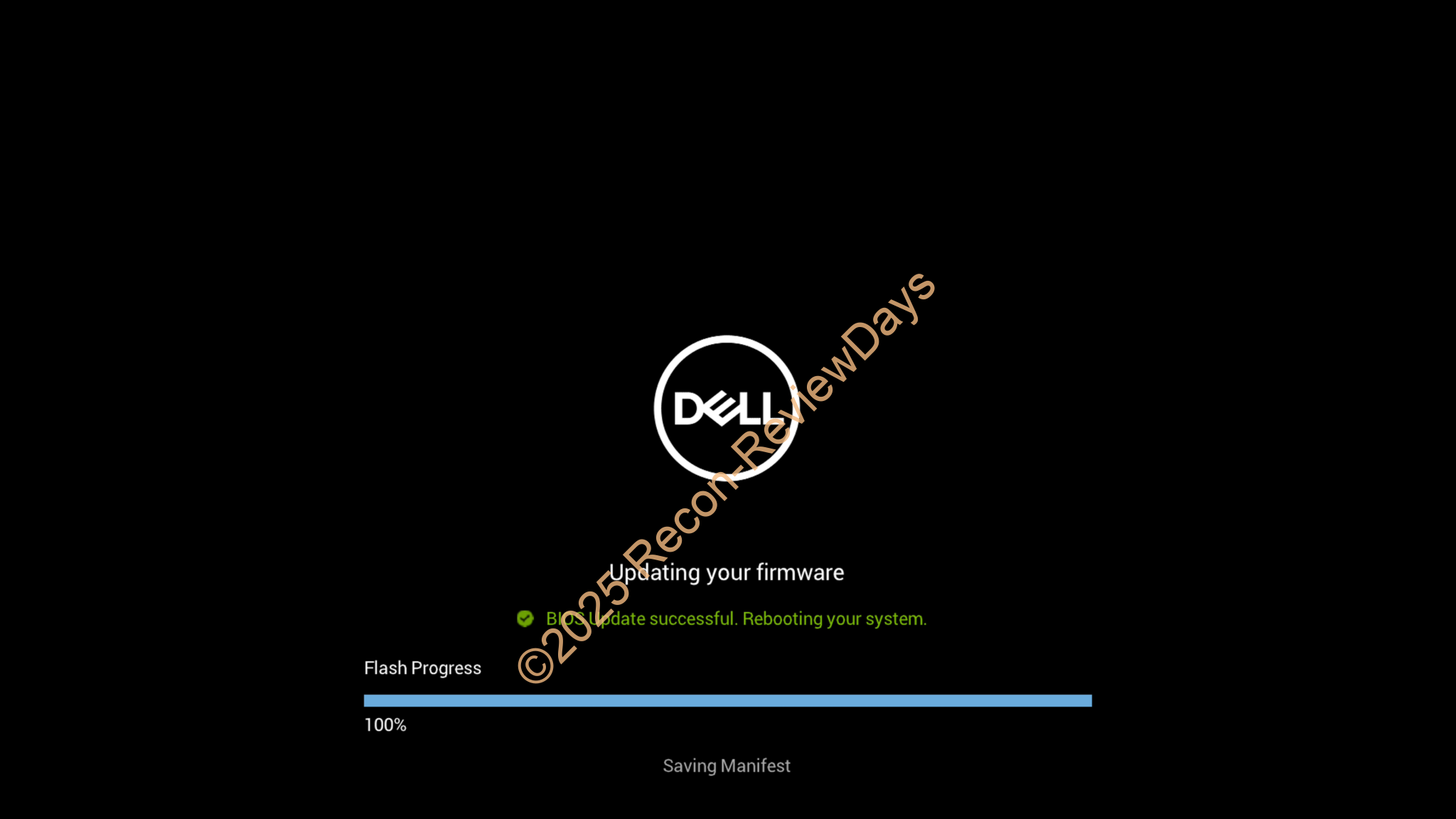
「BIOS」、「Intel ME」、「Primary EC BIOS GUID」、「EC GUID」の更新が入るため、BIOSのアップデート類に「約7分弱」掛かりました。
BIOSがアップデート出来ているか確認する
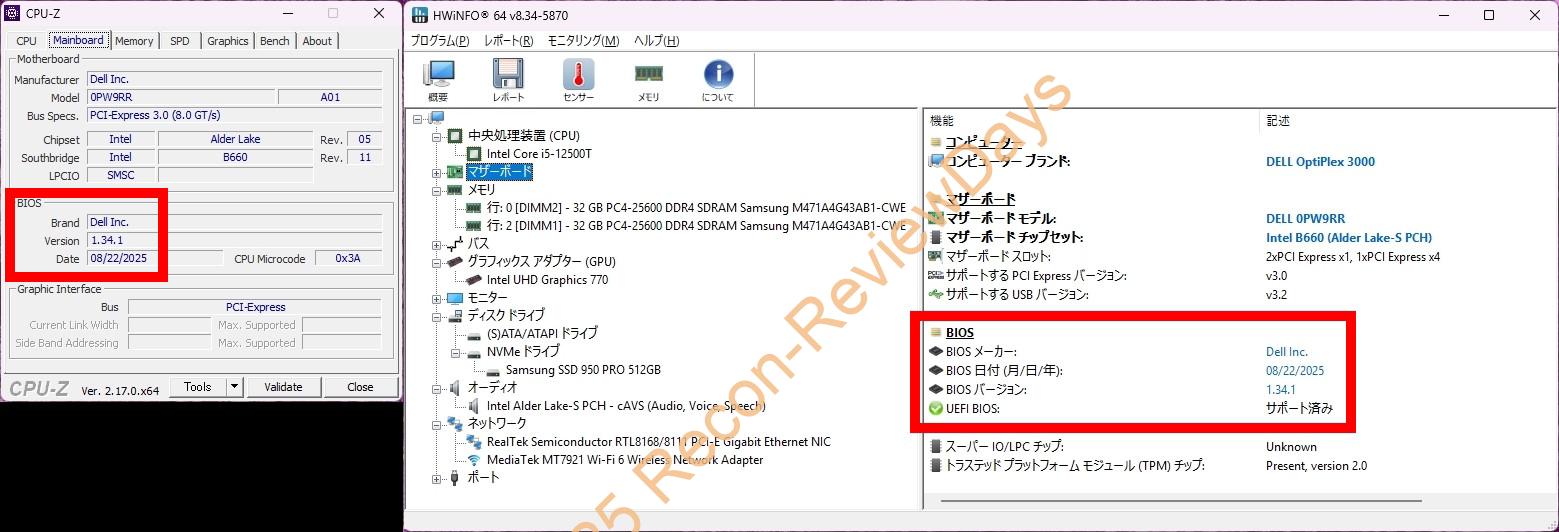
BIOSが「V1.34.1(2025.08.22)」にアップデート出来ているかチェックします。
「CPU-Z」と「HWINFO64」で確認したところ「V1.34.1(2025.08.22)」になっている事が確認出来ました。
以上でBIOSアップデート時に「Flash Progress 0%」で止まる際に「BIOS Recovery」を使ってBIOSを強制的にアップデートする方法でした。
困っている方がいらっしゃいましたら、参考にどうぞ。

- sirakawakuu
家電製品からPC周辺機器、PCパーツ、スマートフォン周辺機器などのレビュー、特価を交えて紹介しています。
- 修理に出していた「MacBook Neo」の修理完了の連絡がありました 2026年10月11日
- 修理に出していたトラックパッド不良の「MacBook Neo」がようやく「修理中」表記に 2026年10月10日
- docomoから2年レンタルで借りているiPhone 16 Pro 256GBのバッテリー劣化速度が尋常じゃなく速い 2026年10月9日
- Apple StoreのGenius Barで修理を出したMacBook Neoの修理状況を確認する 2026年10月8日
- イオンに設置されていた「ENEOS Charge Plus」をビジター料金でサクラに10分間急速充電してみた 2026年10月7日