- GeForce RTX 3070 ファミリ – NVIDIA
先日知り合いのPCの修理および清掃を依頼されたため、搭載されていたグラフィックカード「NVIDIA GeForce RTX 3070 Founders Edition」のResizable BAR対応のVBIOSのアップデート方法を簡単に纏めました。
動画でも解説中
本記事の内容は「YouTube」でも動画投稿を行っておりますので、流れを理解されたい場合は動画版も是非どうぞ。
GeForce RTX 3000(Ampere)シリーズの一部はVBIOS更新でResizable BAR対応
- 中古で買ってきたELSA製のRTX 3080 10GBがResizable BAR非対応のVBIOSだったのでアップデートしてみた – Recon-ReviewDays
- GeForce RTX 30 シリーズが Resizable BAR の対応でパフォーマンスを加速 – NVIDIA
以前も「RTX 3080 Founders Edition」で紹介しましたが「GeForce RTX 3000シリーズ(Ampere)の一部モデル(RTX 3060 Ti/3070/3080/3090)」の場合はVBIOSを更新しなければ「Resizable BARが対応にならない」という仕様のため、出来ればVBIOSを更新した方がより性能を生かせる環境にアップデートできます。
Resizable BARが対応になっているか確認する
- GPU-Z Graphics Card GPU Information Utility – TechPowerUp
本操作を行う前に「NVIDIA GeForce RTX 3070 Founders Edition」が本当にResizable BARに対応していないのか確認しましょう。
NVIDIA Appの場合
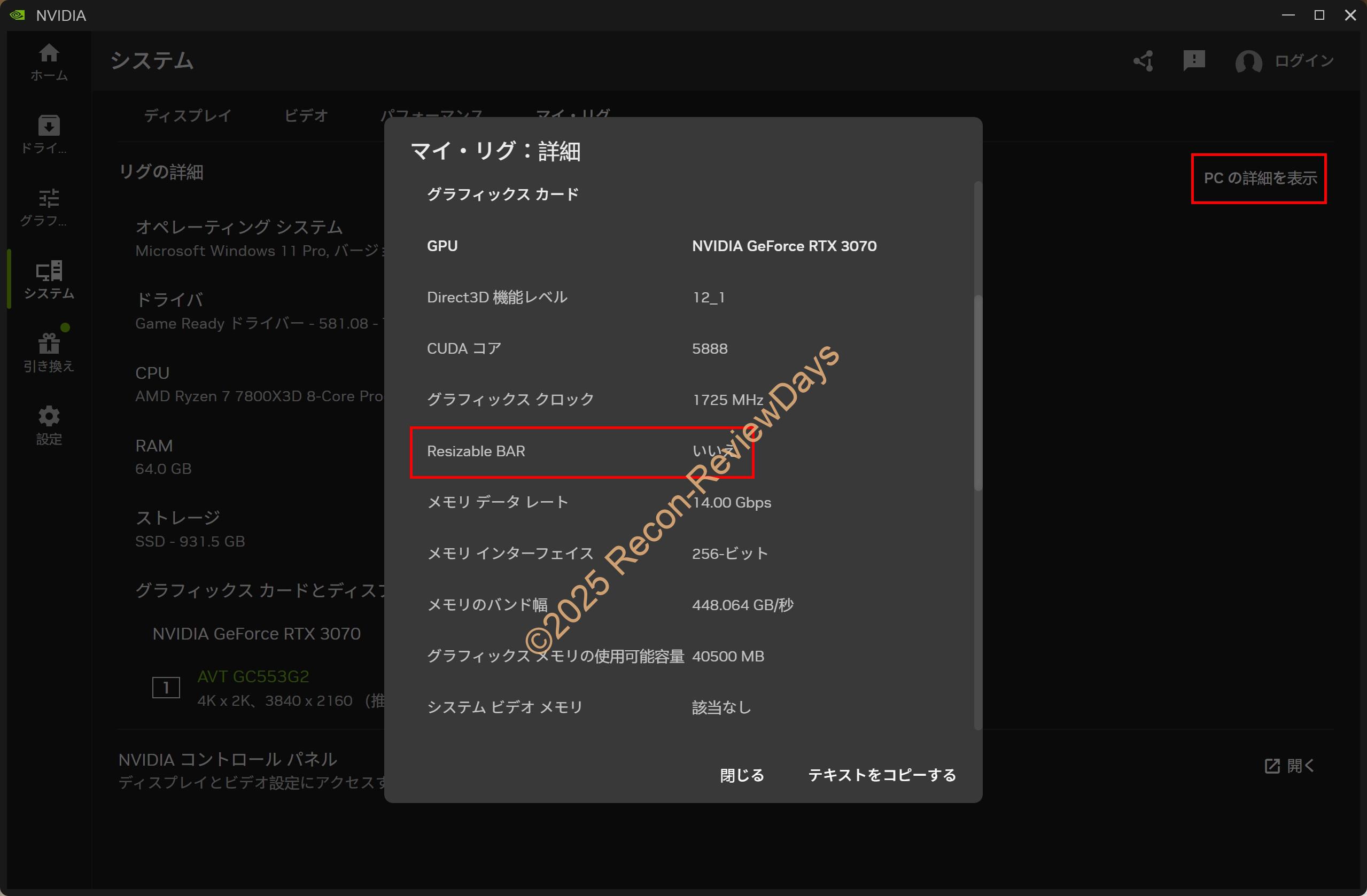
追加でソフトを入れたくない方は「NVIDIA App→システム→マイ・リグ→PCの詳細を表示→Resizable BAR: いいえ」になっていることを確認。
NVIDIAコントロールパネルの場合

追加でソフトを入れたくない方はNVIDIAコントロールパネルで「デスクトップ右クリック→NVIDIAコントロールパネル→左下のシステム情報→リサイズ可能なベース アドレス レジスタが”いいえ”」になっていることを確認。
GPU-Zの場合

「GPU-Z」の場合は開いたGPUスペック一覧の下側にある「Resizable BAR: Disabled」 or 「Advancedタブ」→「PCIe Resizable BAR: Disabled」になっていることを確認。
HWINFO64の場合
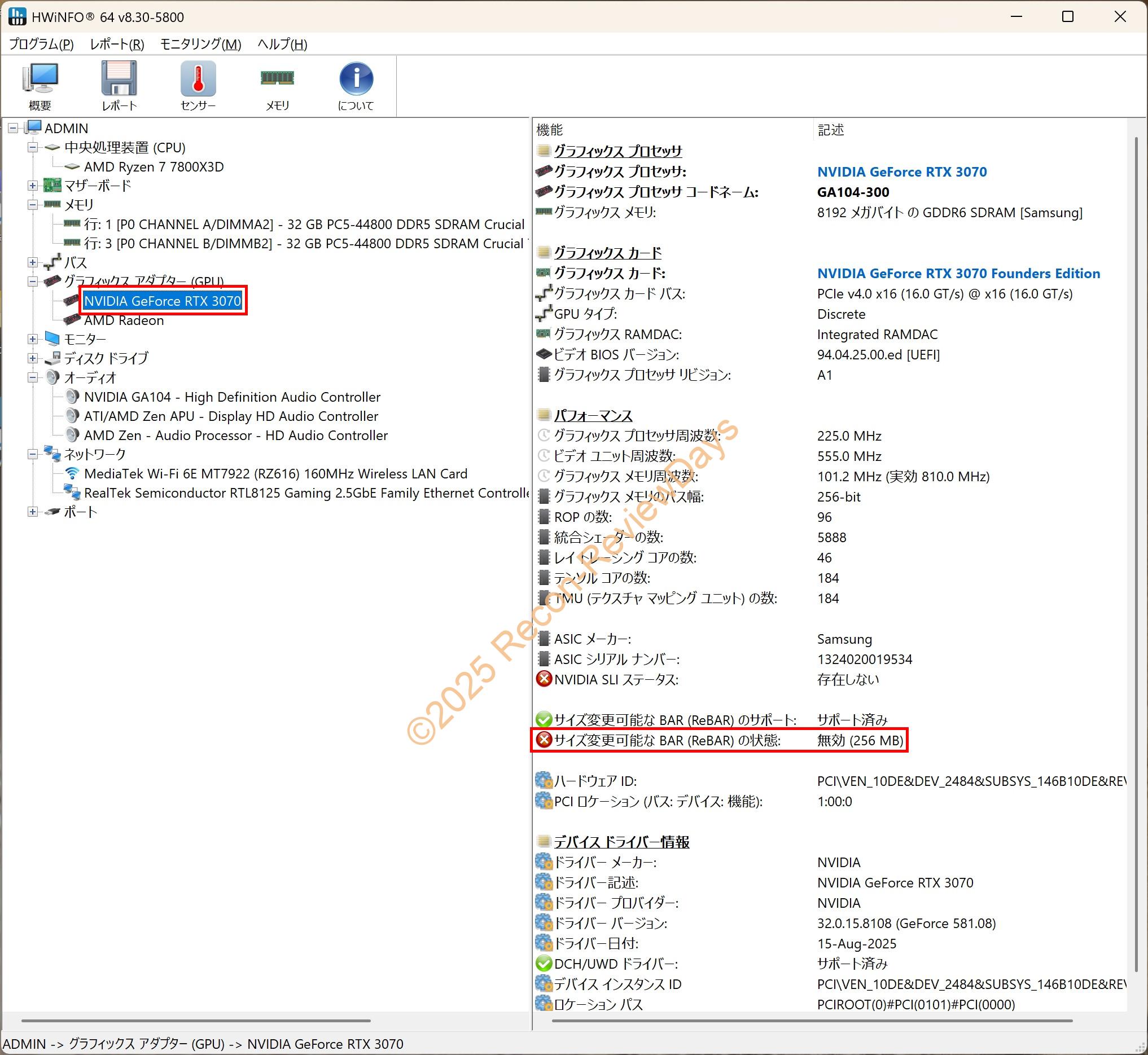
「HWINFO64」の場合は「グラフィックスアダプター(GPU)→サイズ変更可能なBAR(ReBAR)の状態: 無効」となっていることを確認。
NVIDIA純正の「Founders Edition」はかなり楽
- NVIDIA Resizable BAR Firmware Update Tool – NVIDIA SUPPORT
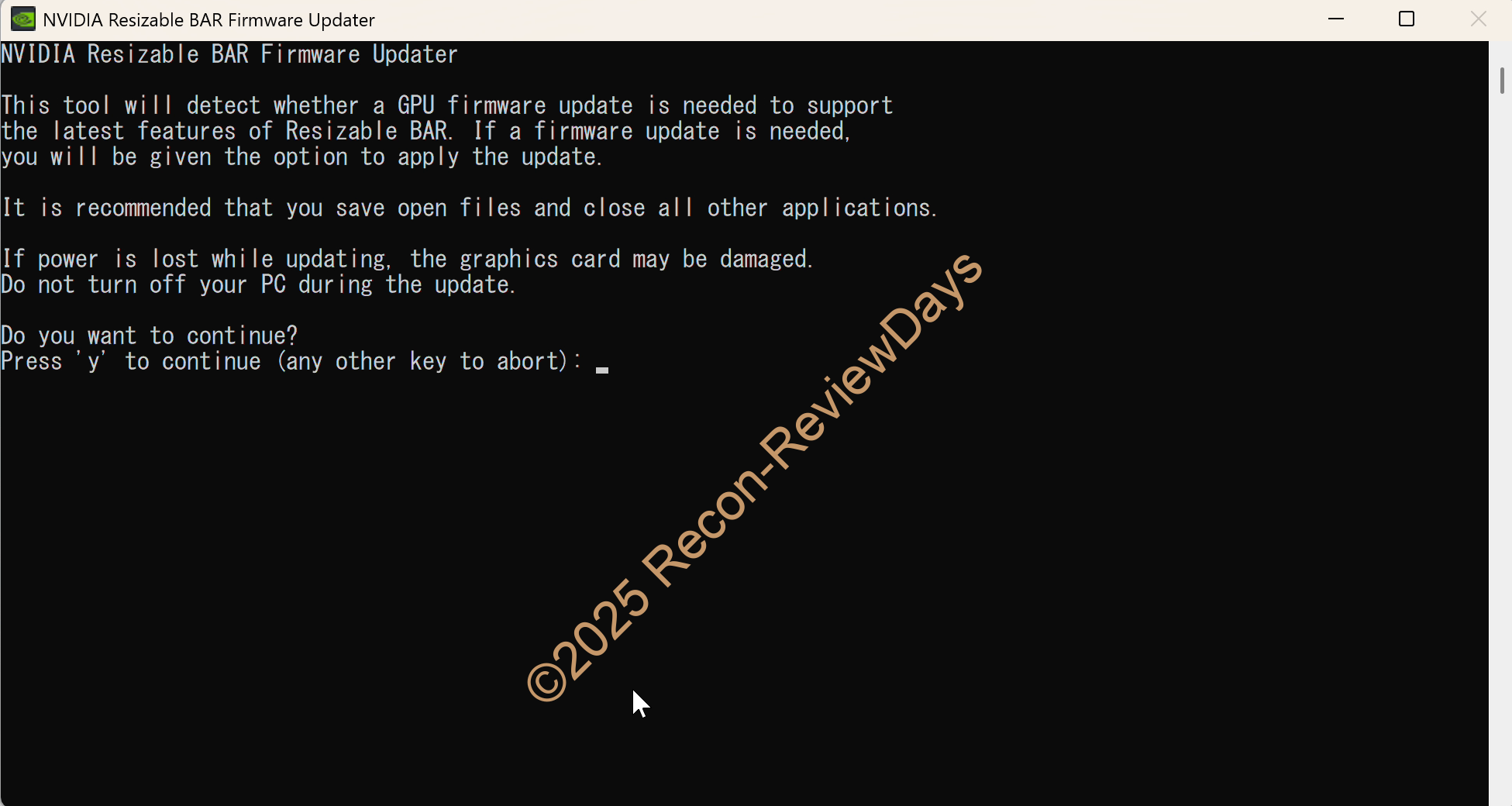
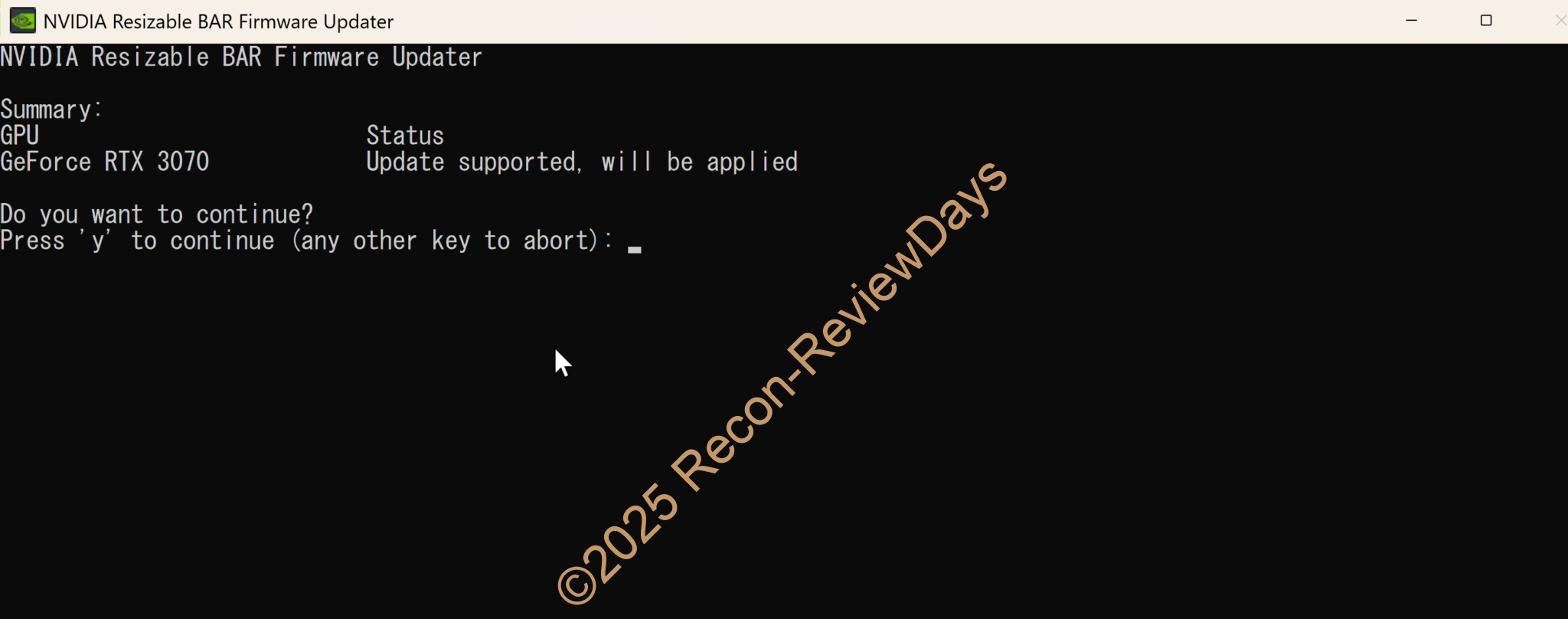
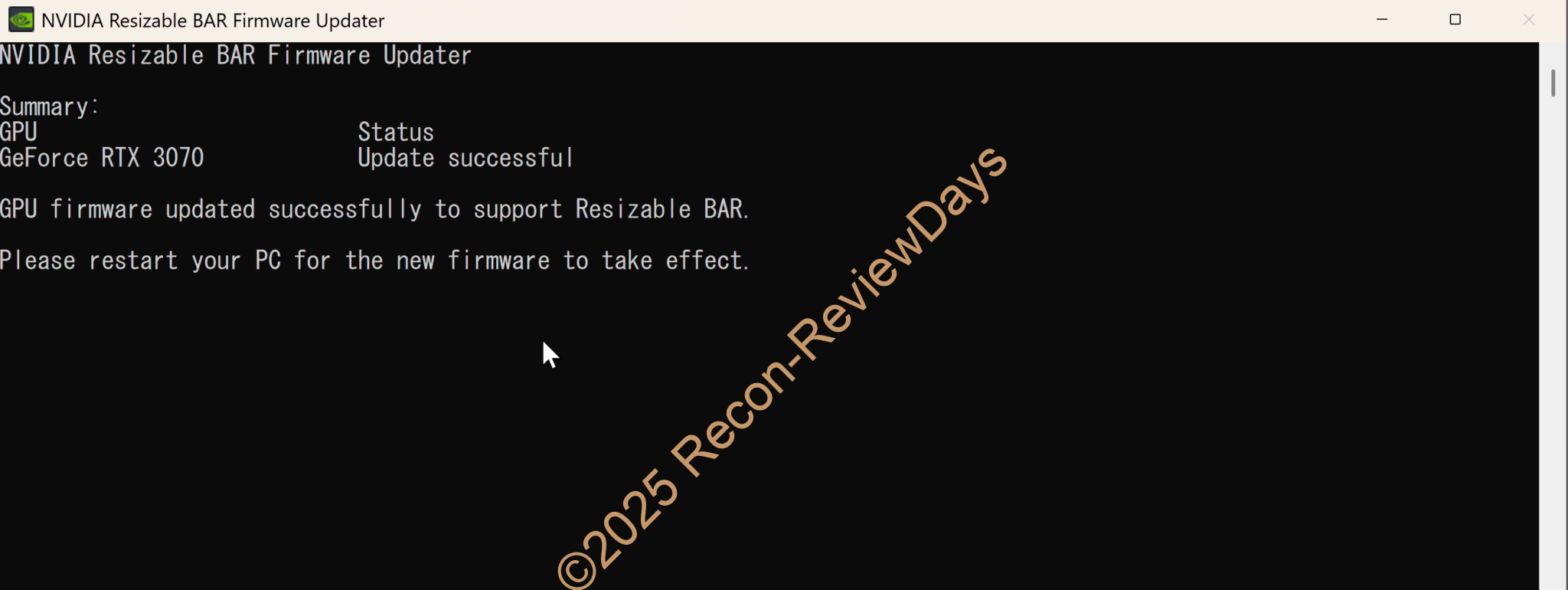
NVIDIA純正の「Founders Edition」の場合はNVIDIAが直接配布している「Resizable BAR Firmware Update Tool」をダウンロードして、キーボードで「y」を2回打つだけでほぼ完了するので非常に楽です。
後はPCを再起動すればResizable BARが「有効」になっているはずです。
Resizable BARが「有効」になっているかチェックする
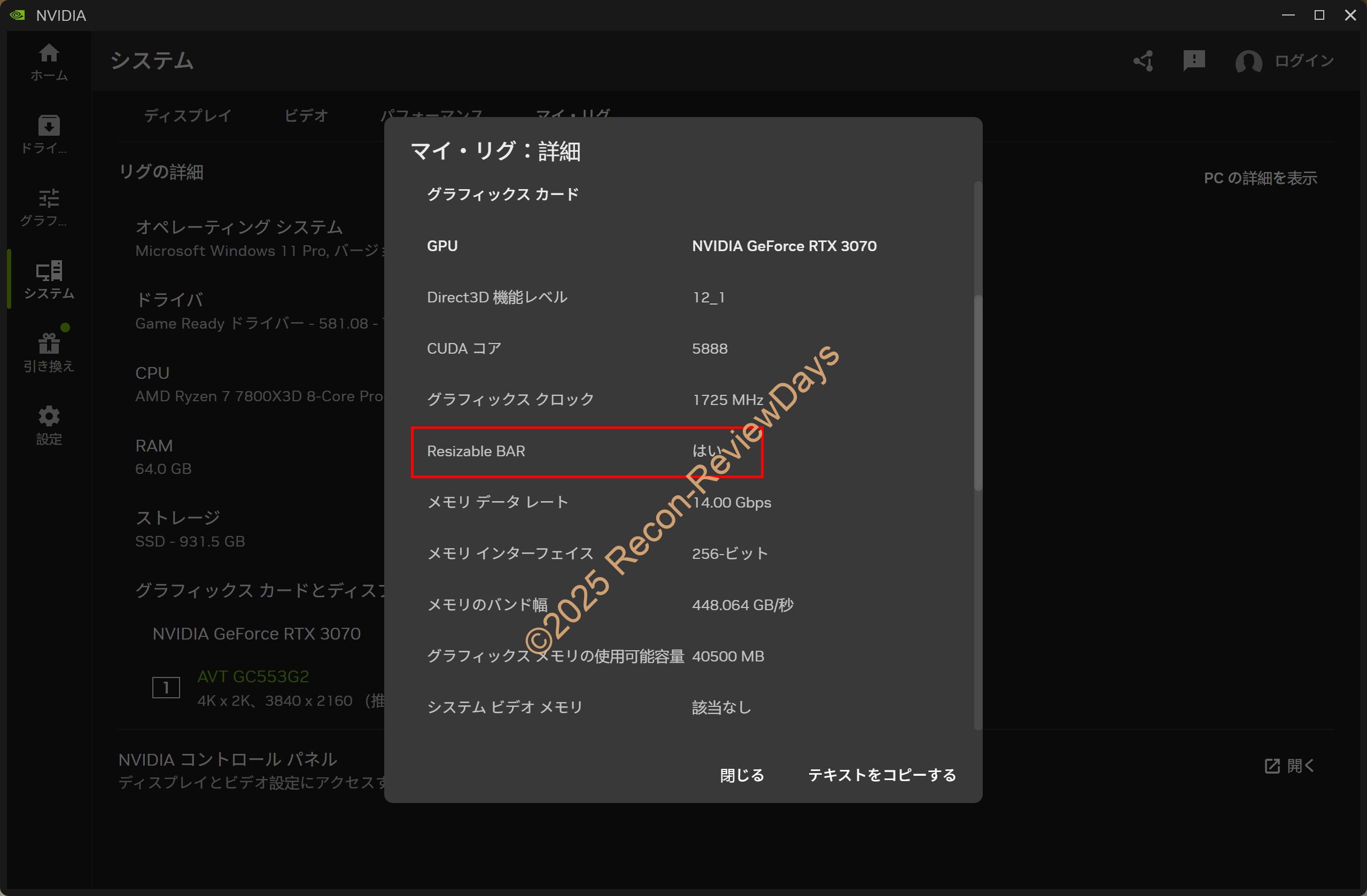
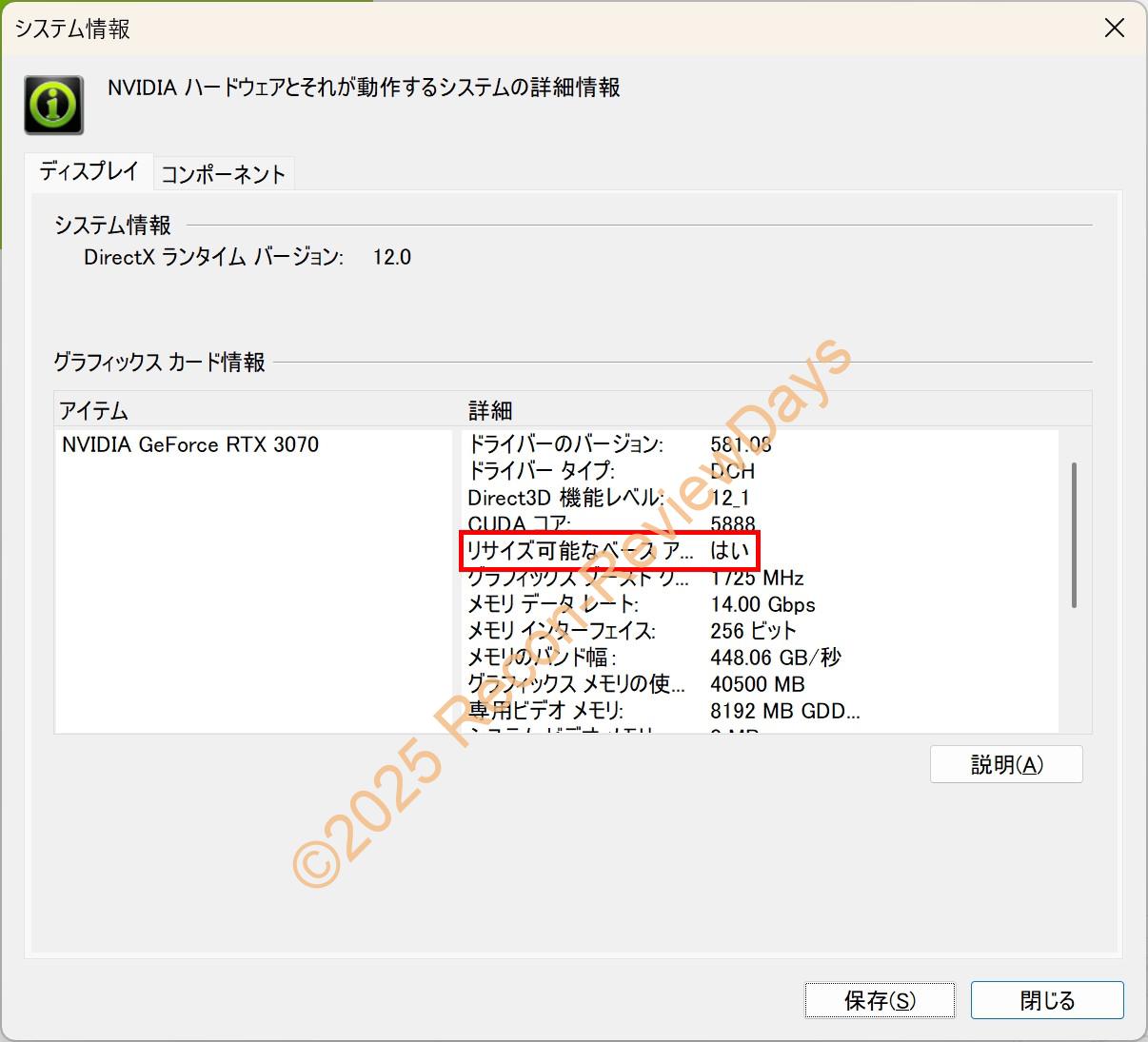
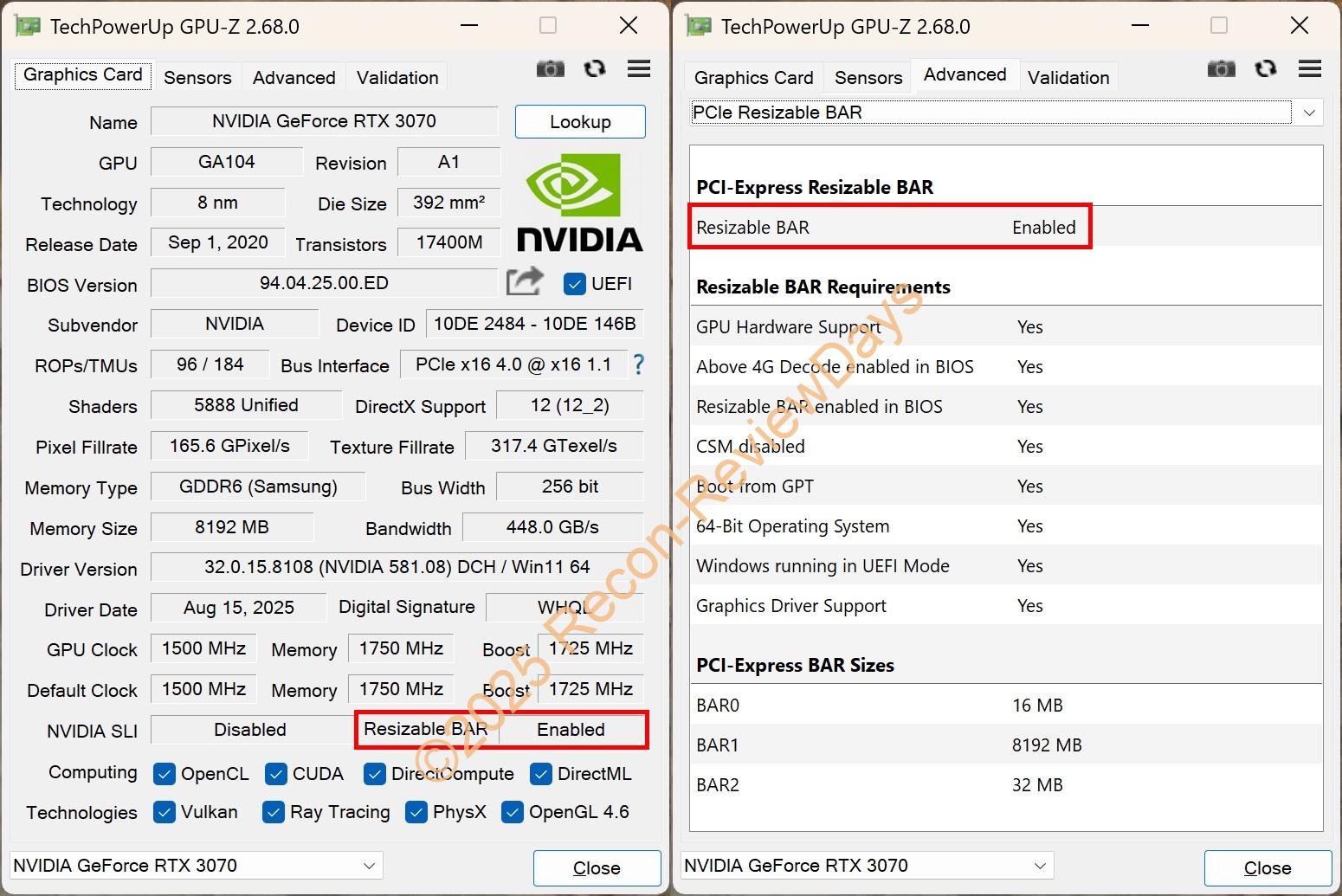
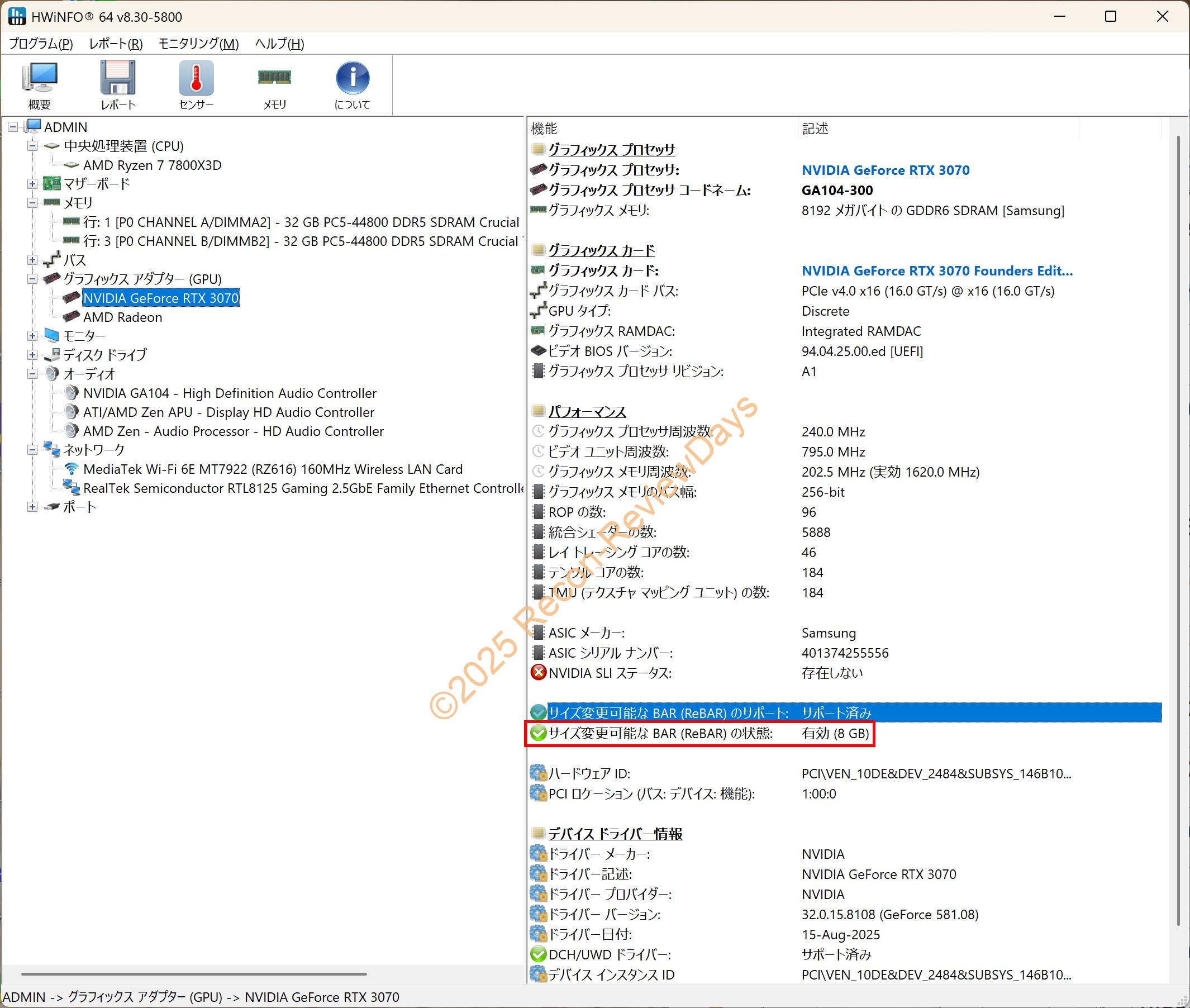
「NVIDIA App」、「NVIDIAコントロールパネル」、「GPU-Z」、「HWINFO64」等でResizable BARが「有効(Enabled)」になっていることを確認。
以上で解説を終わります。お疲れさまでした。

- sirakawakuu
家電製品からPC周辺機器、PCパーツ、スマートフォン周辺機器などのレビュー、特価を交えて紹介しています。
- 修理に出していた「MacBook Neo」の修理完了の連絡がありました 2026年10月11日
- 修理に出していたトラックパッド不良の「MacBook Neo」がようやく「修理中」表記に 2026年10月10日
- docomoから2年レンタルで借りているiPhone 16 Pro 256GBのバッテリー劣化速度が尋常じゃなく速い 2026年10月9日
- Apple StoreのGenius Barで修理を出したMacBook Neoの修理状況を確認する 2026年10月8日
- イオンに設置されていた「ENEOS Charge Plus」をビジター料金でサクラに10分間急速充電してみた 2026年10月7日