先日Windows 11 25H2環境でThunderbolt 3/4/5接続の外付けSSDの「チップベンダー、リンク速度、ファームウェア」等の情報を知る必要があったので、その表示方法を簡単にまとめました。
初めに
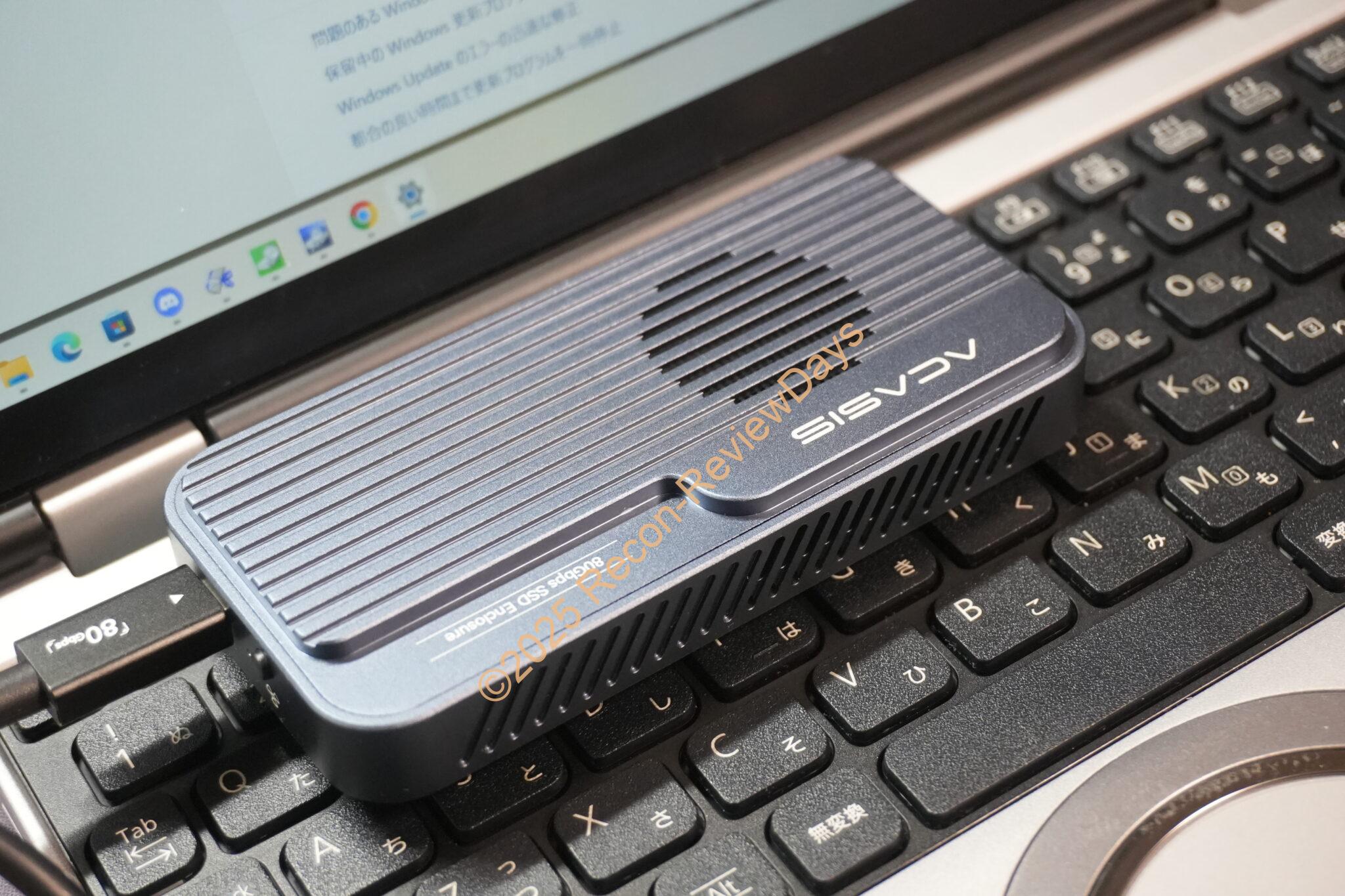
今回解説している内容は「上記URL」を参考に、実機(Panasonic Let’s note QR4/Win11 25H2)を用いて解説しています。
Windows 10にあった「Thunderbolt Software」がWindows 11から無くなった
- Thunderbolt 3, 4 Devices in Windows 10, 11 platforms. – CalDigit
- Is Thunderbolt Control Center Compatible with Windows 11*? – Intel Support Knowledge Base
Description
When using Thunderbolt Control Center in Windows 11* you do not see any attached devices or the driver version.
Resolution
The Thunderbolt Control Center was designed for Windows® 10 and it is not compatible with Windows 11. There are currently no plans to support the application under Windows 11.
以前(Windows 10頃)まではThunderbolt系のチップが搭載されているPCに勝手に入っていたソフト「Thunderbolt Software」があったはずなのですが、Windows 11以降から「OSに統合され、そちらで管理されるようになった」模様です。
Intelからも公式に「Thunderbolt Software」はWindows 11とは互換性がないと明言されており、いつの間にか役目を終え、Windows 11以降はOS側で管理されるようになったようです。
Win11 25H2でUSB 4、Thunderbolt系の情報を確認する方法
今回解説している内容は実機(Panasonic Let’s note QR4/Win11 25H2)を用いて動画の撮影を行っており、「YouTube」に動画をアップロードしております。
必要に応じて参考にお願い致します。
1. Windows 11の設定アプリを開く
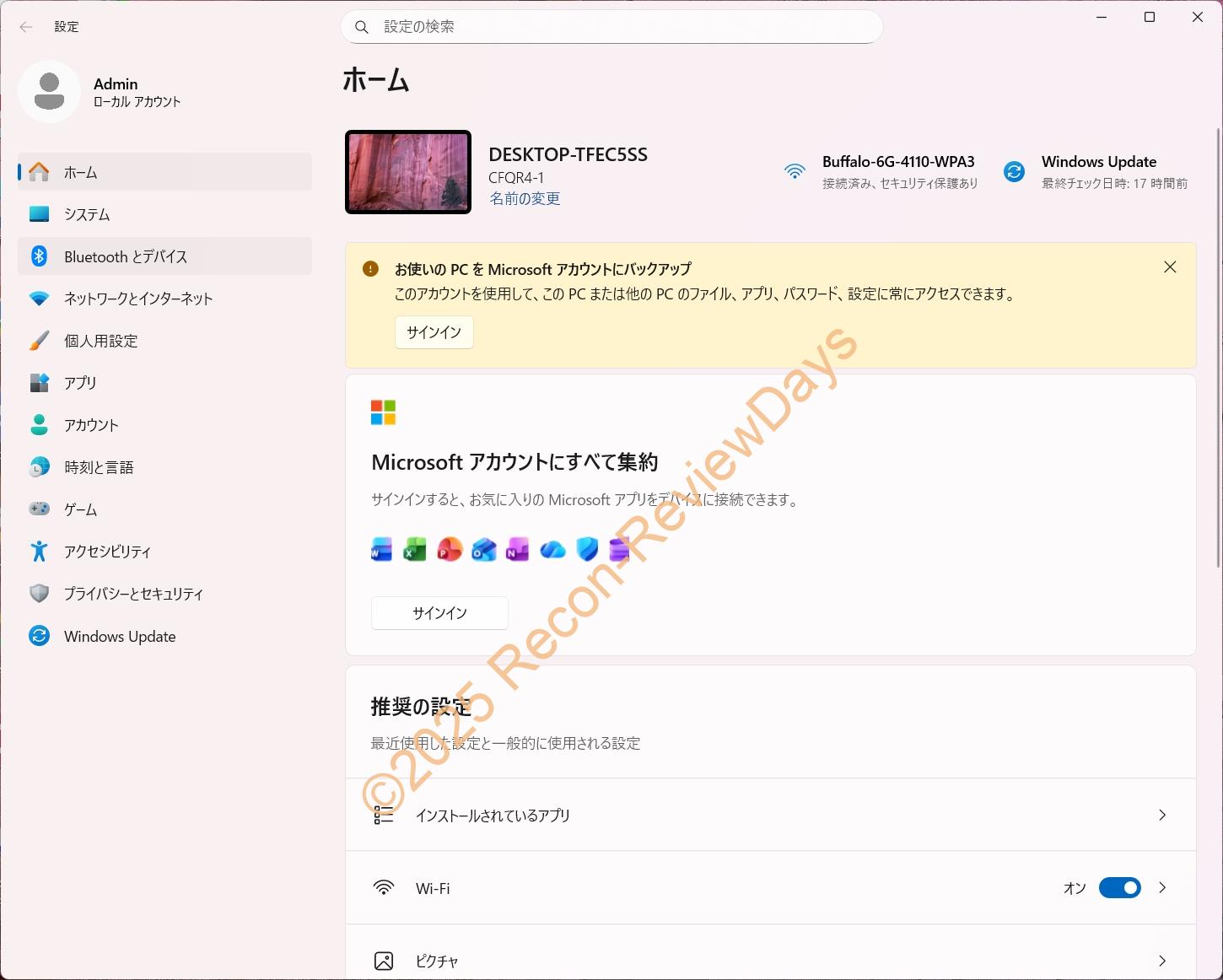
Windows 11内臓の「設定アプリ」を開きます。
2. 「Bluetoothとデバイス」を開く
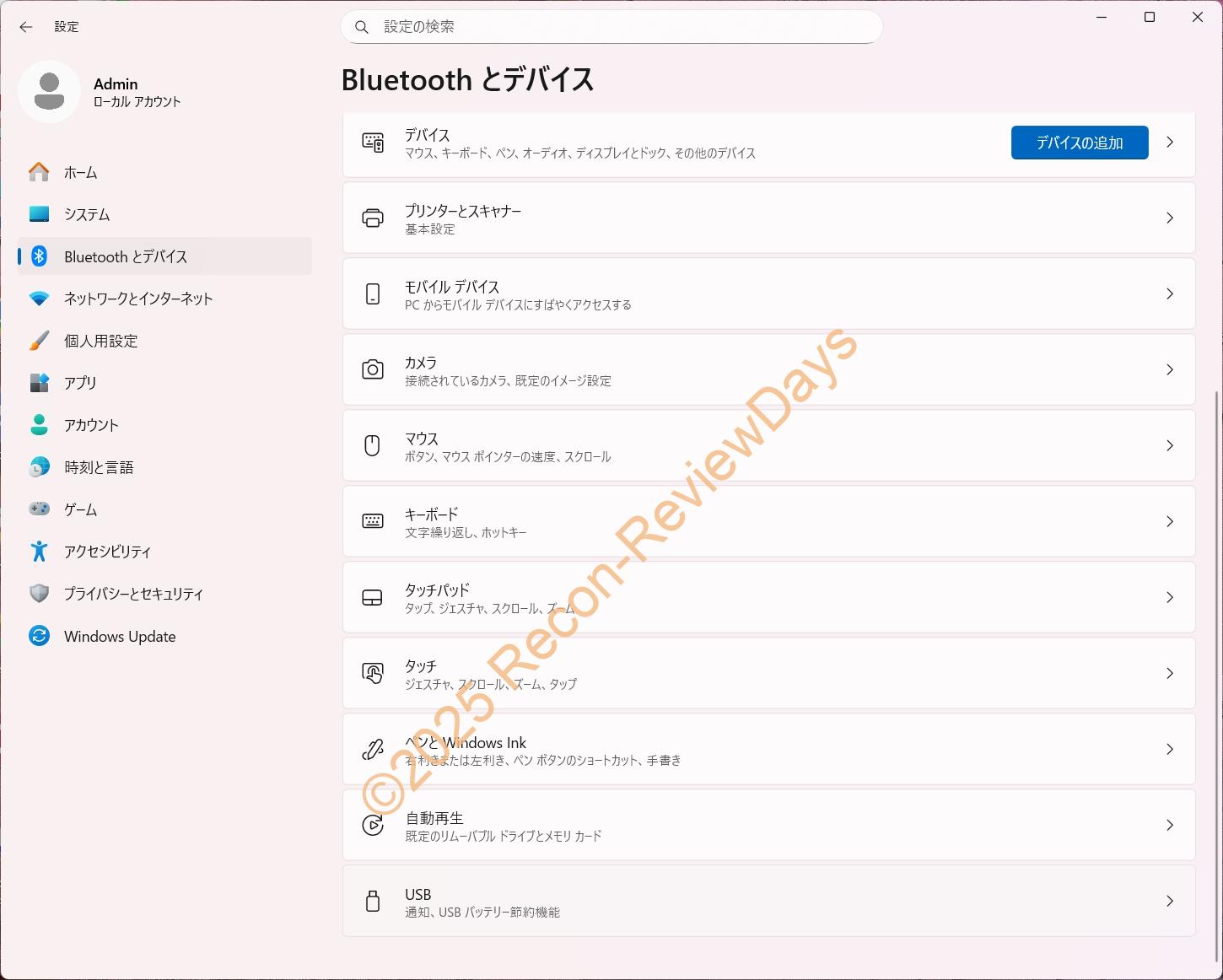
「Bluetoothとデバイス」を開きます。
3. 下にスクロールして「USB」を開く
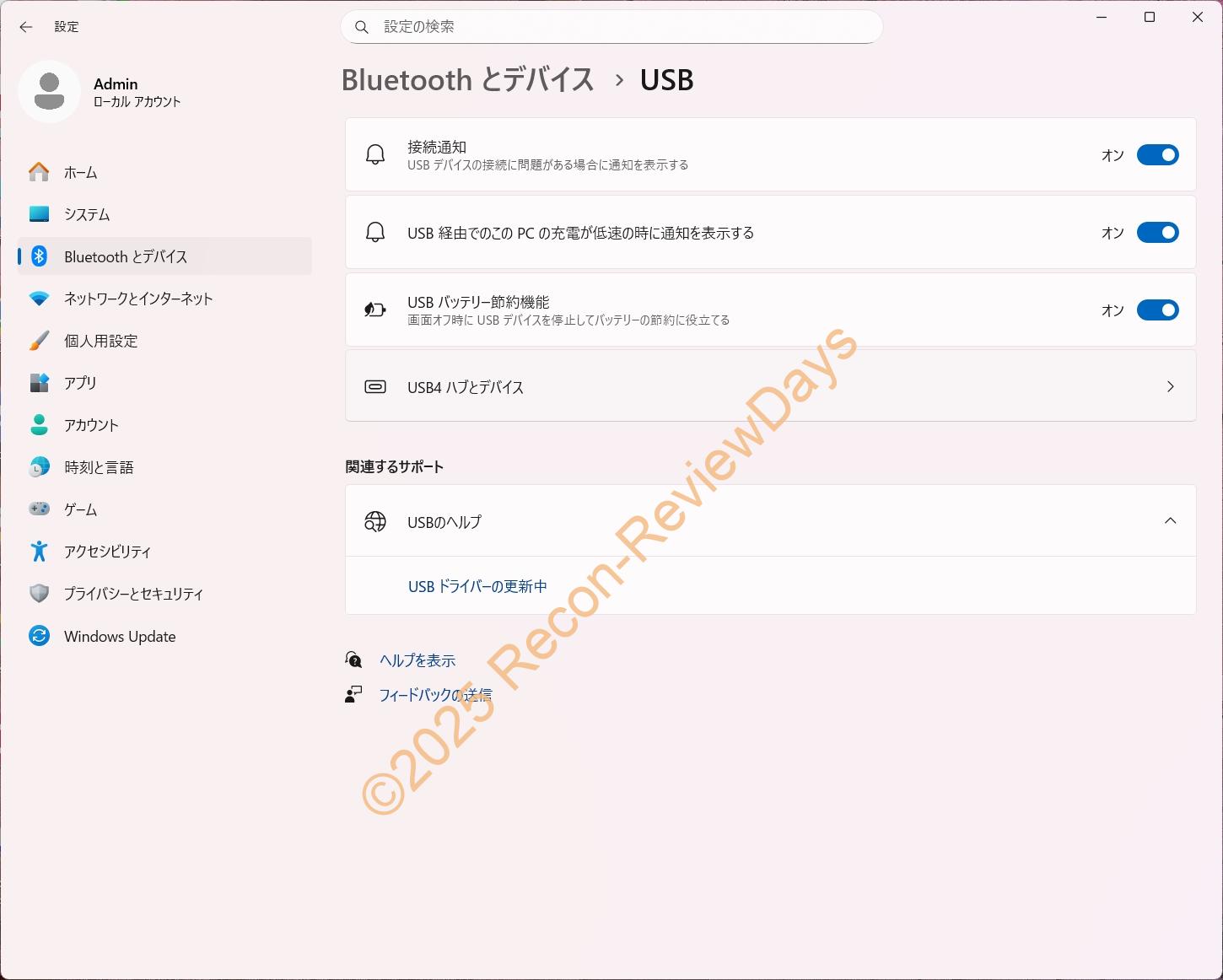
下にスクロールして「USB」を開きます。
4. 「USB4ハブとデバイス」を開く
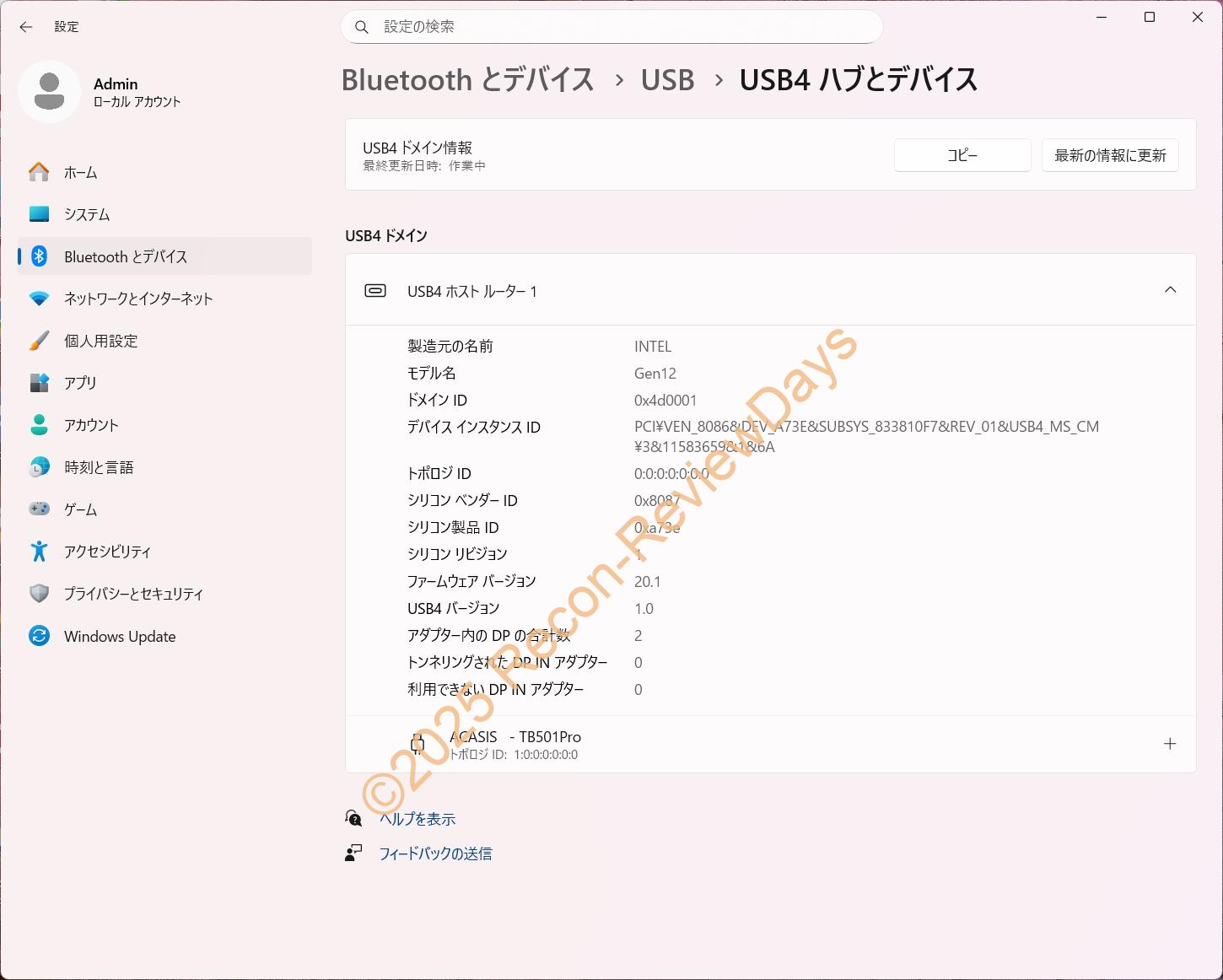
「USB4ハブとデバイス」を開きます。
「USB 4 ホストルーター*」にはマザーボード側の情報が表示されます。
5. 「接続している外付けデバイス」はその下にある「+」を開く
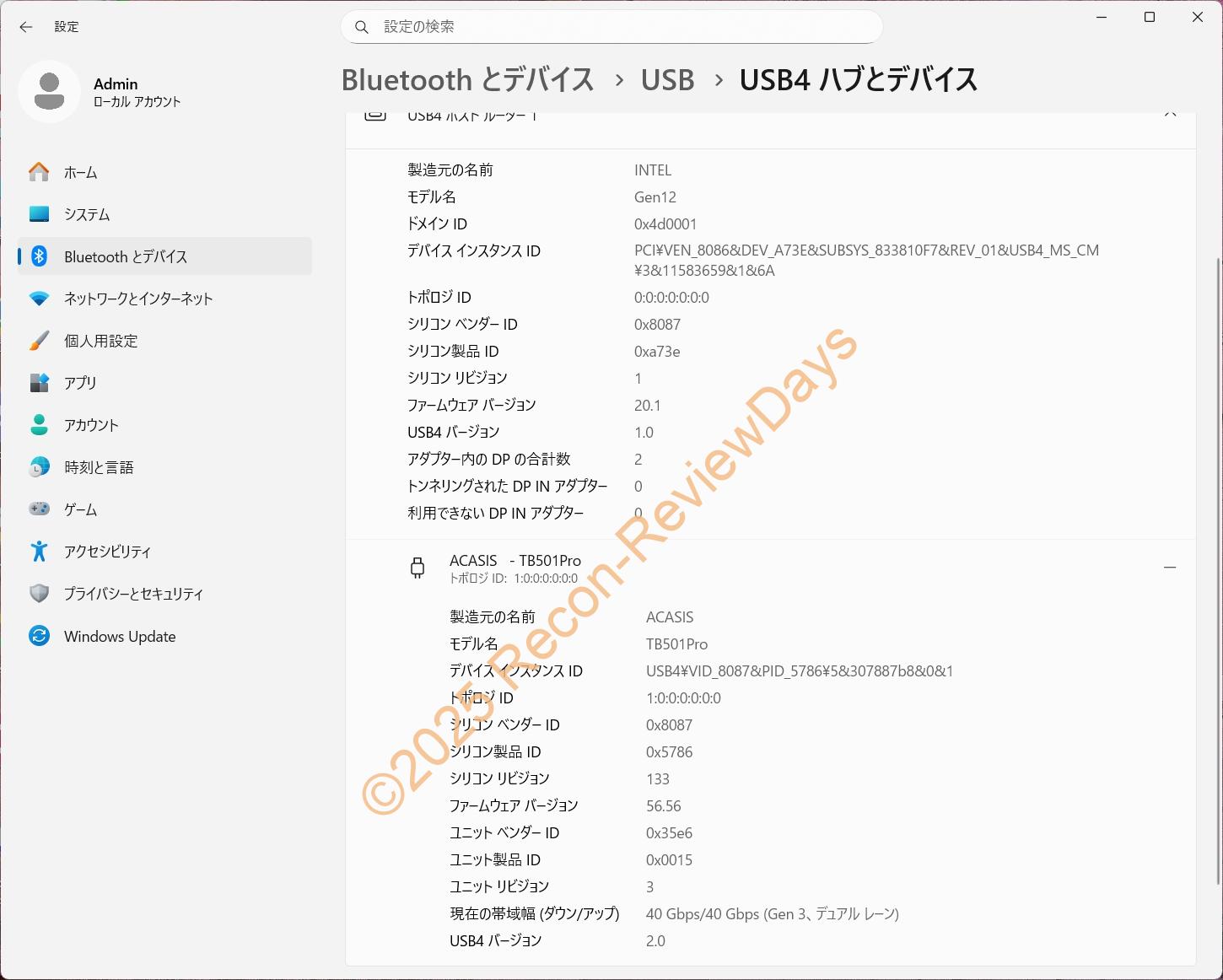
「+」と表示されている部分を開くと、現在接続しているUSB 4、Thunderbolt系のデバイスの情報が確認できるようになります。
上記の場合はACASIS製の「TB501Pro」が「ベンダー: 0x8087(Intel)」、「Thunderbolt 4(40Gbps)/USB 4 2.0(40Gbps)接続」、「ファームウェアバージョン: 56.56」であることが分かりました。
以上でUSB 4、Thunderbolt系デバイスの「チップベンダー、リンク速度、ファームウェア」等を調べる方法の解説を終わります。
お疲れさまでした。
購入は以下より
[wpap service=”with” type=”detail” id=”B0F4KQGHJD” title=”ACASIS 80Gbps M.2 SSD 外付けケース,冷却ファン内蔵 Thunderbolt5 / USB4 v 2.0 完全な互換性、Thunderbol…”]

- sirakawakuu
家電製品からPC周辺機器、PCパーツ、スマートフォン周辺機器などのレビュー、特価を交えて紹介しています。
- 修理に出していた「MacBook Neo」の修理完了の連絡がありました 2026年10月11日
- 修理に出していたトラックパッド不良の「MacBook Neo」がようやく「修理中」表記に 2026年10月10日
- docomoから2年レンタルで借りているiPhone 16 Pro 256GBのバッテリー劣化速度が尋常じゃなく速い 2026年10月9日
- Apple StoreのGenius Barで修理を出したMacBook Neoの修理状況を確認する 2026年10月8日
- イオンに設置されていた「ENEOS Charge Plus」をビジター料金でサクラに10分間急速充電してみた 2026年10月7日