- Razer Basilisk Ultimate Blackを今更中古で購入した理由 – Recon-ReviewDays
現在愛用している「Basilisk Ultimate Black」ですが、マウスのホイールをクリックして無限に上下にスクロールする機能を使用しようとすると「正常に機能しない」という不具合が発生しており、「Basilisk V3 Pro」では問題なく動作しているところから「Razer Synapse 4」の問題ではないか?と思ってRazerのサポートに問合せを行っています。
Basilisk Ultimateだとホイールクリックが正常に動作しない
- ちょっとしたマウスチェック・テスト – anysweb.co.jp/mousecheck
- Razer Synapse 4: 高度なデバイスコントロールとライティング – Razer
「Basilisk Ultimate Black」の設定を「Razer Synapse 4」から初期化。
初期化後「Razer Synapse 4」で何も設定していない状態でホイールクリック→動作していない。
「Razer Synapse 4」でホイールクリックに設定されていることを改めて確認し「ちょっとしたマウスチェック・テスト」の「スクロールボタンをクリック!」で動作を確認したところ「OK」と出る。(つまり機能としては動いているが、ソフトウェアの設定側の問題で無限に上下にスクロールする機能が動いていない)
この後別のマウスの「Basilisk V3 Pro」を用意し、デフォルトの設定に戻した状態でホイールクリック→無限スクロールが動作。
つまりは設定を初期化した「Basilisk Ultimate Black」ではホイールクリック→動作していない。
設定を初期化した「Basilisk V3 Pro」ではホイールクリック→無限に上下スクロールが行えている。
ハードウェア的に2種類のマウスは機能面で問題は無く、ソフトウェア面で何らかの違いが出ているものかと思われます。
つまりは「Razer Synapse 4」が何らかの問題を抱えている可能性有り。
サポートからは「Razer Log Collector」を使ってログの提出を求められた
- How to gather Razer Synapse logs – Razer Support
- Razer Log Collector v3.9.17を使ったログの取り方 – YouTube
Razerのサポートからは「Razer Log Collector」を使って「Razer Synapse 4」やWindowsのログ周りをチェックする必要があるとの事で、サポートから送られてきた「Razer Log Collector」のリンクから「Razer Log Collector v4.0.9.0」をダウンロードすることに。
「Razer Log Collector v4.0.9.0」が正常に動作しない
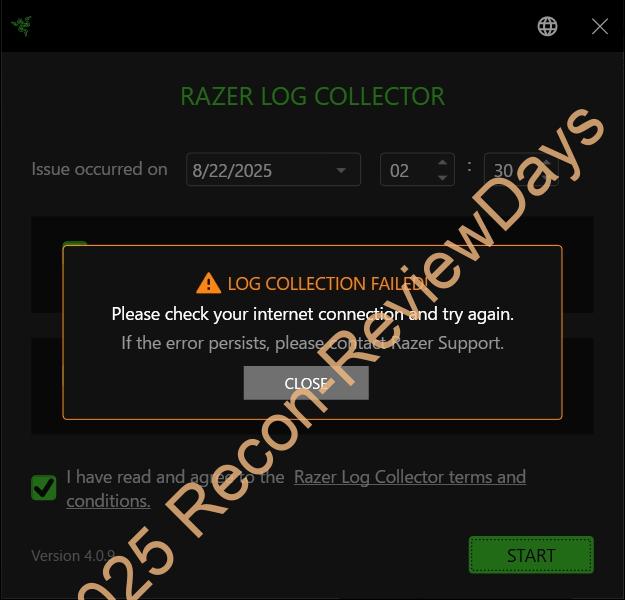
「Razer Log Collector v4.0.9.0」でログ取得を完了する間際に「LOG COLLECTION FAILED!、Please check your internet connection and try again.If the error persists, please contact Razer Support.」というようなメッセージが5回試して5回連続で出たため、上記画像をサポートに送信。
すると古いバージョンとなる「Razer Log Collector v3.9.17」のリンクが送られてきたので、今回はそちらでログを取得することに。
「Razer Log Collector v3.9.17」でログを取得
- Razer Log Collector v3.9.17を使ったログの取り方 – YouTube
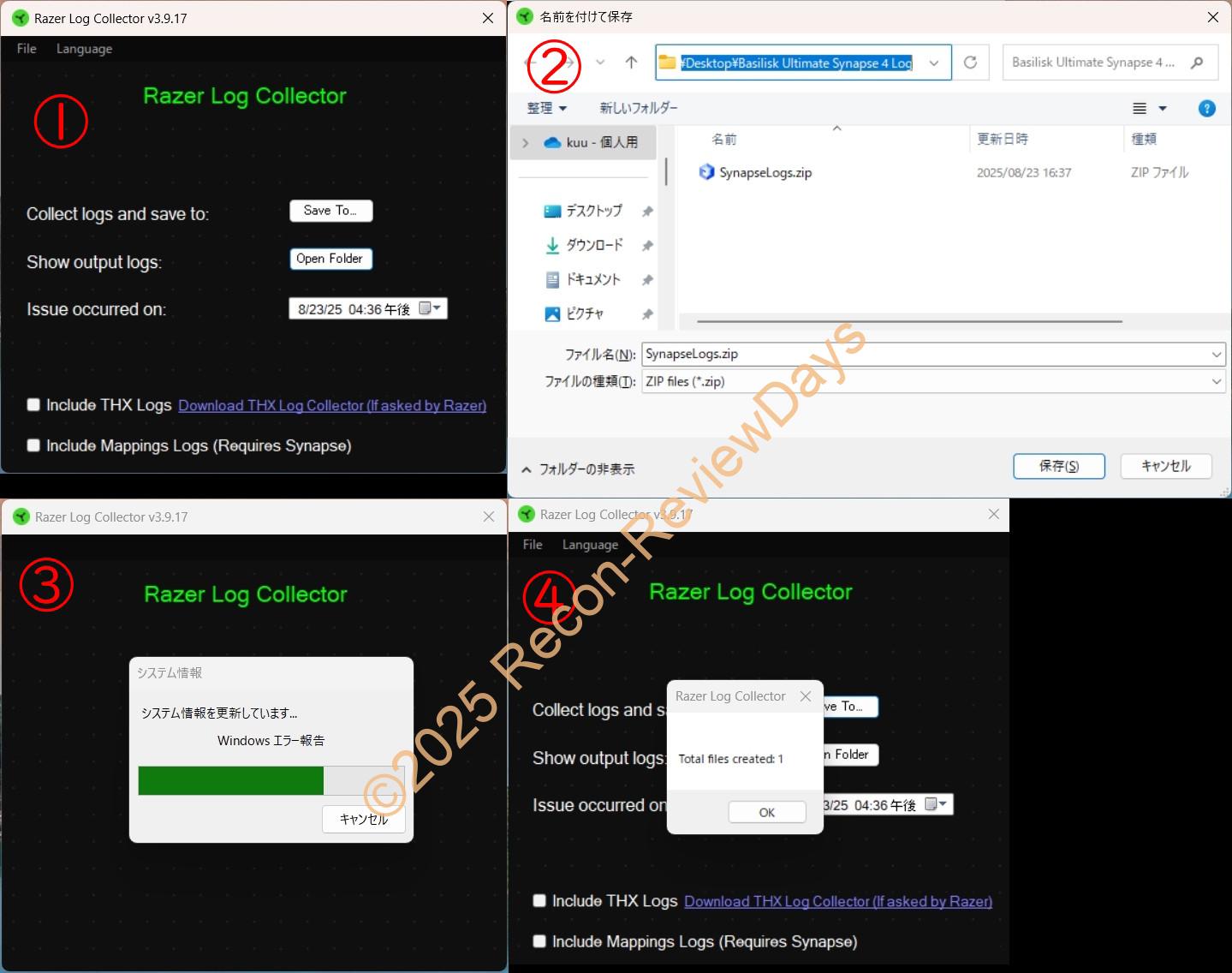
Razer Log Collectorのログの取り方に関してはYouTubeに「動画をアップロード」しているので、詳細はそちらでご確認ください。(バージョンによってUIが大幅に変わっているようなのでご注意を。)
恐らくこの辺りの触れている動画は皆無だったかと思うので、参考になれば幸いです。

- sirakawakuu
家電製品からPC周辺機器、PCパーツ、スマートフォン周辺機器などのレビュー、特価を交えて紹介しています。
- 修理に出していた「MacBook Neo」の修理完了の連絡がありました 2026年10月11日
- 修理に出していたトラックパッド不良の「MacBook Neo」がようやく「修理中」表記に 2026年10月10日
- docomoから2年レンタルで借りているiPhone 16 Pro 256GBのバッテリー劣化速度が尋常じゃなく速い 2026年10月9日
- Apple StoreのGenius Barで修理を出したMacBook Neoの修理状況を確認する 2026年10月8日
- イオンに設置されていた「ENEOS Charge Plus」をビジター料金でサクラに10分間急速充電してみた 2026年10月7日