- DiskStation DS223j(Realtek RTD1619B/1GB) – Synology
- DiskStation DS720+(Intel Celeron J4125/2GB) Synology ビジネス向け 2ベイ – 株式会社アスク
先日Synology製のNAS「DS223j(Arm/Realtek RTD1619B)」から「DS720 Plus(x86/Intel Celeron J4125)」へと移行する機会があったので「バックアップ」および「復元」する際のメモとして残します。
前提条件
- Synology NAS に搭載されている CPU の種類は? – Synology ナレッジセンター
・Synology製のArm NASからSynology製のx86 NASへと移行(バックアップ→復元)。
・Arm→Arm NASでもなく、x86→Arm NASでもありません。Arm→x86 NASへの移行のお話です。
・2025年7月20日現在(DSM 7.2.2-72806 Update 3)のお話です。将来のアップデート等でバックアップ用ソフト、復元ソフト等が変更される場合もあります。
・移行先のNASには「より大容量のストレージ(HDD、SSD)」が入っていることが前提です。筆者の場合は「DJ223j(8TB RAID 1)→DS720+(14TB RAID 1)」です。
先に記載通り、「DS223j(Arm/Realtek RTD1619B)」から「DS720 Plus(x86/Intel Celeron J4125)」へと移行(バックアップ→復元)の話です。
自分のNASがArmなのかx86 CPUなのか分からん!という人は「Synology ナレッジセンター」で一覧を出してくれてるので、ご自身で調べてください。
「Migration Assistant」は利用不可
- Migration Assistant – Synology アドオンパッケージ
- Migration AssistantはどのSynology NASモデルをサポートしていますか? – Synology ナレッジセンター
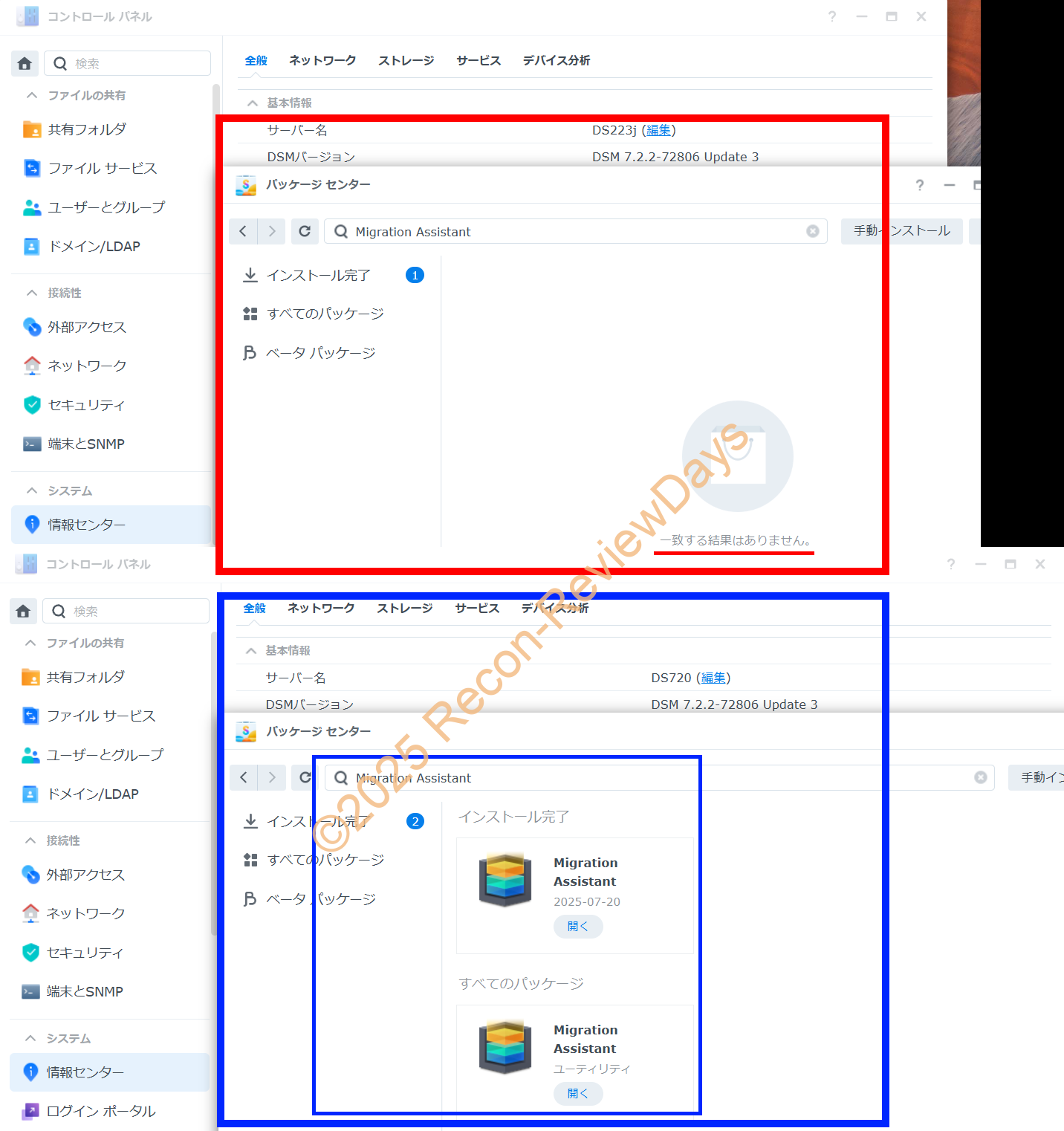
上: DS223j(Arm)のためパッケージセンターで検索しても「Migration Assistant」はArm非対応なので検索に出てこない(一致する結果はありません。)
下: DS720(x86)のためパッケージセンターで検索しても「Migration Assistant」はx86対応なので検索に出てくる
まず初めにArm→x86 NASで利用できるソフトで「Migration Assistant」は利用不可です。
何故ならば「Arm NASがMigration Assistantというソフトに非対応(インストール不可)だから」というお話。
基本的に「Migration Assistant」が利用できるのは「x86 NASのみ」となる点に注意。
なので「Migration Assistant」を使う場合は「x86→x86 NASの場合に限られる」という事を覚えておけば分かりやすいはず。
バックアップ、復元は「Hyper Backup」で
- Hyper Backup – Synology
- Hyper Backup クイック スタート ガイド – Synology ナレッジセンター
Arm→x86 NASにバックアップ、復元を行う場合は基本的に「Hyper Backup」を使います。
基本的にバックアップ先は「NASに繋いだUSB接続の外付けHDDケース(USB 3.0接続)」や、「移行先のNAS(ネットワーク越し)」を指定すると良いでしょう。
転送速度的な部分を考えれば「USB 3.0で外付けHDDケースに転送」するのが無難ですが、結局復元時にまた「外付けHDD→新しいNAS」へと移行する時間が別途必要となるので、「移行先のNAS(ネットワーク越し)」の方が手間と時間は掛かりません。
「Hyper Backup」で移行先NASにデータをバックアップする
- Hyper Backup クイック スタート ガイド – Synology ナレッジセンター
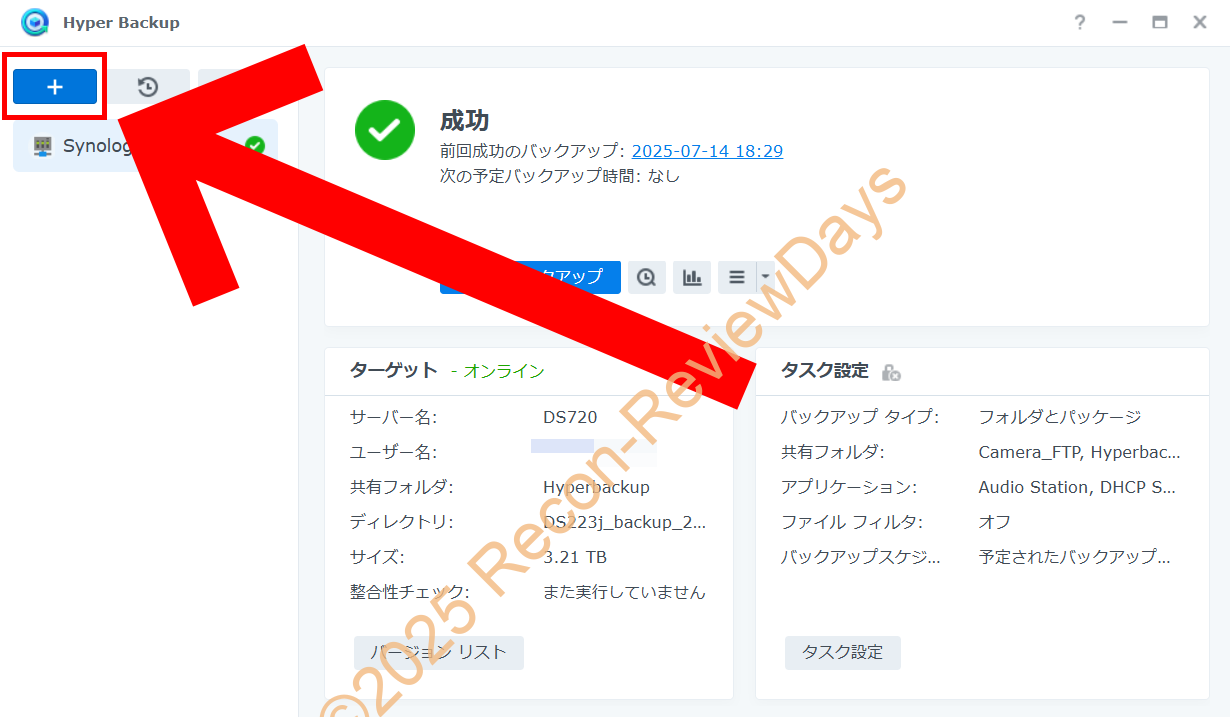

2025年7月20日時点(DSM 7.2.2-72806 Update 3)でほぼ「Hyper Backup クイック スタート ガイド」通りなので詳細は省きますが、「+」から「フォルダとパッケージ」を選択。
バックアップ先を選択する

バックアップを保存するUSB外付けストレージもしくはNASを選択します。
今回筆者は「DJ223j(8TB RAID 1)→DS720+(14TB RAID 1)」へと移行する形のため、1番面倒が無い「NAS→NAS」の「リモートNASデバイス」を選択しました。
NAS→NASの移行となるため、移行先のNAS(DS720+)もファイル共有の設定を行っており、適当にフォルダ名を「Hyperbackup」を選択、ディレクトリ名も「DS223j_1」と設定してバックアップを開始しました。
「DS223j(約8TB RAID 1)からDS720+(約14TB RAID 1)」へのバックアップは約3日間掛かり、かなり時間が掛かる作業となるのでご注意を。
バックアップしたデータを復元する
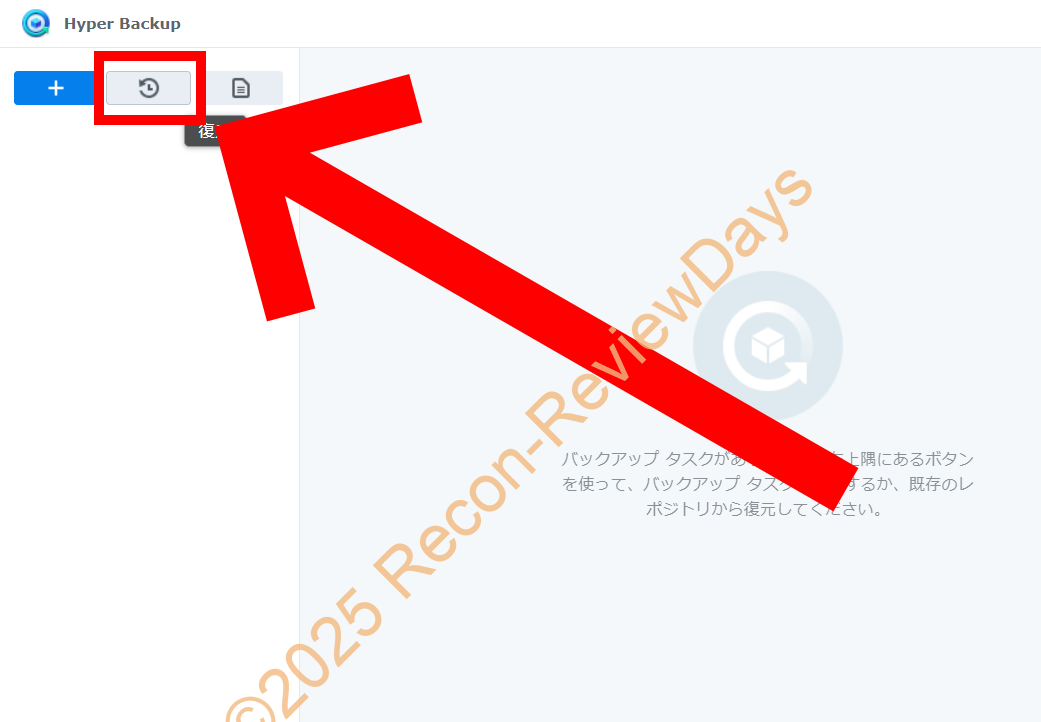
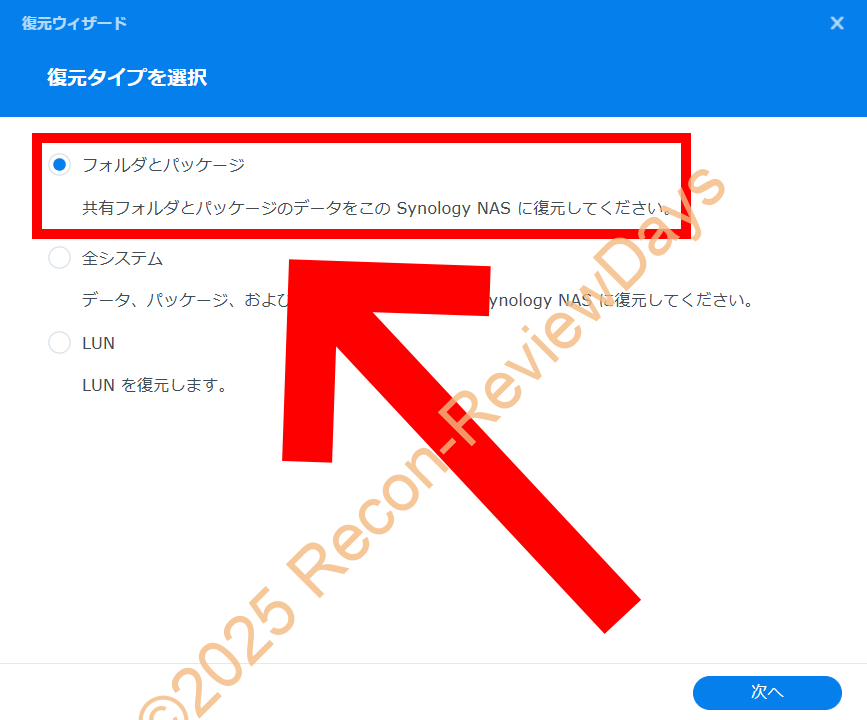
「DS223j(約8TB RAID 1)からDS720+(約14TB RAID 1)」の3日間に及ぶバックアップが完了したので、次に「復元」する作業を行っていきましょう。
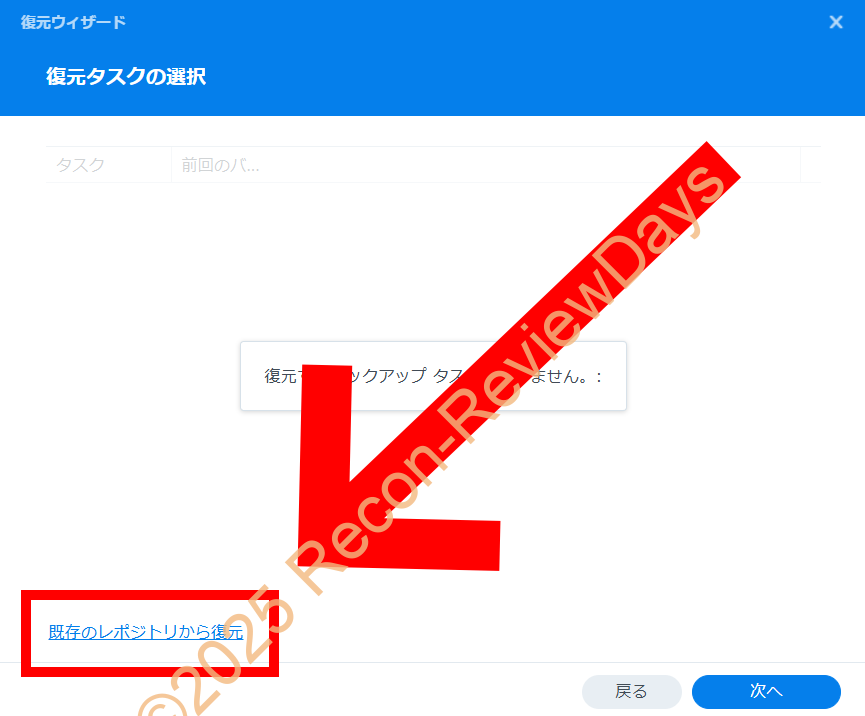
「HyperBackup」から「復元」を開いて「フォルダとパッケージ」を選択します。
その後「既存のレポジトリから復元」を選択し、次へ。
バックアップしたデータを選択し、復元
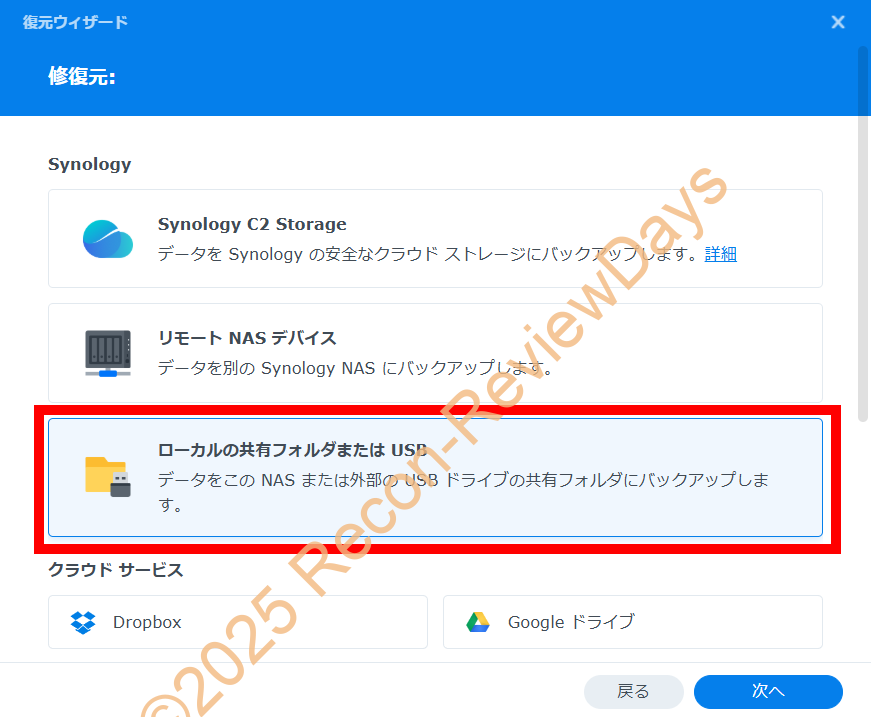

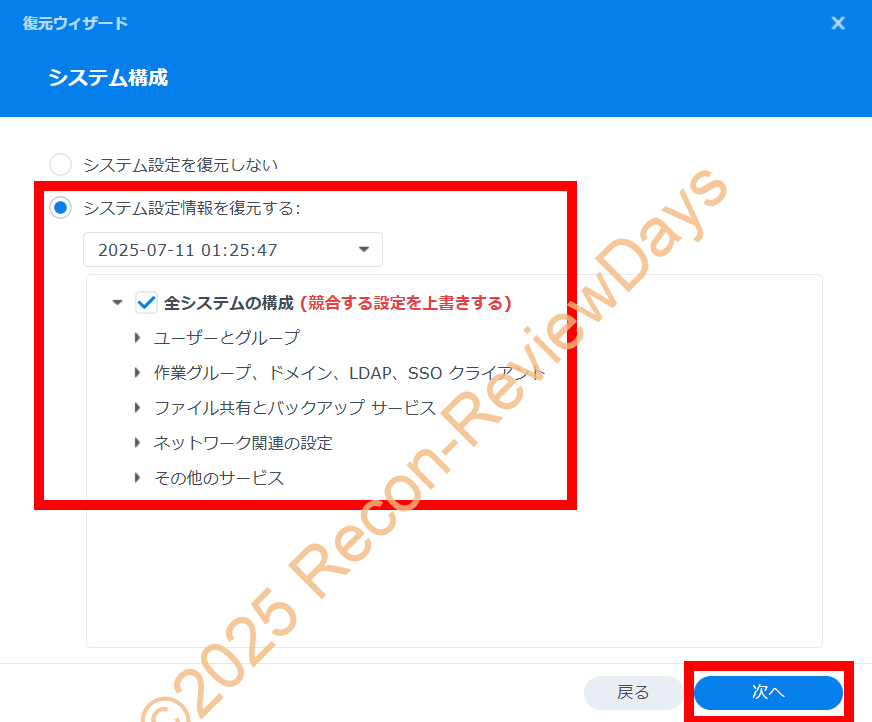
バックアップを行ったディレクトリ(筆者の場合はDS720+の「Hyperbuckup/DS223j_backup_2025.07.11」)を指定し、「システム情報を復元する(全システム構成、競合する設定を上書きする)」にチェックを入れて「次へ」。
警告が出るが「はい」
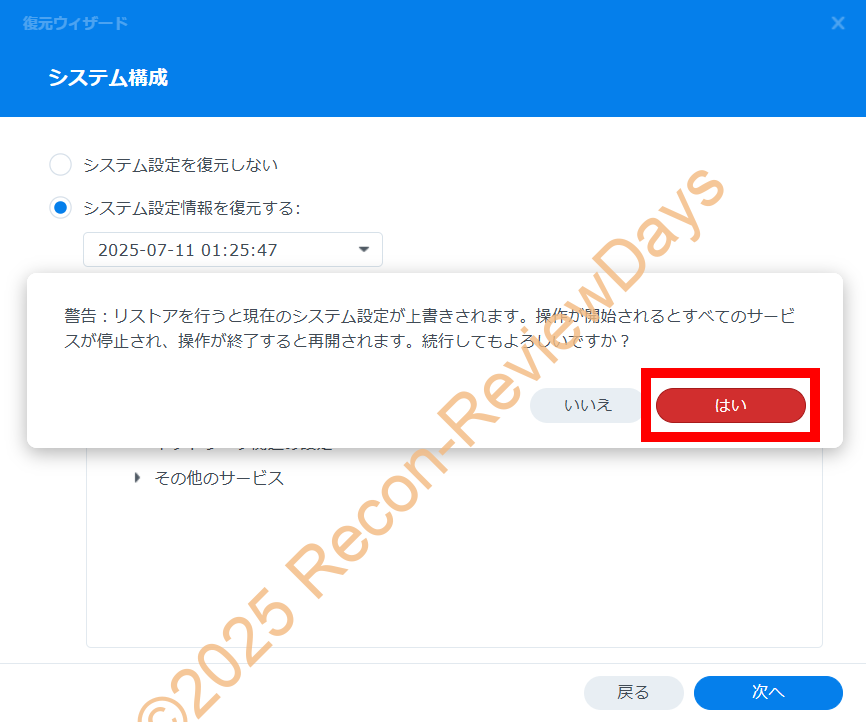
既存の設定類を全て上書きする形となるため、最後の警告が表示されます。
「はい」を押さないとNASのデータ移行が進まないので「はい」を押しましょう。
共有フォルダのどれを復元するか設定
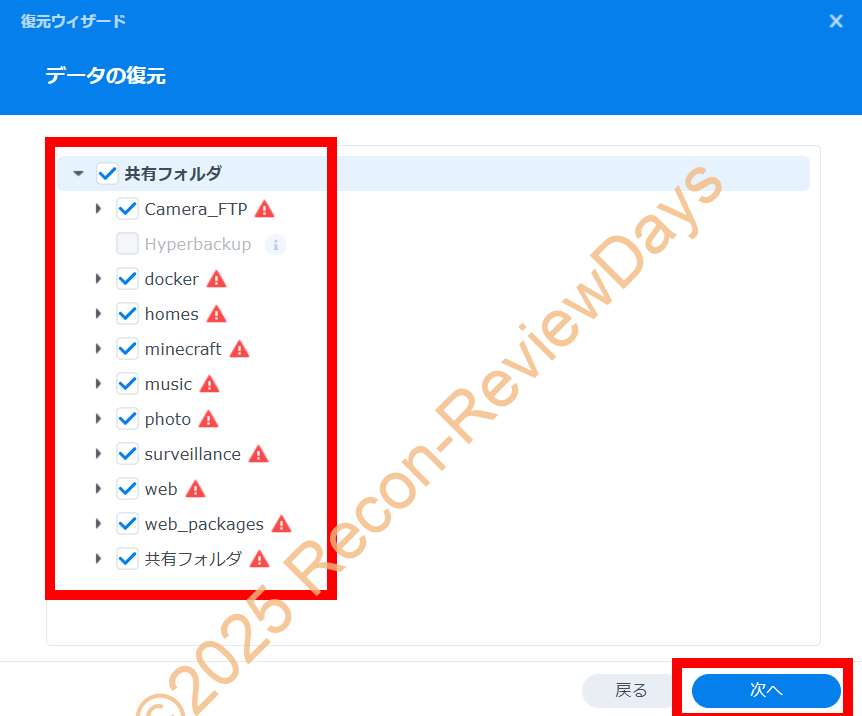
「共有フォルダ」の一部、もしくはすべてを復元するかチェックを入れられます。
筆者の場合はNAS→NASの移行で、全て同じ状態で復元したかったのですべてのフォルダにチェックを入れました。
不必要だなと感じるフォルダがある場合はここでチェックを外すと良いでしょう。
アプリケーションの復元
- Synology Photos – Synology
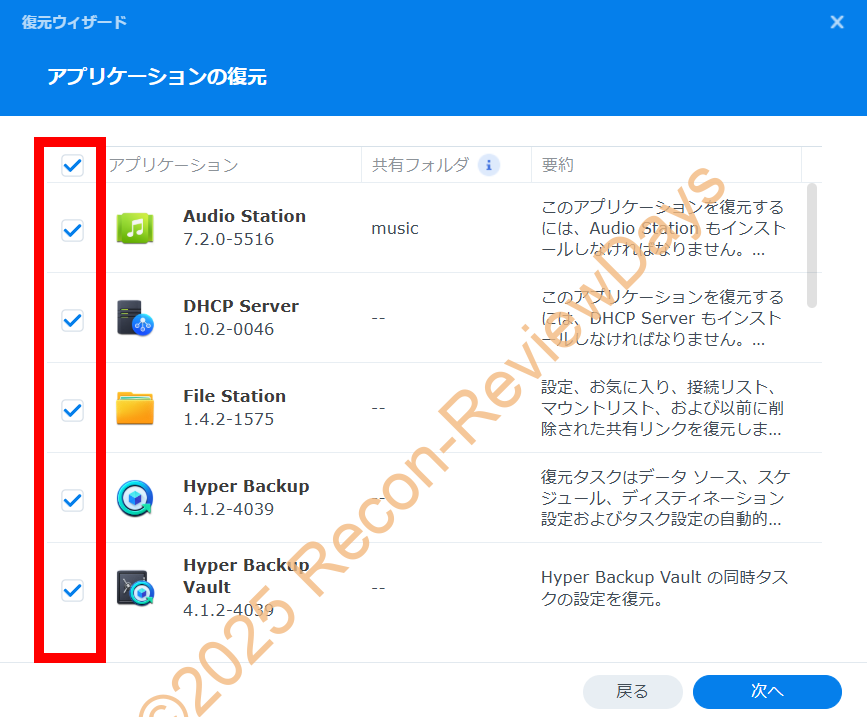
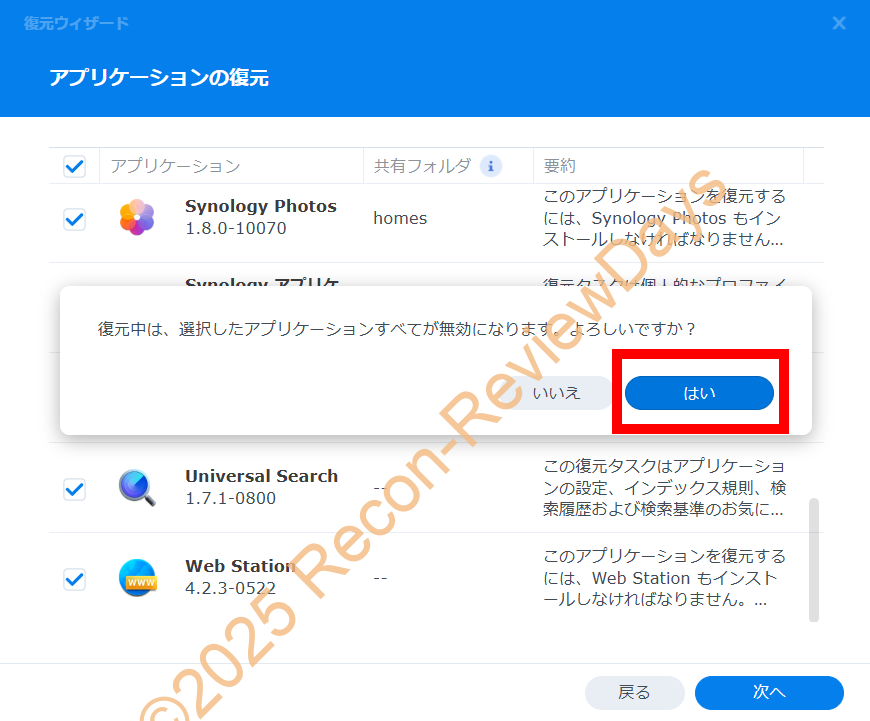
NASにインストールしていた「アプリケーション類(Audio Station、DHCP Server、File Station、Hyper Backup、Synology Photos等)」の復元を行うかどうか確認されます。
筆者の場合はNAS→NASの移行で、全て同じ状態で復元したかったのですべてのフォルダにチェックを入れました。
特に「Synology Photos」はスマホで撮影したデータ類を司るソフトなので、チェックの入れ忘れが無いように。
復元中はソフトウェア系が一旦停止するため画像2枚目の「復元中は選択したアプリケーションがすべて無効になります。よろしいですか?」と聞かれるので「はい」を選択。
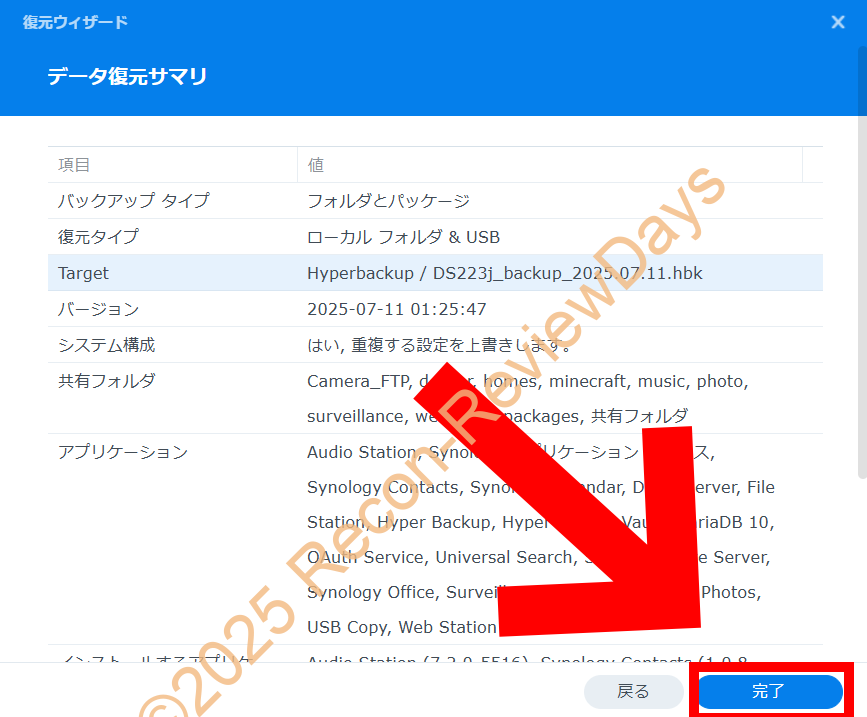
最終チェックで「データ復元サマリ(画像3枚目)」で「完了」を押すと復元作業が開始されます。
復元作業の開始
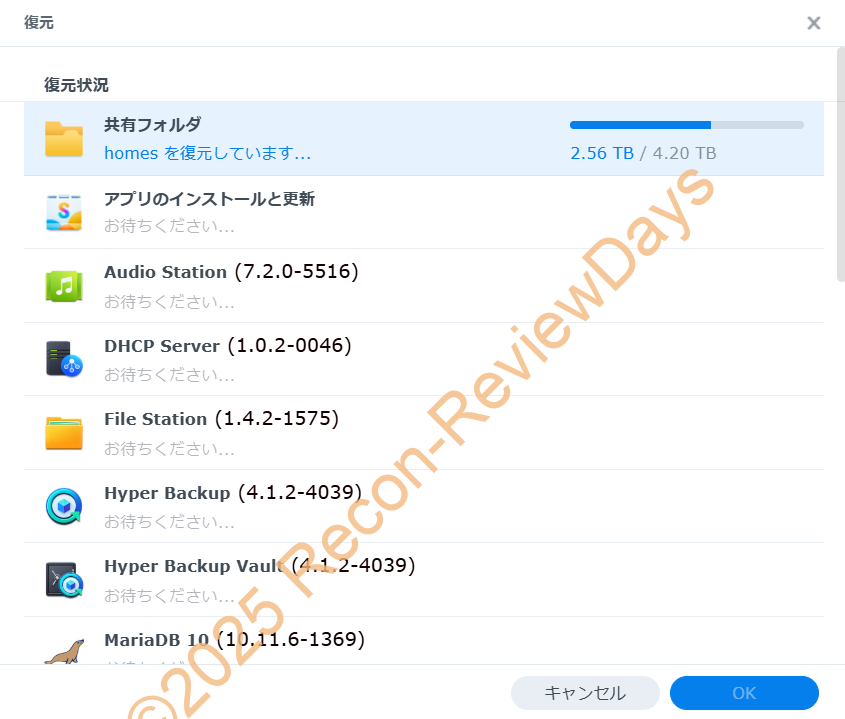
復元作業が始まるので、また暫く放置する必要があります。
約4.2TBのデータの復元は「17時間29分9秒」掛かった
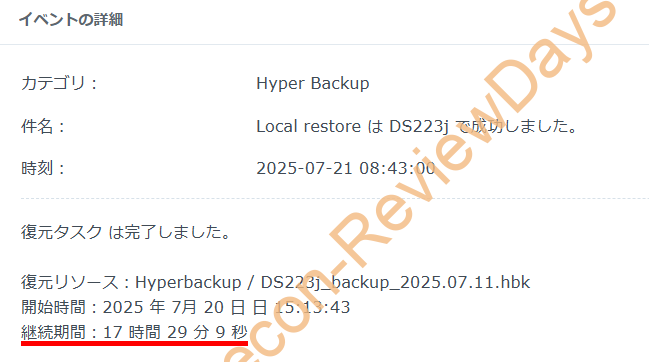
筆者の環境(4.2TB)の復元は「約17時間29分9秒」掛かっており、ほぼ1日掛かっていました。
以上参考になりましたら。

- sirakawakuu
家電製品からPC周辺機器、PCパーツ、スマートフォン周辺機器などのレビュー、特価を交えて紹介しています。
- 修理に出していた「MacBook Neo」の修理完了の連絡がありました 2026年10月11日
- 修理に出していたトラックパッド不良の「MacBook Neo」がようやく「修理中」表記に 2026年10月10日
- docomoから2年レンタルで借りているiPhone 16 Pro 256GBのバッテリー劣化速度が尋常じゃなく速い 2026年10月9日
- Apple StoreのGenius Barで修理を出したMacBook Neoの修理状況を確認する 2026年10月8日
- イオンに設置されていた「ENEOS Charge Plus」をビジター料金でサクラに10分間急速充電してみた 2026年10月7日