- Microsoft Windows 11 Home パッケージ版(USBメモリ) – Amazon.co.jp
- Microsoft Windows 11 Pro パッケージ版(USBメモリ) – Amazon.co.jp
ここ最近動画編集する機会が多くなり、BGMフォルダから動画の尺に合いそうなBGMを探すことが多いのですが、Windows 11のデフォルトの状態ではエクスプローラ上に「ファイルの長さ」というのは設定しなければ出て来ません。
そのため、今回はWindows 11のエクスプローラ上で「ファイルの長さ」を表示する方法を簡単に解説していきます。
[wpap service=”with” type=”detail” id=”B09VSXCY87″ title=”Windows 11 Home 日本語版”]
デフォルトではエクスプローラで「名前、更新日時、種類、サイズ」しか表示できていない
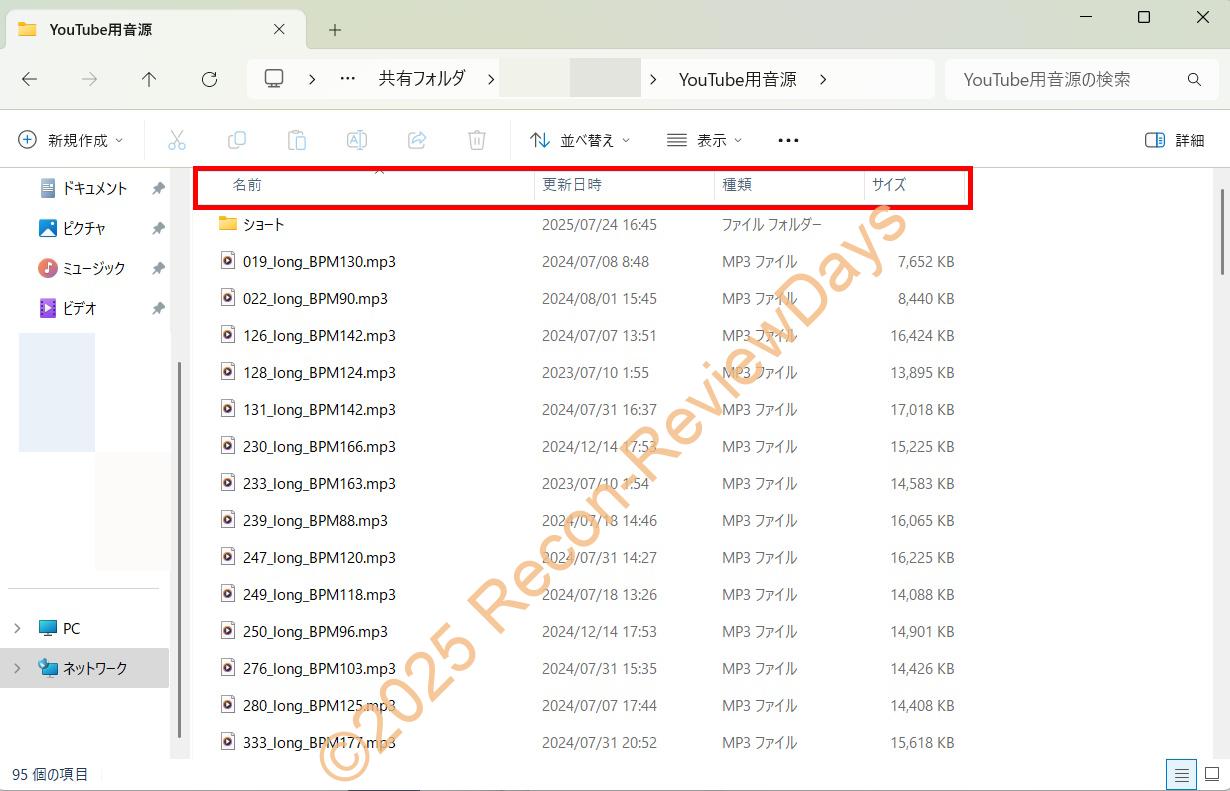
まずWindows 11のエクスプローラではデフォルトの設定では「名前、更新日時、種類、サイズ」しか表示されないようになっており、「音声、動画等のファイルの長さ」というのは表示出来ていません。
エクスプローラーの「カラムヘッダー」を右クリックして「その他」を開く
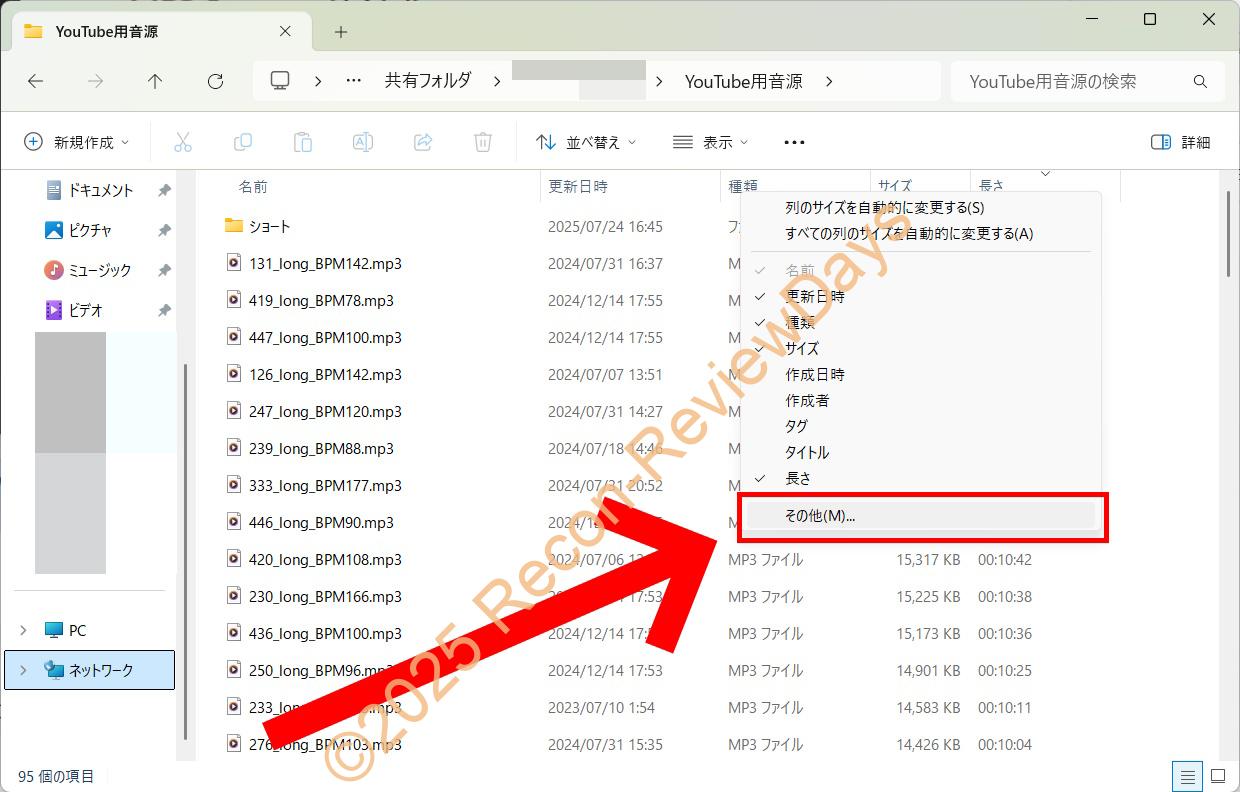
エクスプローラ上に表示されている「名前、更新日時、種類、サイズ」等の「カラムヘッダー」を右クリックして「その他」を開きます。
「詳細表示の設定」で「中間よりやや下」にある「長さ」にチェックを入れて「OK」を押す
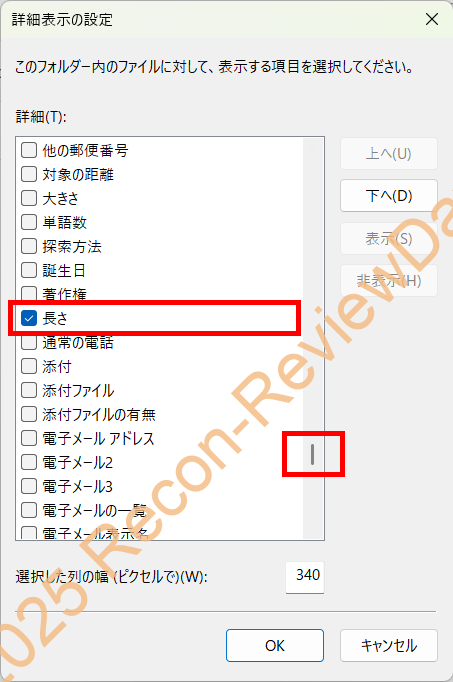
「詳細表示の設定」が開かれるので、「中間よりやや下」にある「長さ」にチェックを入れて「OK」を押しましょう。
エクスプローラーの「カラムヘッダー」に「長さ」が追加される
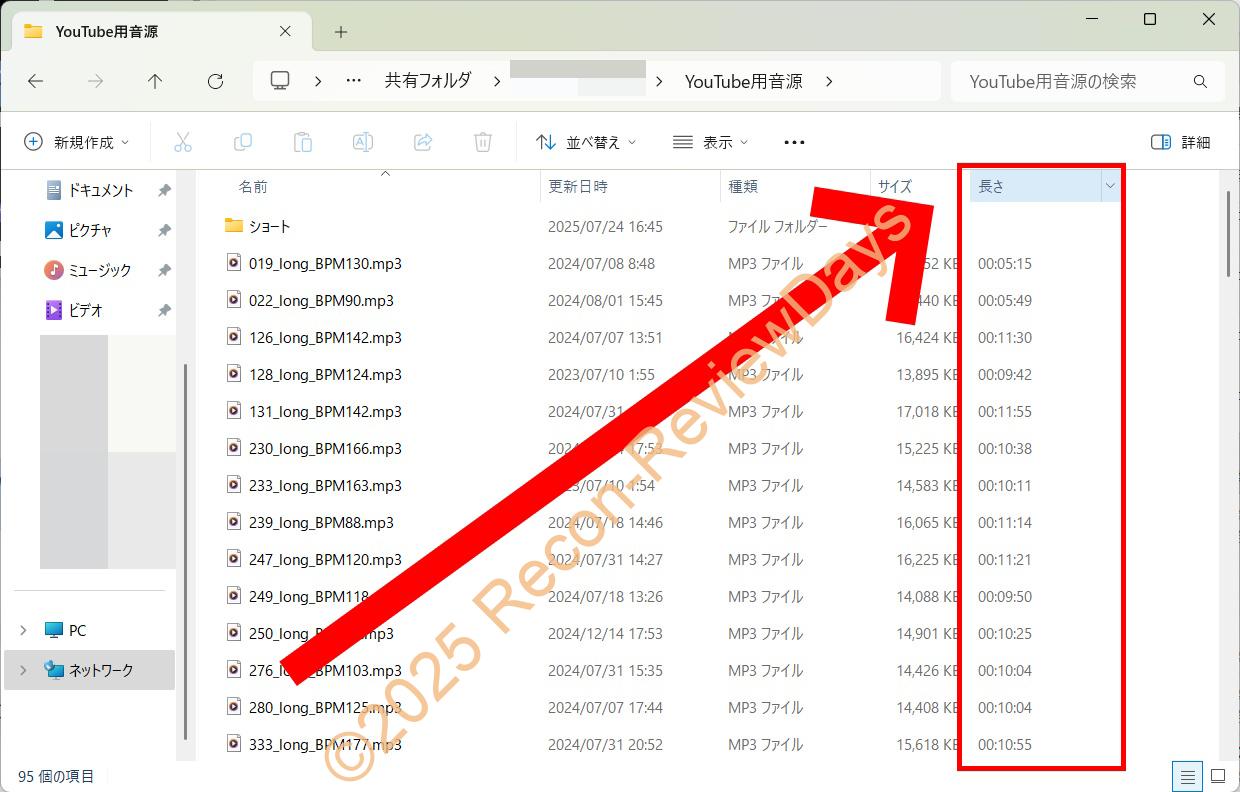
エクスプローラの「名前、更新日時、種類、サイズ」等の「カラムヘッダー」に「長さ」が追加されました。
これで音声/BGM、動画等のファイルの長さ順に並び替えることが出来るので、動画の尺に合わせたBGM選びが楽になる事でしょう。
以上で解説を終わります。お疲れさまでした。
購入は以下より
- Microsoft Windows 11 Home パッケージ版(USBメモリ) – Amazon.co.jp
- Microsoft Windows 11 Pro パッケージ版(USBメモリ) – Amazon.co.jp
[wpap service=”with” type=”detail” id=”B09VSXCY87″ title=”Windows 11 Home 日本語版”]
[wpap service=”with” type=”detail” id=”B09VSXGG5V” title=”Windows 11 Pro 日本語版”]

- sirakawakuu
家電製品からPC周辺機器、PCパーツ、スマートフォン周辺機器などのレビュー、特価を交えて紹介しています。
- 修理に出していた「MacBook Neo」の修理完了の連絡がありました 2026年10月11日
- 修理に出していたトラックパッド不良の「MacBook Neo」がようやく「修理中」表記に 2026年10月10日
- docomoから2年レンタルで借りているiPhone 16 Pro 256GBのバッテリー劣化速度が尋常じゃなく速い 2026年10月9日
- Apple StoreのGenius Barで修理を出したMacBook Neoの修理状況を確認する 2026年10月8日
- イオンに設置されていた「ENEOS Charge Plus」をビジター料金でサクラに10分間急速充電してみた 2026年10月7日