DELL Precisionシリーズで純正ACアダプタ以外の「供給電力を下回るACアダプタ(純正、他社製を含む)」、「USB Type-C充電」等を使用した際に、DELLのブートアニメーション後に以下メッセージが表示され、キーボード、マウス操作を行わなければ起動しない状態となります。
今回はそのエラー画面をBIOSの設定から無効化する方法を簡単に解説していきます。
現象画像
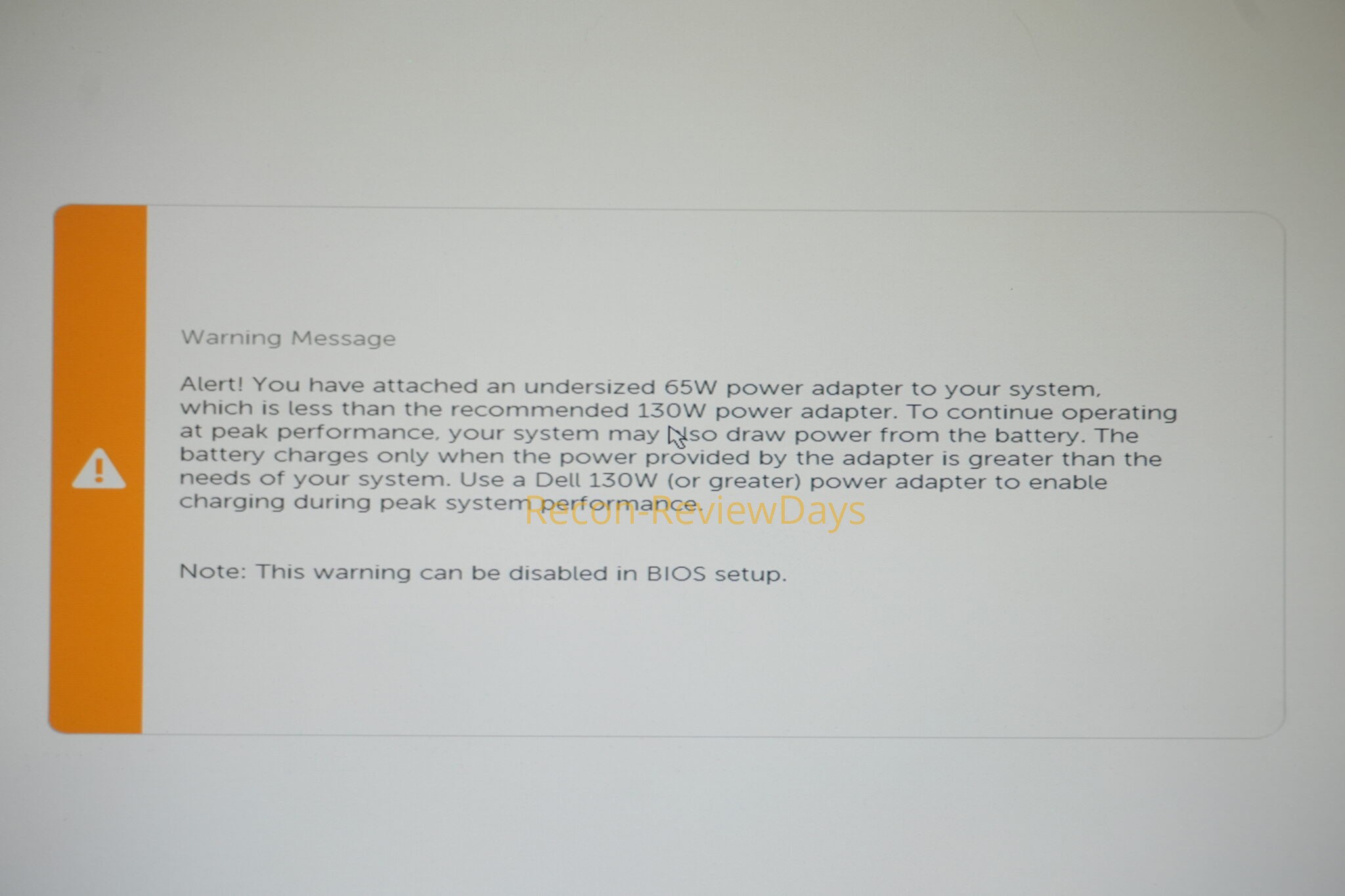
Warning Message
Alert! You have attached an undersized 65W power adapter to your system,which is less than the recommended 130W power adapter.
To continue operating at peak performance, your system may Nso draw power from the battery.
The battery charges only when the power provided by the adapter is greater than the needs of your system.
Use a Dell 130W (or greater) power adapter to enable charging during peak system performance.
Note: This warning can be disabled in BIOS setup.
推奨されていない「ACアダプタ系(供給電力が基準値以下)」や「USB Type-C給電」を挿している状態で電源を入れた場合、DELLのブートアニメーションロゴが出た後に上記メッセージが表示され、キーボード、マウス操作を行わなければ起動しない状態となります。
しかしBIOS/UEFIの設定から上記エラーメッセージの表示を消す方法があるので、簡単に解説していきます。
解説動画
なお、今回の記事の内容は上記「YouTube」にアップロードしている動画上でも順を追って解説しておりますので、参考にして頂ければ。
BIOSに入る

ACアダプタの「Undersized Power Adapter」警告が出ている状態で右下の方に「BIOS Setup」というボタンが用意されているはずなので「タッチパネル or キーボード or マウス」で「BIOS Setup」を押しましょう。
「POST Behavior」 → 「Adapter Warnings」を開く
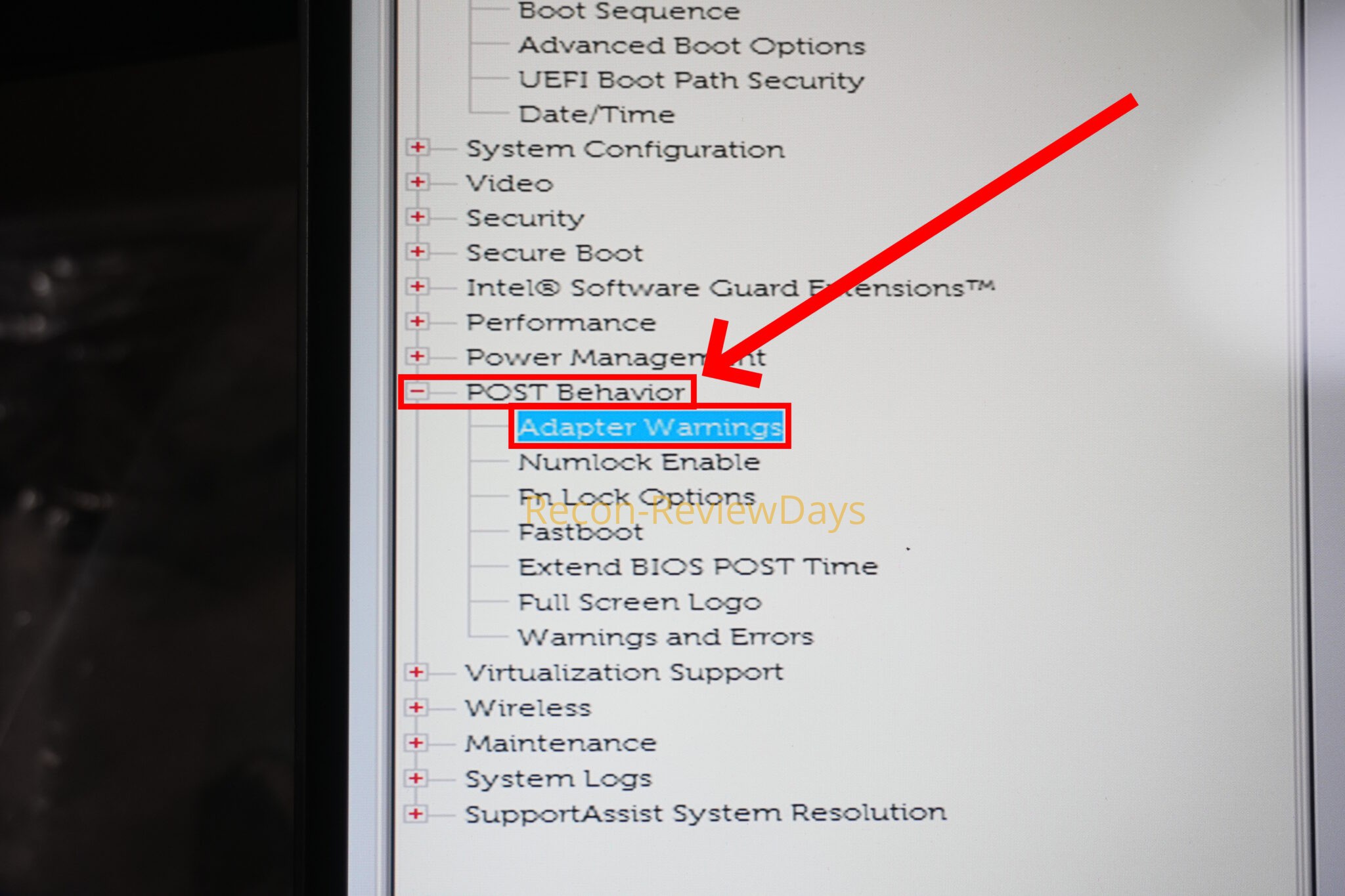
「POST Behavior」 → 「Adapter Warnings」を「タッチパネル or キーボード or マウス」で開きましょう。
「Enable Adapter Warnings」のチェックを外す
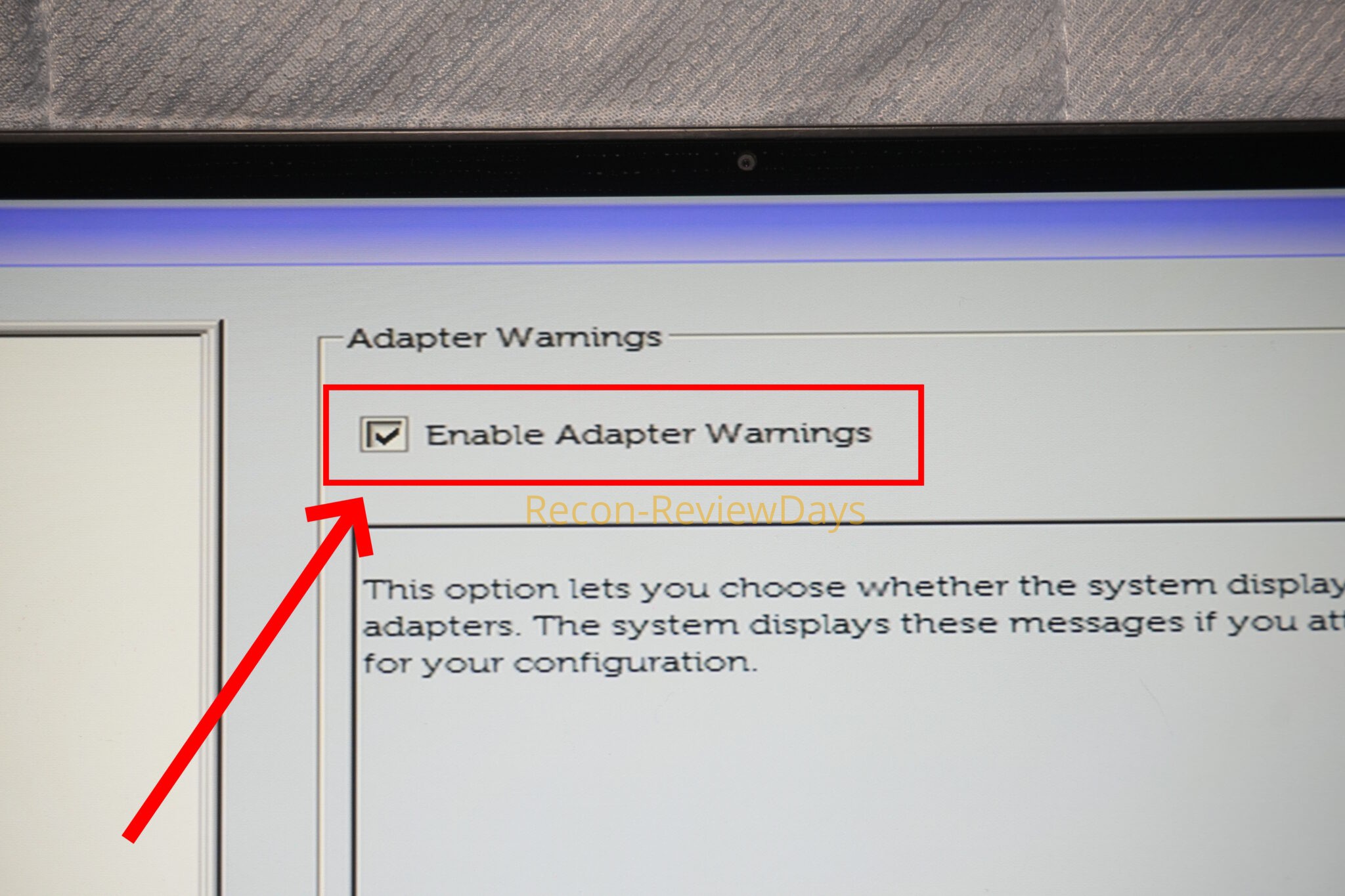
デフォルトで「Enable Adapter Warnings」のチェックが入っていると思うので「Enable Adapter Warnings」のチェックを外しましょう。
以上の操作でACアダプタの「Undersized Power Adapter」警告は出なくなり、すんなりとOSが起動するようになります。
お疲れさまでした。

- sirakawakuu
家電製品からPC周辺機器、PCパーツ、スマートフォン周辺機器などのレビュー、特価を交えて紹介しています。
- 日産 軽EV サクラ用のタイヤの買い替えを考える #日産 #EV #サクラ #タイヤ 2026年10月14日
- Amazon プライム感謝祭 先行セールは2026年10月13日(火) 0時スタート #Amazon #アマゾン #プライム感謝祭 2026年10月13日
- 日産 軽EV サクラでApple CarPlayの接続が不安定になる事が多い 2026年10月12日
- 修理に出していた「MacBook Neo」の修理完了の連絡がありました 2026年10月11日
- 修理に出していたトラックパッド不良の「MacBook Neo」がようやく「修理中」表記に 2026年10月10日