2026年3月17日
2026年8月7日
- Samsung Galaxy S26 Ultra(ギャラクシーS26ウルトラ) | Galaxy AI – Samsung.com
- Samsung Galaxy S26 256GB SM-S942Q SIMフリー スマートフォン – Amazon.co.jp
Android 14(One UI 6.0)以降Galaxy系では「自動ブロッカー」が導入され、シャッター音を無効化するために「USB デバッグ」を「OFF→ON」にする場合、「自動ブロッカーをOFF」にする必要があります。
今回は自動ブロッカーをOFFにする方法を簡単に解説していきます。
検証環境
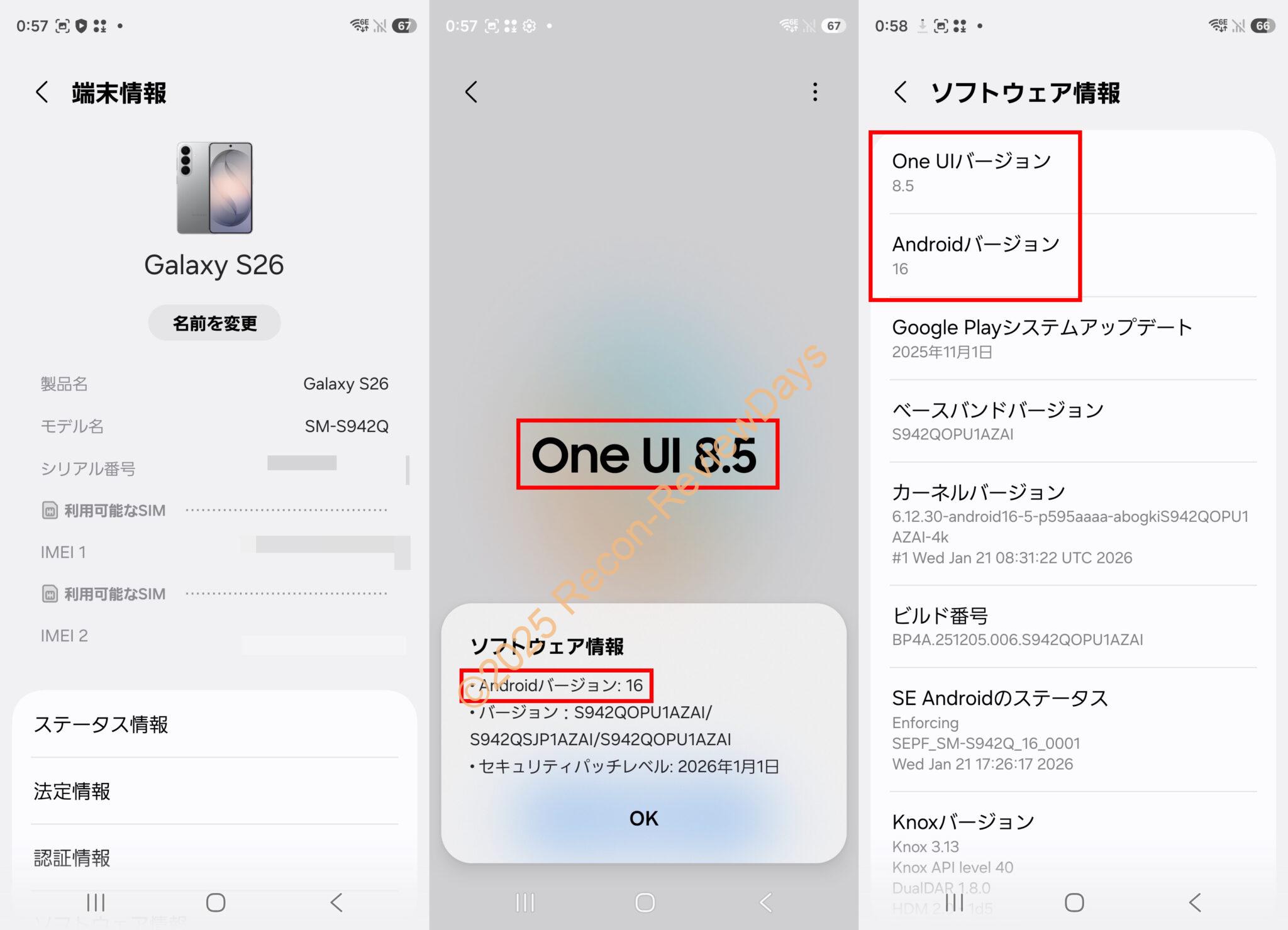
今回検証に利用したのはSamsung製のスマートフォン「Galaxy S26(SM-S942Q/Android 16/One UI 8.5)」となります。
「自動ブロッカー」を「ON→OFF」にしないと「USB デバッグをON」に出来ない
- (Galaxy) 自動ブロッカー機能について教えてください。 – www.samsung.com
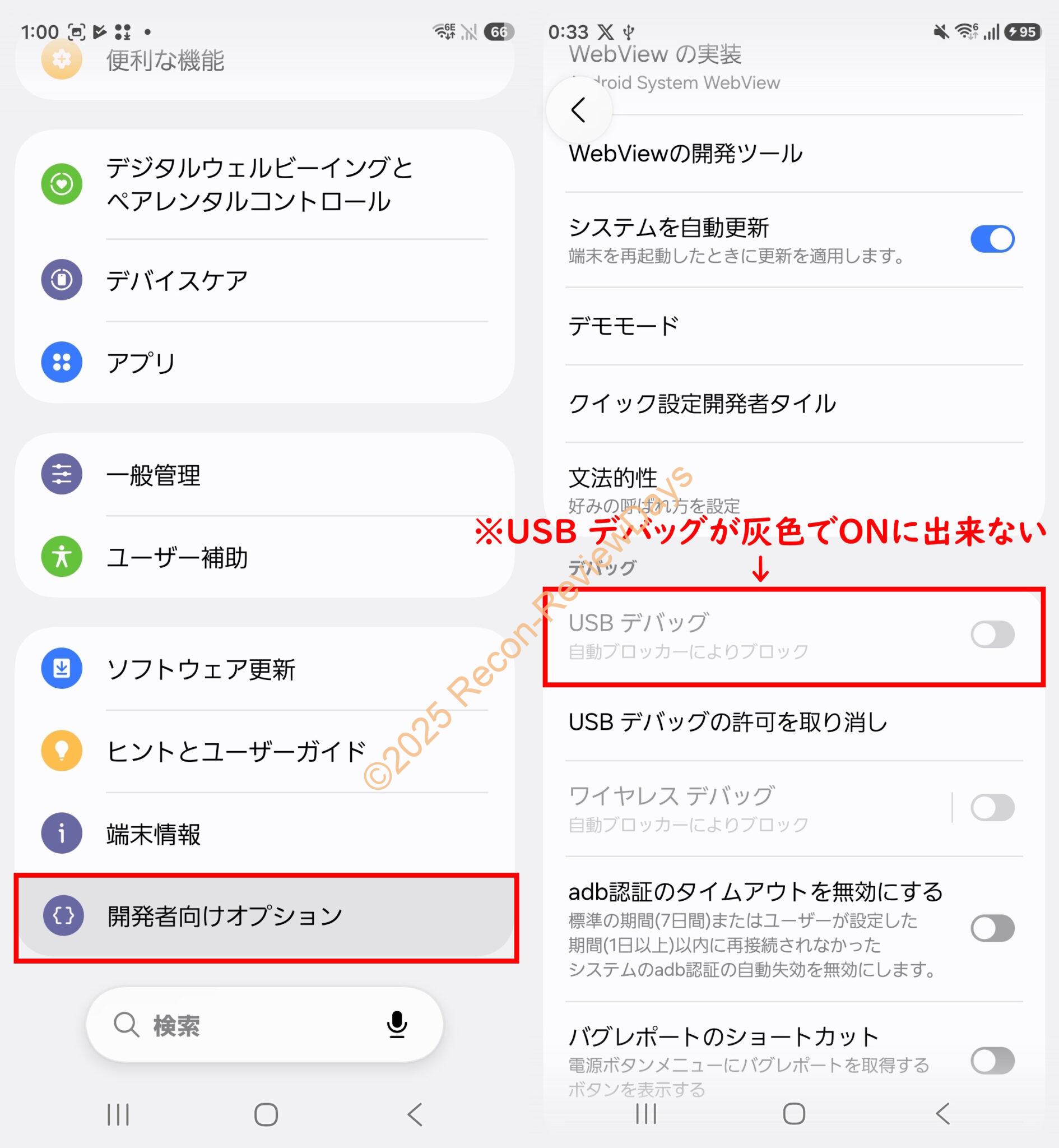
Android 14(One UI 6.0)以降Galaxy系では「自動ブロッカー」という機能が導入され、本機能が強制的に「ON」となっているため、開発者モードを表示出来ても「USB デバッグの項目が灰色にグレーアウトし、ONに出来ません」。
グレーアウトしている理由も記載がなく、非常に不親切な仕様といえるでしょう。
「自動ブロッカー」を「ON→OFF」にする方法
- (Galaxy) 自動ブロッカー機能について教えてください。 – www.samsung.com
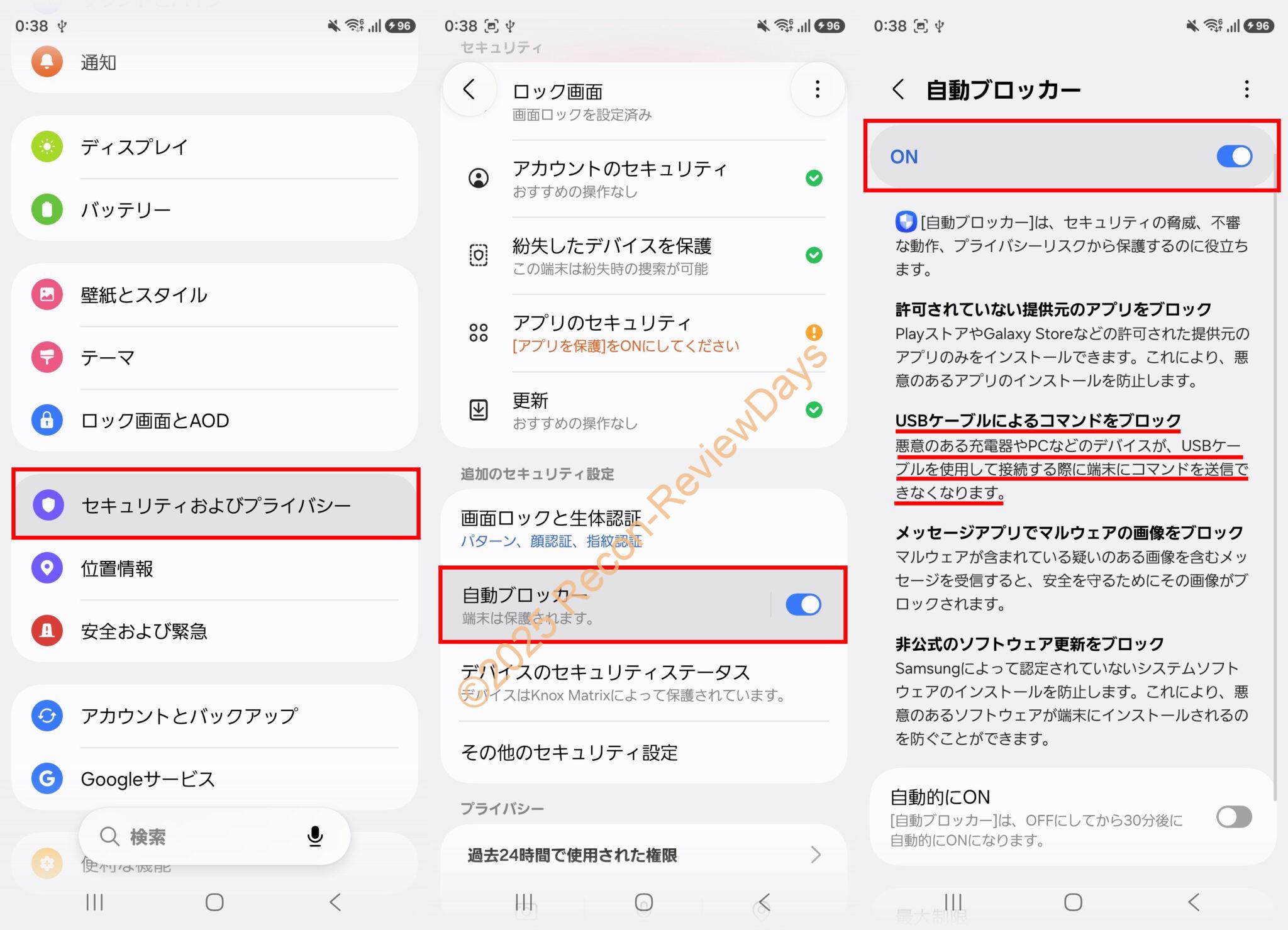
「自動ブロッカー」を「OFF」にする方法は「設定アプリ → セキュリティおよびプライバシー → 自動ブロッカー → ONからOFF」で完了。
開発者モードの「USB デバッグ」も「ON」が可能に

以上の操作により「USB デバッグ」のグレーアウトが解除され「設定 → 開発者向けオプション → USBデバッグ → OFFからON」の設定が可能になっているはずです。
ADBソフトを立ち上げた際に「USB デバッグを許可しますか」の画面が出て「許可」を押せばADBコマンドを送信可能になります。
以上でAndroid 14以降を搭載したGalaxy端末で「自動ブロッカー」を無効化する方法の解説を終わります。
お疲れさまでした。
購入は以下より
- Samsung Galaxy S26 Ultra(ギャラクシーS26ウルトラ) | Galaxy AI – Samsung.com
- Samsung Galaxy S26 256GB SM-S942Q SIMフリー スマートフォン – Amazon.co.jp

- sirakawakuu
家電製品からPC周辺機器、PCパーツ、スマートフォン周辺機器などのレビュー、特価を交えて紹介しています。
- 修理に出していた「MacBook Neo」の修理完了の連絡がありました 2026年10月11日
- 修理に出していたトラックパッド不良の「MacBook Neo」がようやく「修理中」表記に 2026年10月10日
- docomoから2年レンタルで借りているiPhone 16 Pro 256GBのバッテリー劣化速度が尋常じゃなく速い 2026年10月9日
- Apple StoreのGenius Barで修理を出したMacBook Neoの修理状況を確認する 2026年10月8日
- イオンに設置されていた「ENEOS Charge Plus」をビジター料金でサクラに10分間急速充電してみた 2026年10月7日