- AMD Socket AM4用 B550マザーボード 検索 – Amazon.co.jp
- AMD Socket AM4用 B550マザーボード 検索 – 楽天市場
- AMD Socket AM4用 B550マザーボード 検索 – Yahooショッピング
先日検証しているとASRock製のB550を搭載したATXマザーボード「B550 TAICHI」にて最新のBIOSでもCSM BOOTが有効化されているためか「Resizable BARがOFF」になっている状況だったので、今回は簡単にResizable BARを有効化する方法を解説していきます。
B550 TAICHI(BIOS P3.90/2025.10.15)ではResizable BARが無効化されている
- B550 Taichi BIOS – ASRock
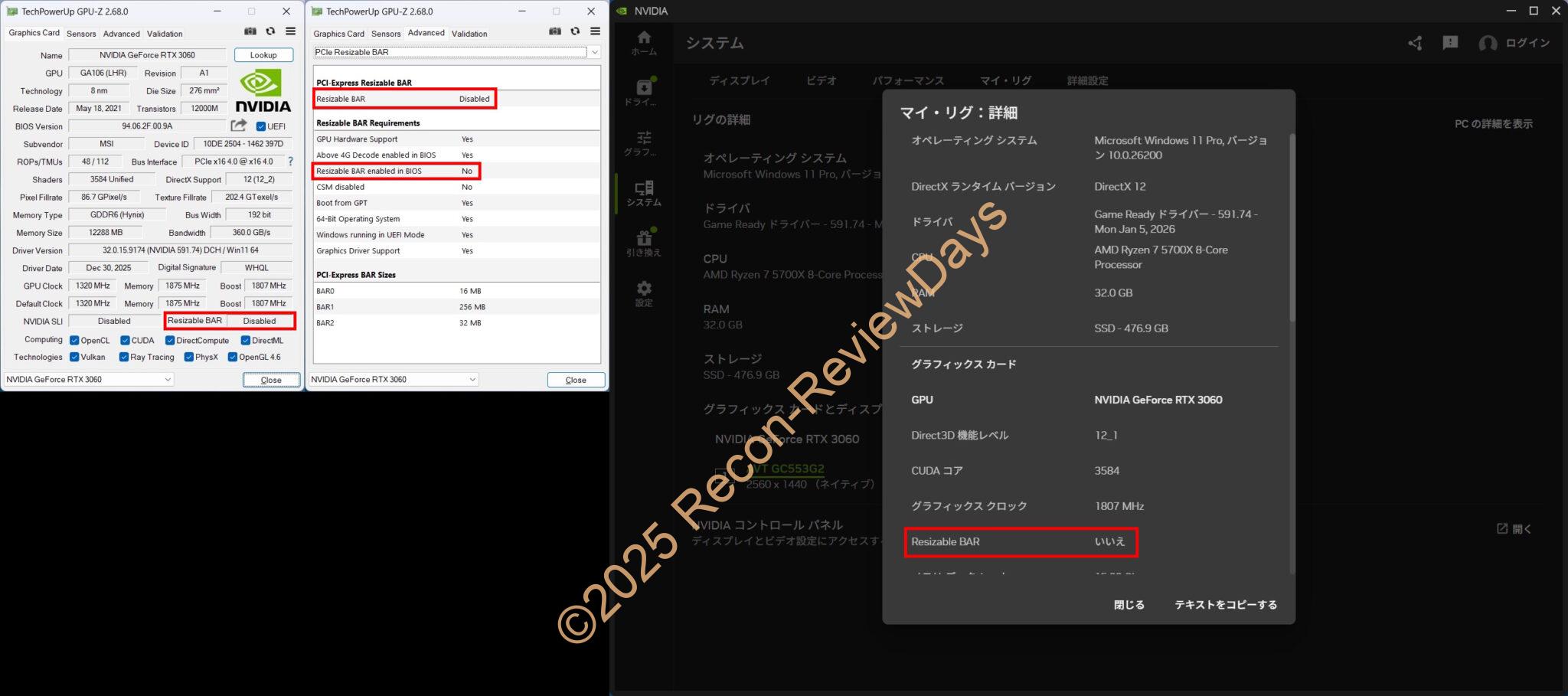
「B550 TAICHI」で2026年1月16日現在、最新のBIOS「P3.90(2025.10.15)」はCSM BOOTが有効化されているためか「Resizable BARが無効化(OFF)」されている状況でした。
NVIDIA GeForce RTX 3000シリーズ以降やAMD Radeon RX 5000シリーズ以降、Intel ARC A***シリーズ以降の場合は有効化されている方がパフォーマンスが向上する事が多い、または性能を発揮できない(特にIntel ARC系)ため、今回Resizable BARの有効化の方法を簡単に解説していきます。
YouTubeでも操作方法を解説中
※動画編集中。
YouTubeに実際のマザーボード「B550 TAICHI」を使ってResizable BARを有効化する方法を解説しておりますので、そちらもご参考にお願いします。
※今後のBIOSアップデート等で項目名や位置等が異なる場合が御座います。予めご了承ください。
DELITEキーでBIOSに入り、「Advancedタブ」に移動
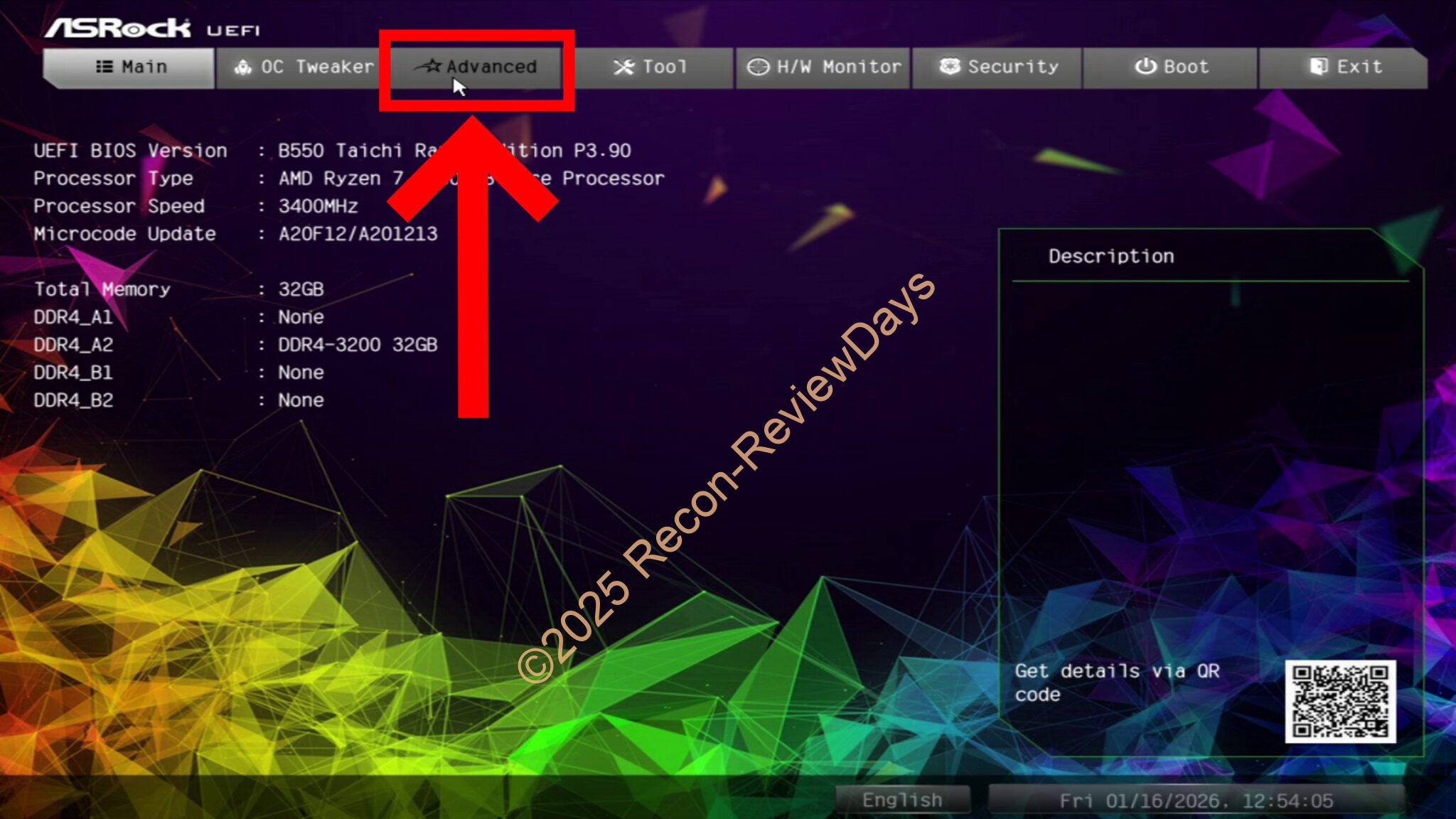
「DELITEキーの連打」でBIOSに入り、「Advancedタブ」に移動しましょう。
「PCI Configuration」を開き、「Abobe 4G Decoding」や「Re-Size BAR Support」が灰色になっている事を確認
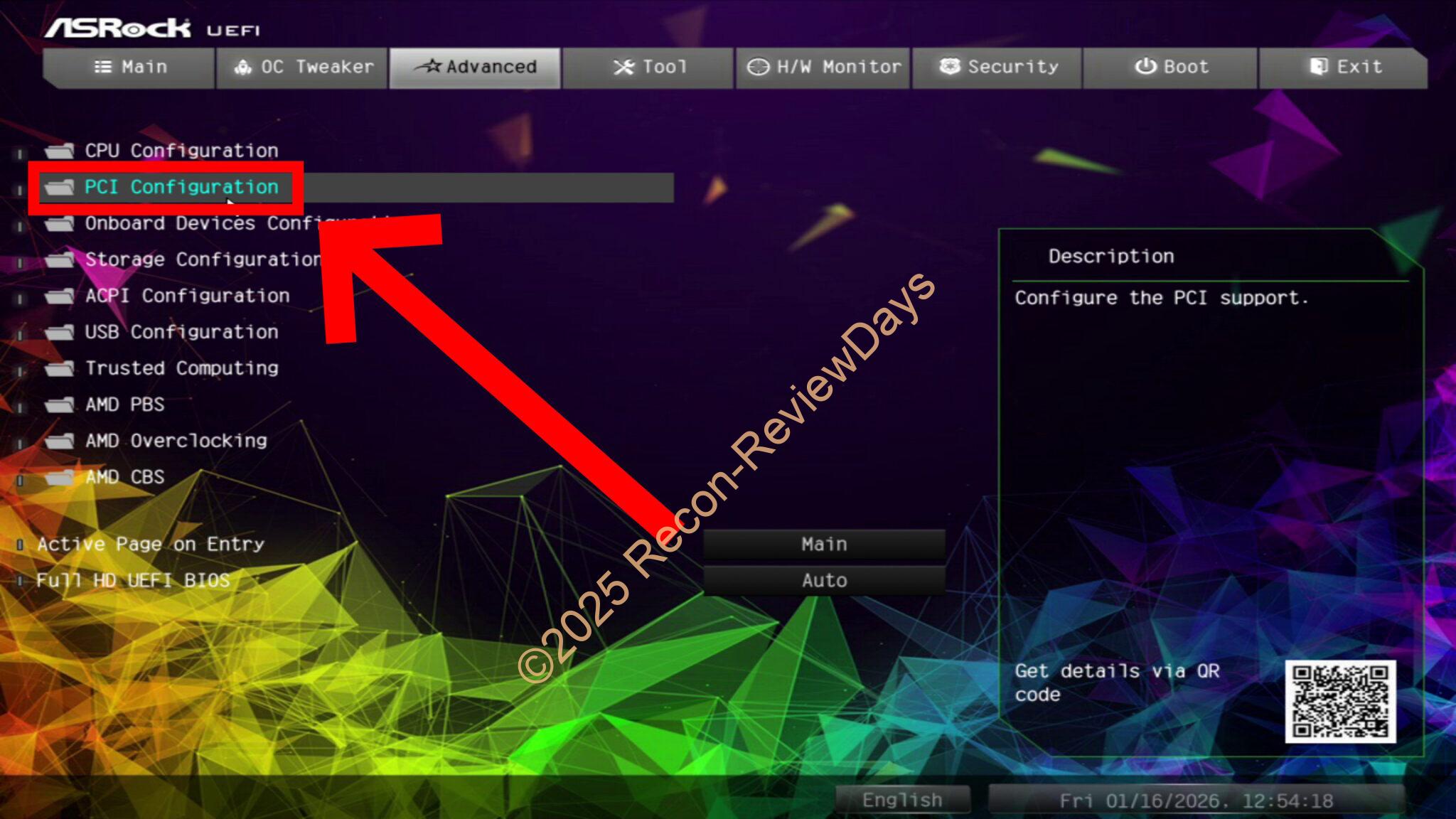
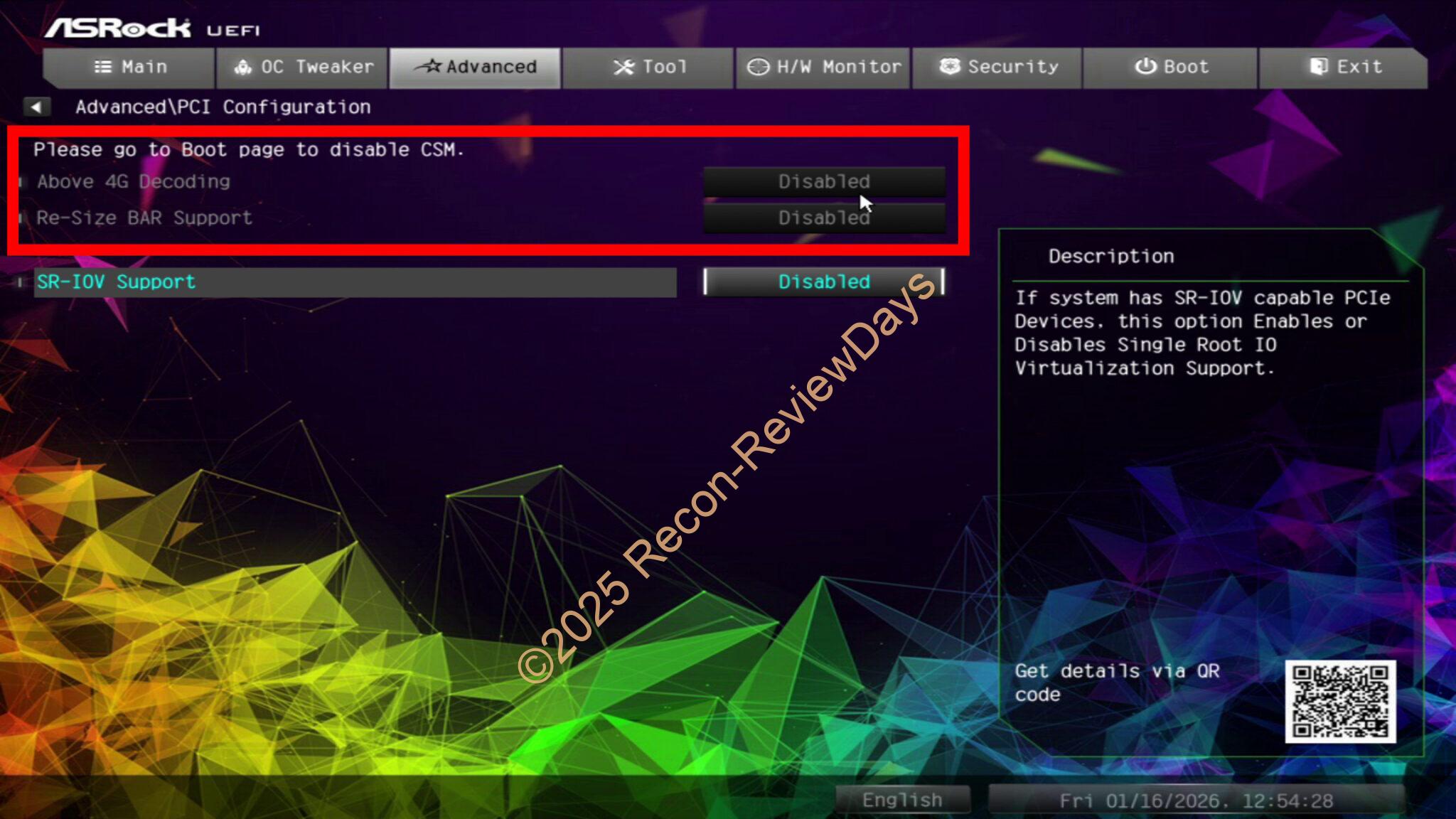
「PCI Configuration」を開き、「Abobe 4G Decoding」や「Re-Size BAR Support」が灰色(変更不可)になっている事を確認しましょう。
何故灰色になって変更不可になっているのかというと「Please go to Boot page to disable CSM.(BOOTタブからCSM BOOTを変更せよ)」と記述があり、指示に従って「CSM BOOTを変更」する必要があります。
「BOOTタブ」から「CSM(Compatibility Support Module)」を開く
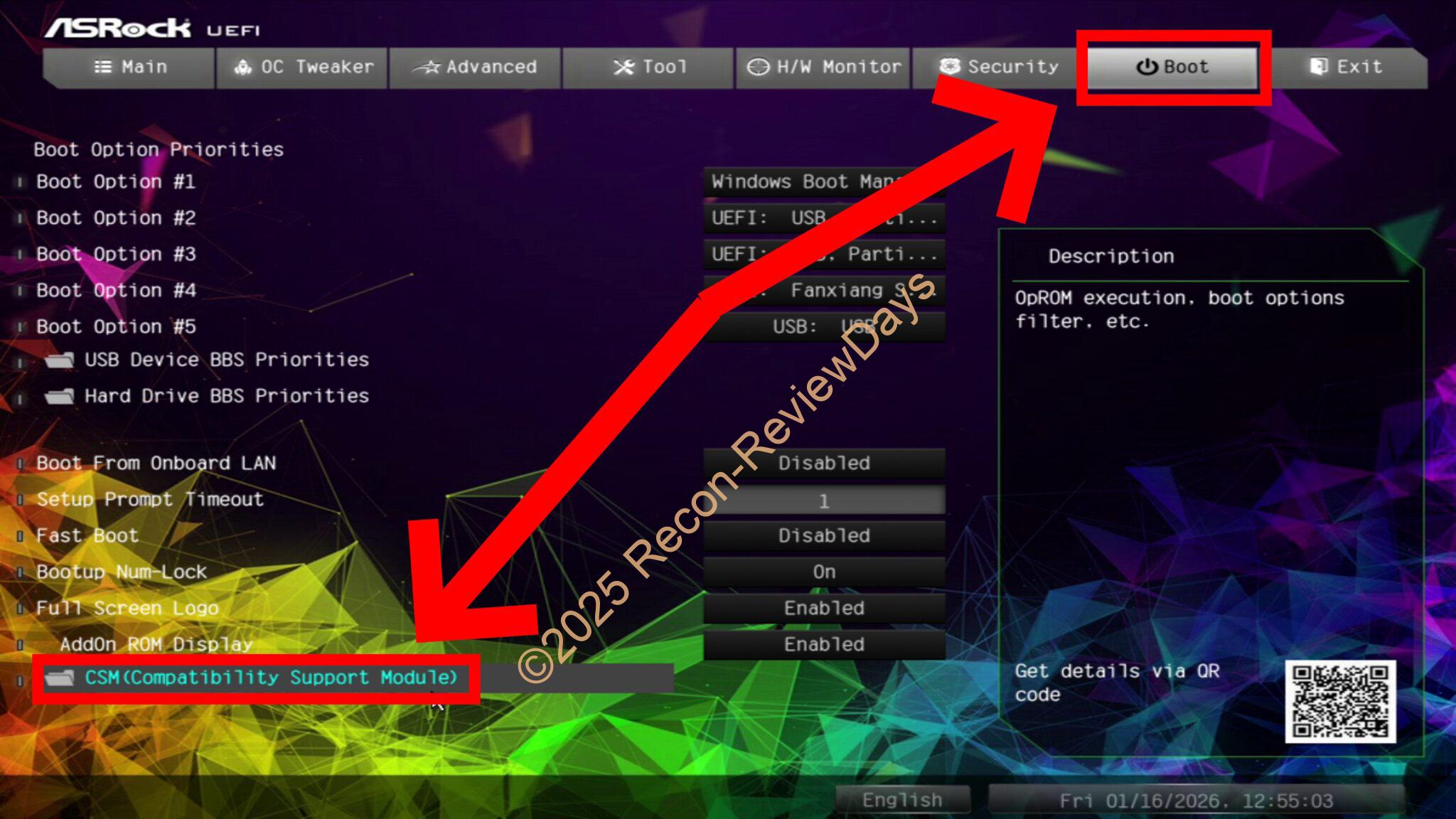
「BOOTタブ」から「CSM(Compatibility Support Module)」を開きましょう。
「CSM: Enabled」から「Disabled」に変更する
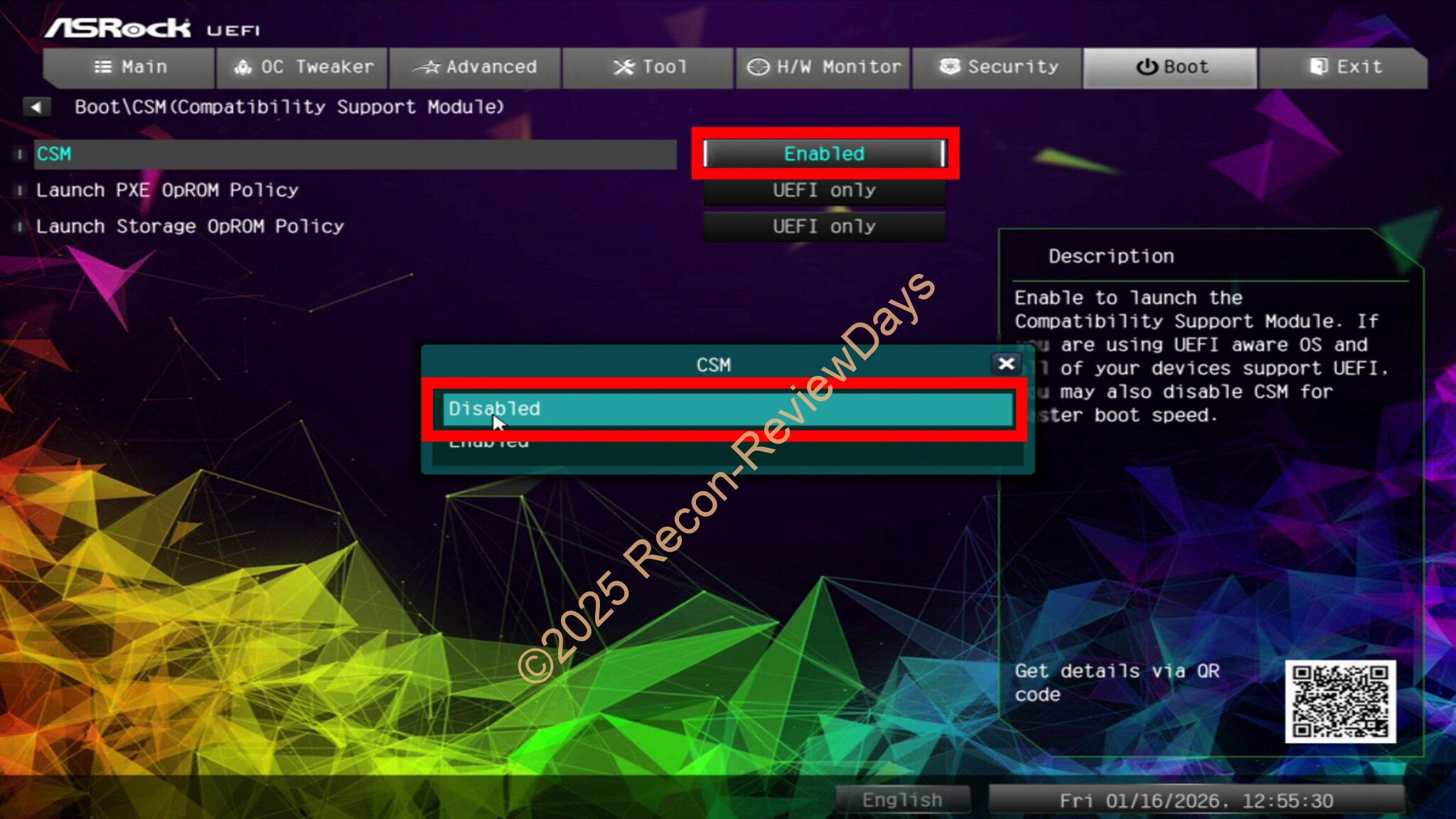
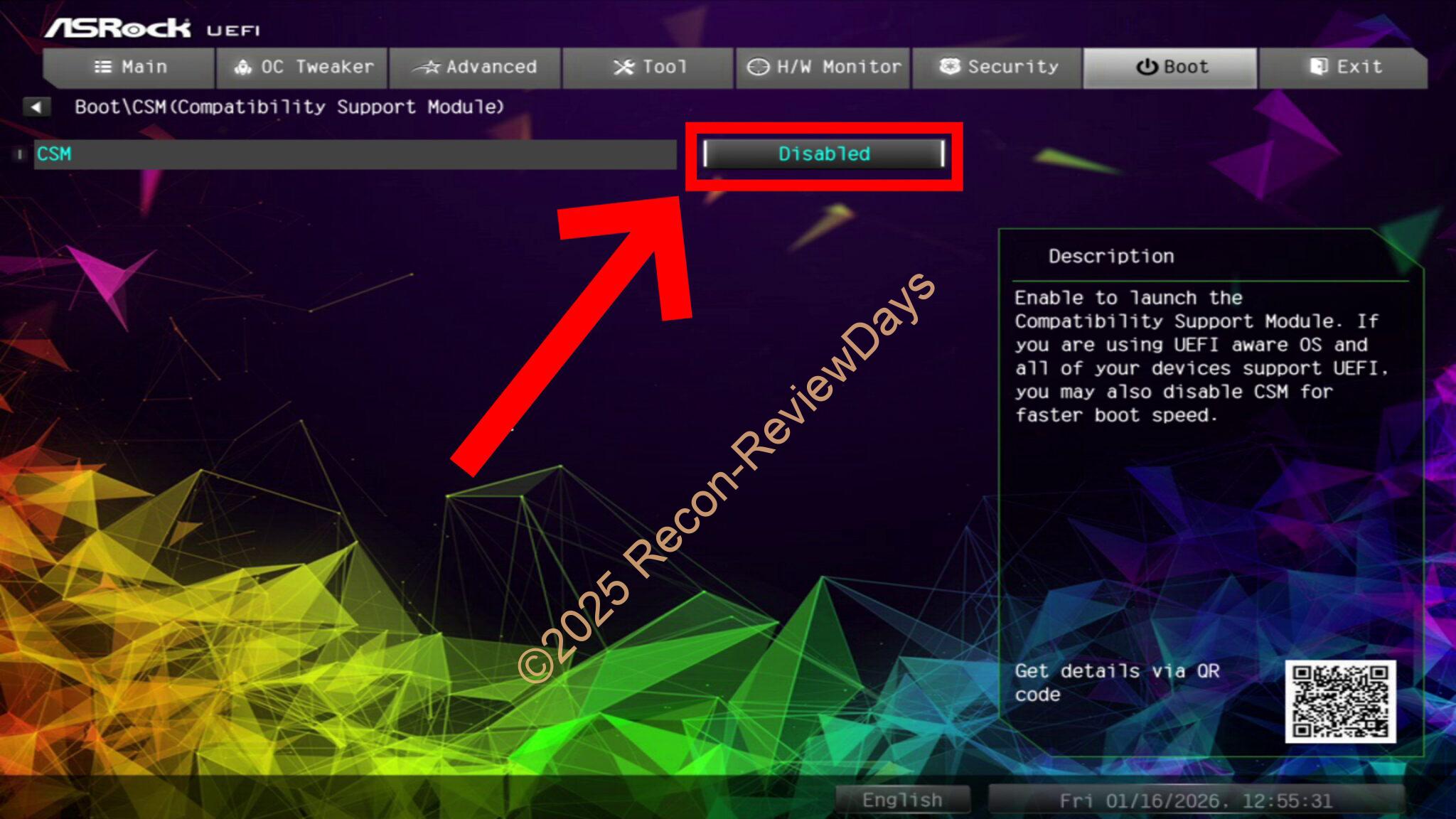
「CSM: Enabled」から「CSM: Disabled」に変更しましょう。
再び「Advancedタブ」の「PCI Configuration」に戻る
再び 「Advancedタブ」の「PCI Configuration」に戻りましょう。
「PCI Configuration」を開き、「Abobe 4G Decoding」を「Disabled」から「Enabled」に変更
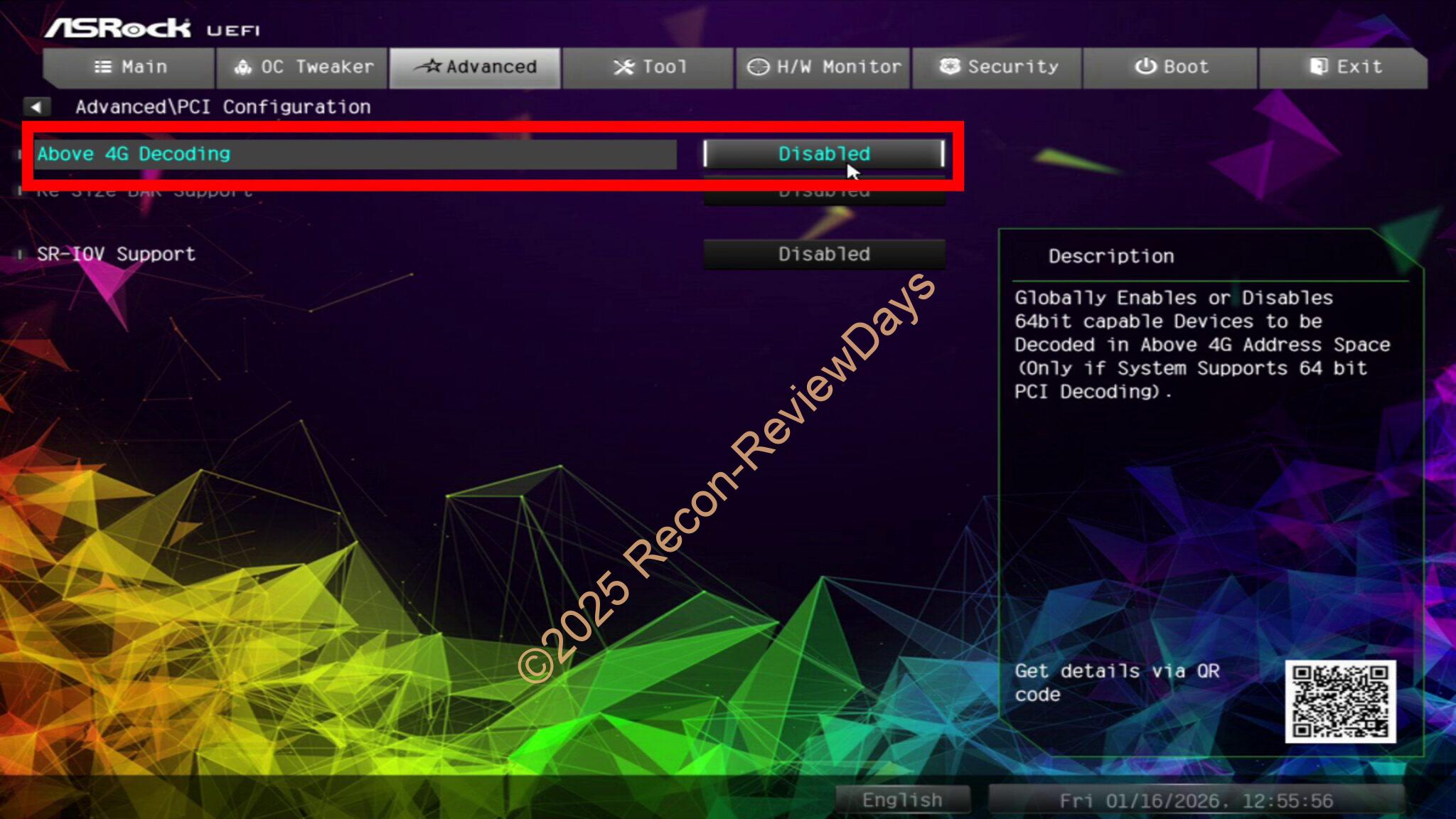
「PCI Configuration」を開き、「Abobe 4G Decoding」を「Disabled」から「Enabled」に変更します。
Re-Size BAR Supportも灰色→変更可能になるので「Disabled」から「Enabled」に変更
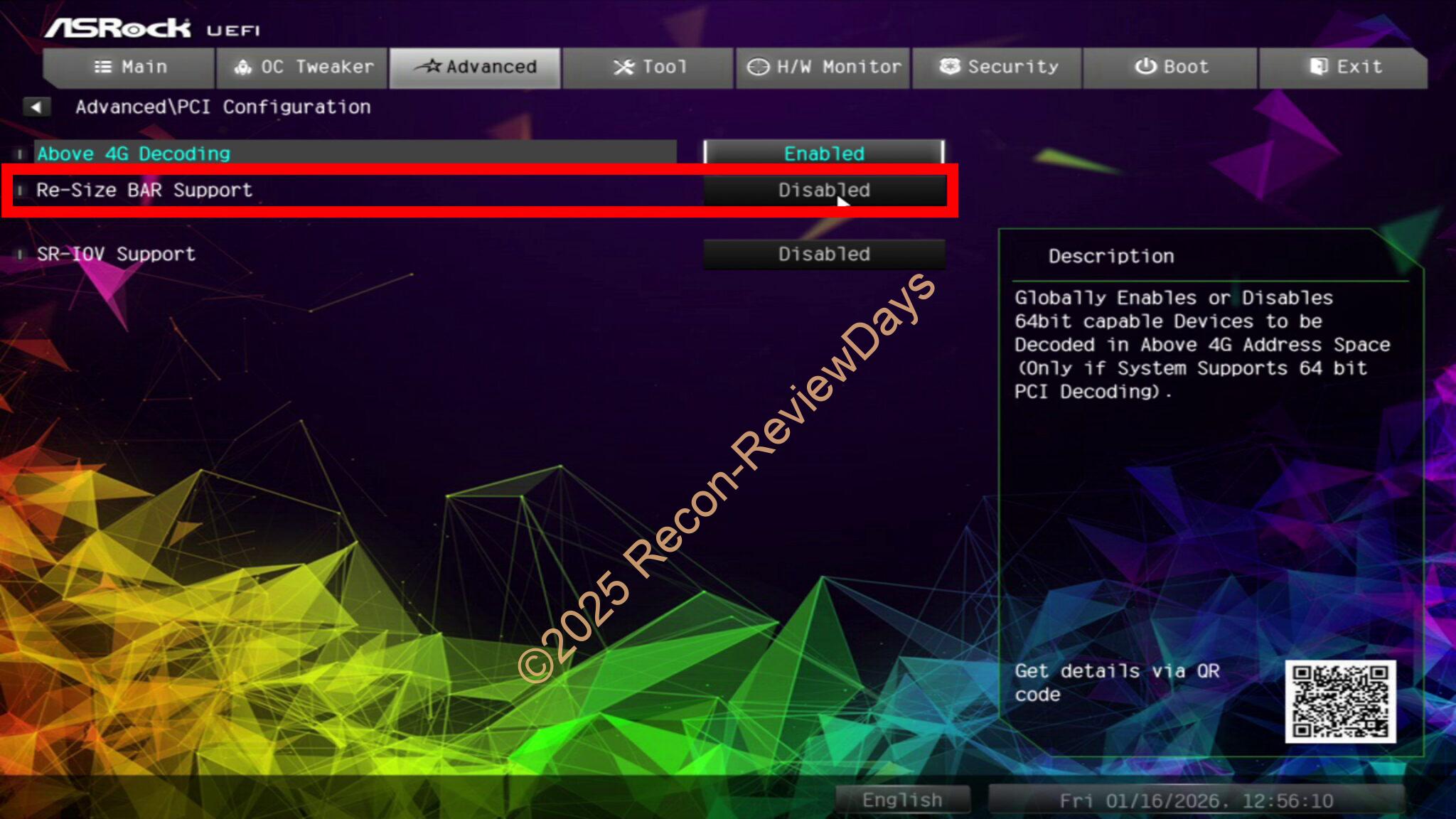
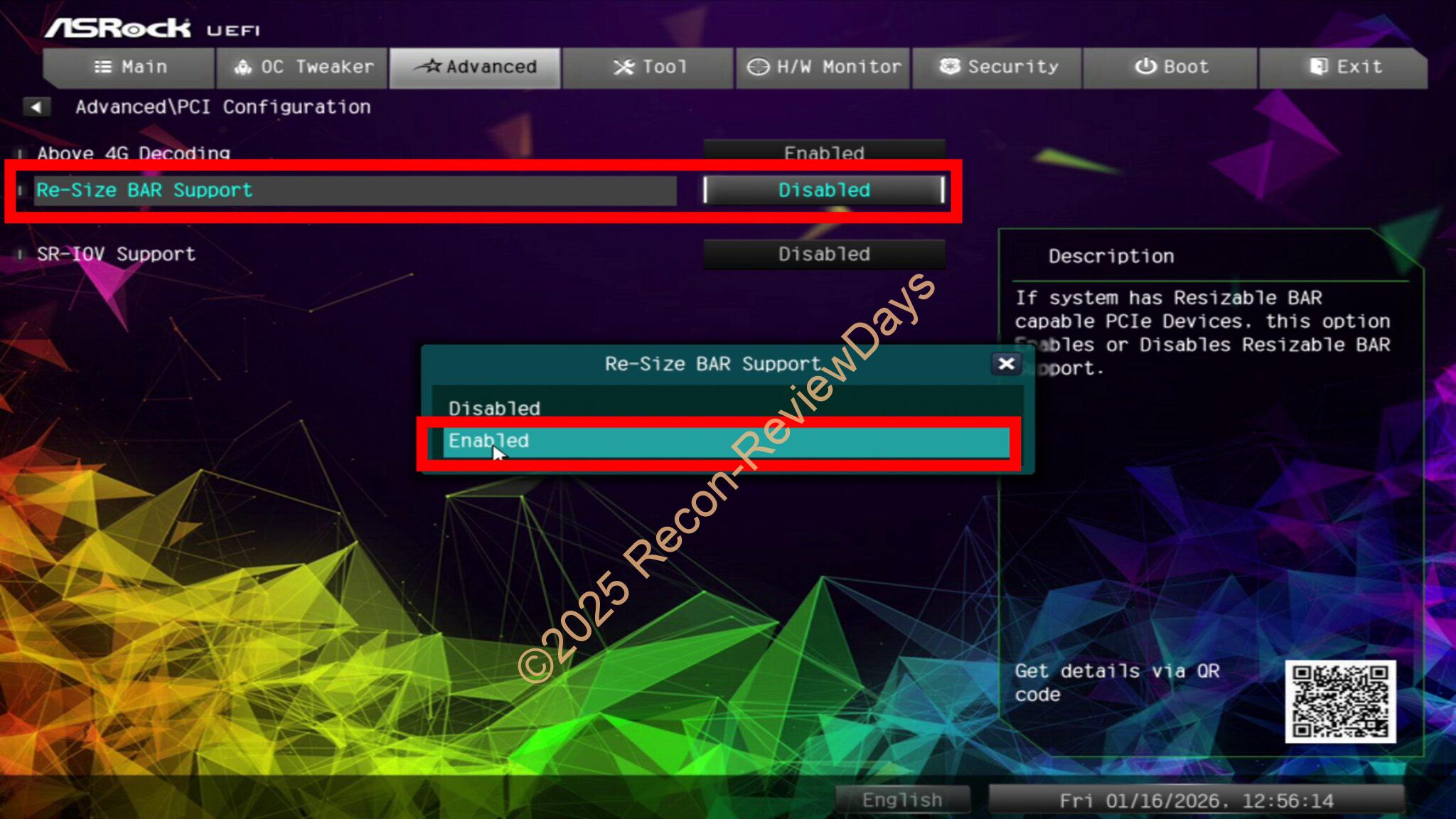
「Abobe 4G Decoding」を「Enabled」に変更したことで「Re-Size BAR Support」が灰色 → 変更可能になるため「Disbled」から「Enabled」に変更します。
「EXITタブ」から「Save Changes and Exit」
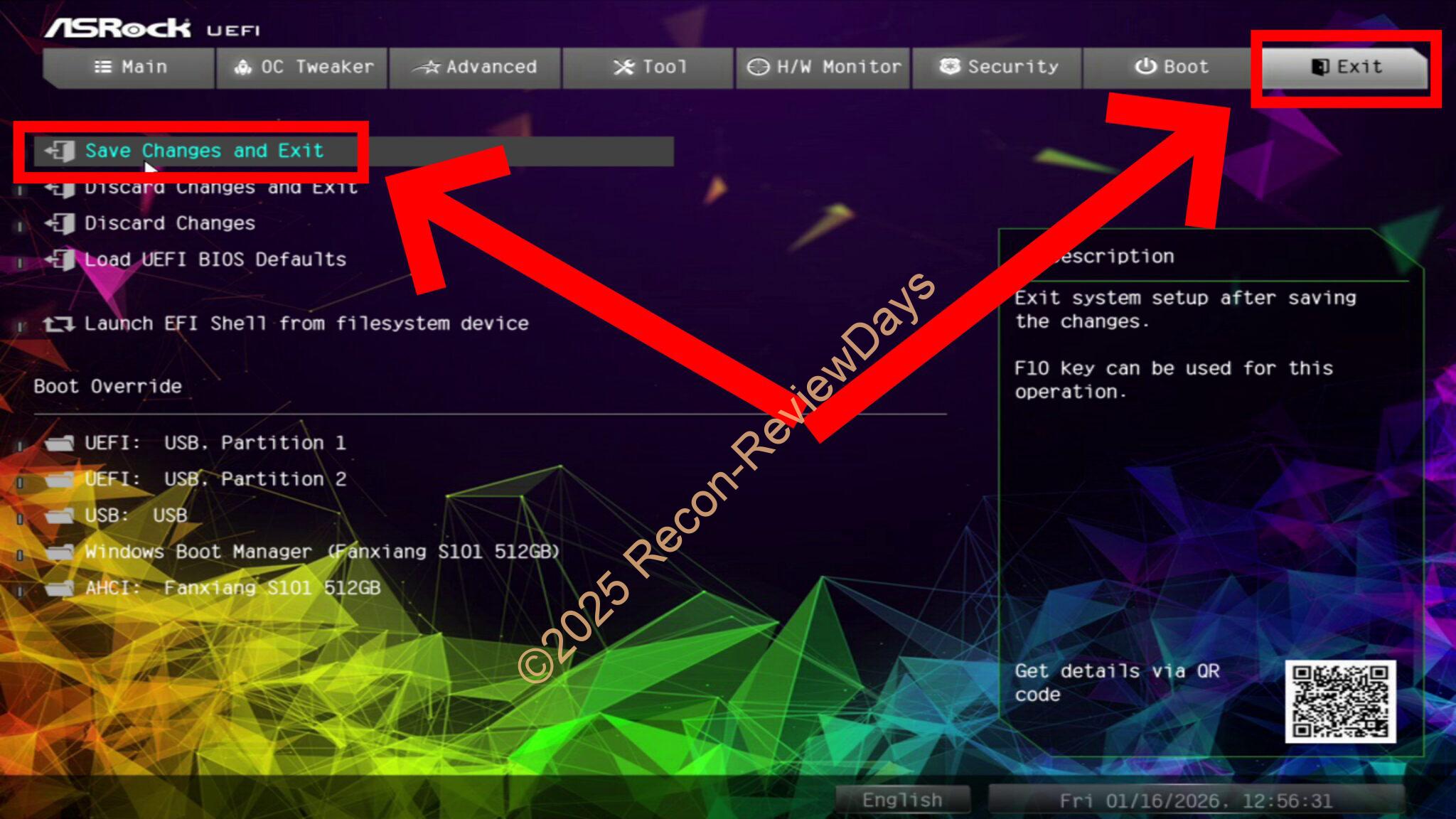
後はBIOSの変更内容保存のため「EXITタブ」から「Save Charge and Exit」をクリックしてBIOSを保存。
以上の操作でASRock製のマザーボードでResizable BARを有効化することが出来ている筈です。
確認のためOS起動後各種ソフト類でResizable BARが有効化出来たか確認する
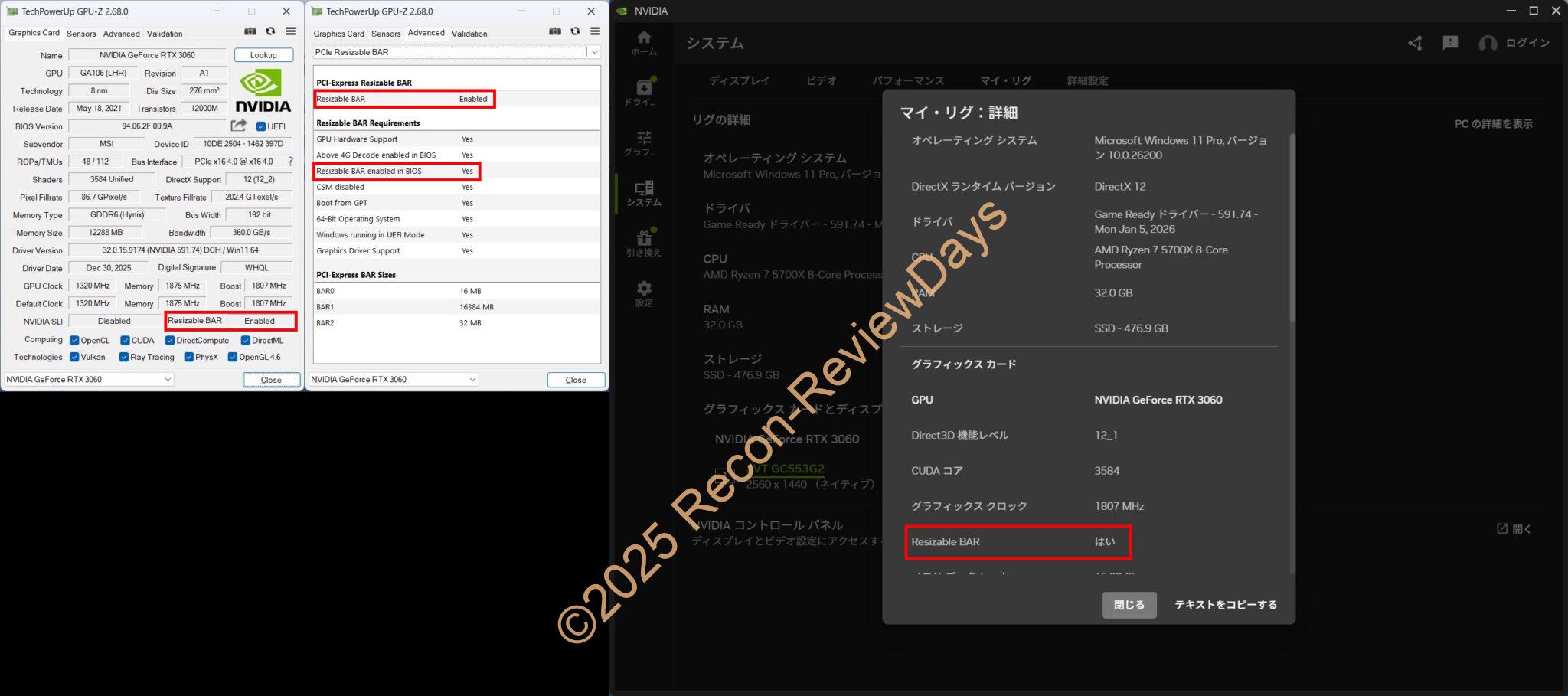
左: Resizable BAR 無効化=OFF
右: Resizable BAR 有効化=ON
Resizable BARがONに出来たかどうかチェックするためにOSを起動し、各種ソフト類(NVIDIA Apps、NVIDIAコントロールパネル、HWINFO64、GPU-Z等)でResizable BARが有効化=ONに出来たかどうかチェックしましょう。
GPU-Z上でも「Resizable BAR: Enabled」、NVIDIA Appsのマイリグ詳細でも「Resizable BAR: はい」となっており、無事Resizable BARを有効化=ONにすることが出来ました。
なお上記設定類はBIOSの更新やCMOSクリア等で設定情報が飛んでしまい、再びResizable BARをONにする手順を踏む必要があるためご注意ください。

- sirakawakuu
家電製品からPC周辺機器、PCパーツ、スマートフォン周辺機器などのレビュー、特価を交えて紹介しています。
- 修理に出していた「MacBook Neo」の修理完了の連絡がありました 2026年10月11日
- 修理に出していたトラックパッド不良の「MacBook Neo」がようやく「修理中」表記に 2026年10月10日
- docomoから2年レンタルで借りているiPhone 16 Pro 256GBのバッテリー劣化速度が尋常じゃなく速い 2026年10月9日
- Apple StoreのGenius Barで修理を出したMacBook Neoの修理状況を確認する 2026年10月8日
- イオンに設置されていた「ENEOS Charge Plus」をビジター料金でサクラに10分間急速充電してみた 2026年10月7日