- Synology DS223j(Arm)からDS720 Plus(x86)へとバックアップ、復元で移行する際のメモ – Recon-ReviewDays
- Hyper Backup – Synology
Synology製のNASで外付けUSB HDDを接続し、USB HDDにデータをバックアップする方法を簡単に纏めました。
基本的にarm CPU、x86 CPU共にバックアップが行える方法なので「NASのバックアップ、NASの移行(Synology→他社)」等をお考えの方は参考になれば幸いです。
NASにUSB HDDを接続
- 玄人志向 SSD / HDDスタンド USB3.0 クローン機能搭載 2ベイ 外付けドッキングステーション 24TB KURO-DACHI/CLONE/CRU3 – Amazon.co.jp
- Seagate BarraCuda 3.5インチ 24TB 内蔵 ハードディスク HDD PC 2年保証 6Gb/s 512MB 7200rpm 正規代理店品 ST24000DM001 – Amazon.co.jp
[wpap service=”with” type=”detail” id=”B09NN1MMDY” title=”玄人志向 SSD / HDDスタンド USB3.0対応 クローン機能搭載 2ベイ 外付けドッキングステーション 最大 24TB …”]
[wpap service=”with” type=”detail” id=”B0DVBRYGSY” title=”Seagate BarraCuda 3.5インチ 24TB 内蔵 ハードディスク HDD PC 2年保証 6Gb/s 512MB 7200rpm 正規代理店品…” search=”ST24000DM001″]
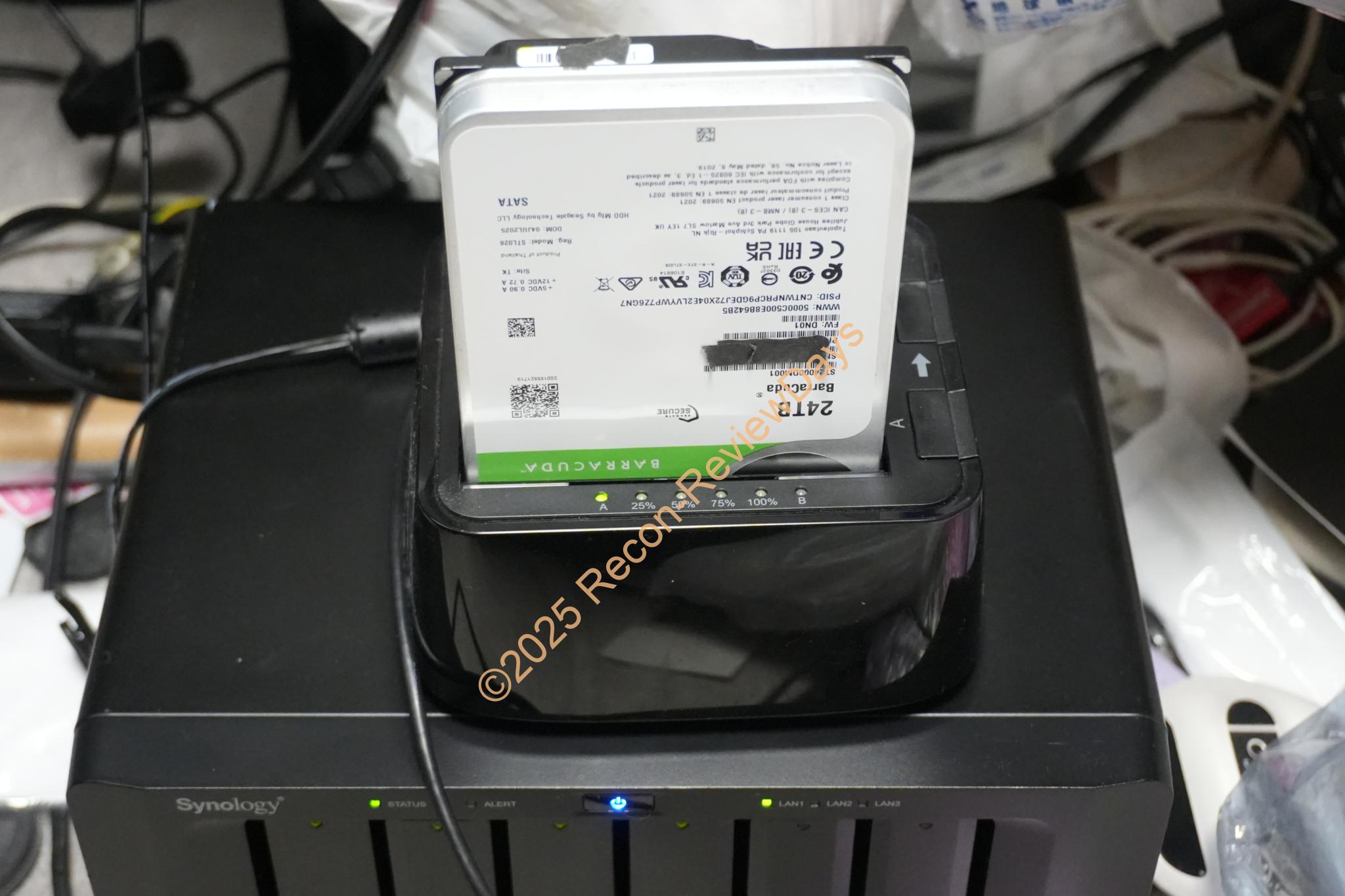
NASにUSB HDDを接続しましょう。
今回は玄人志向製の「KURO-DACHI/CLONE/CRU3」とSeagate製の3.5インチ 24TB HDD「ST24000DM001」を「USB3.0(5Gbps) Type-A経由」でNASに接続しています。
Synology製NASに外付けHDDが認識されているかチェック
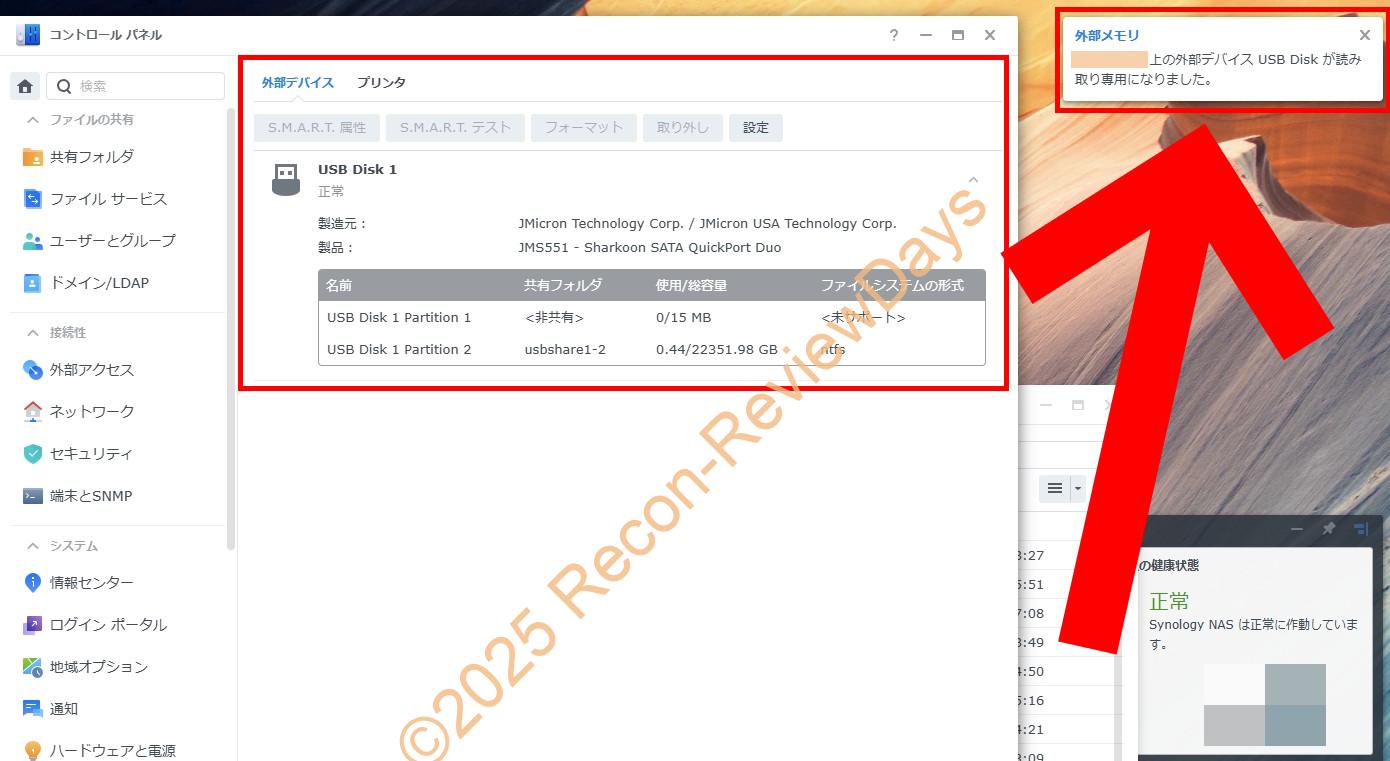
Synology製のNAS側で外付けHDDがきちんと認識されているか「コントロールパネル → 外部デバイス」からチェックしましょう。
正常に認識できた場合、ブラウザ上の右上に「NAS名 上の外部デバイス USB Disk が読み取り専用となりました」と表示が出ます。
余計なパーティションがあったので外付けHDDをフォーマット
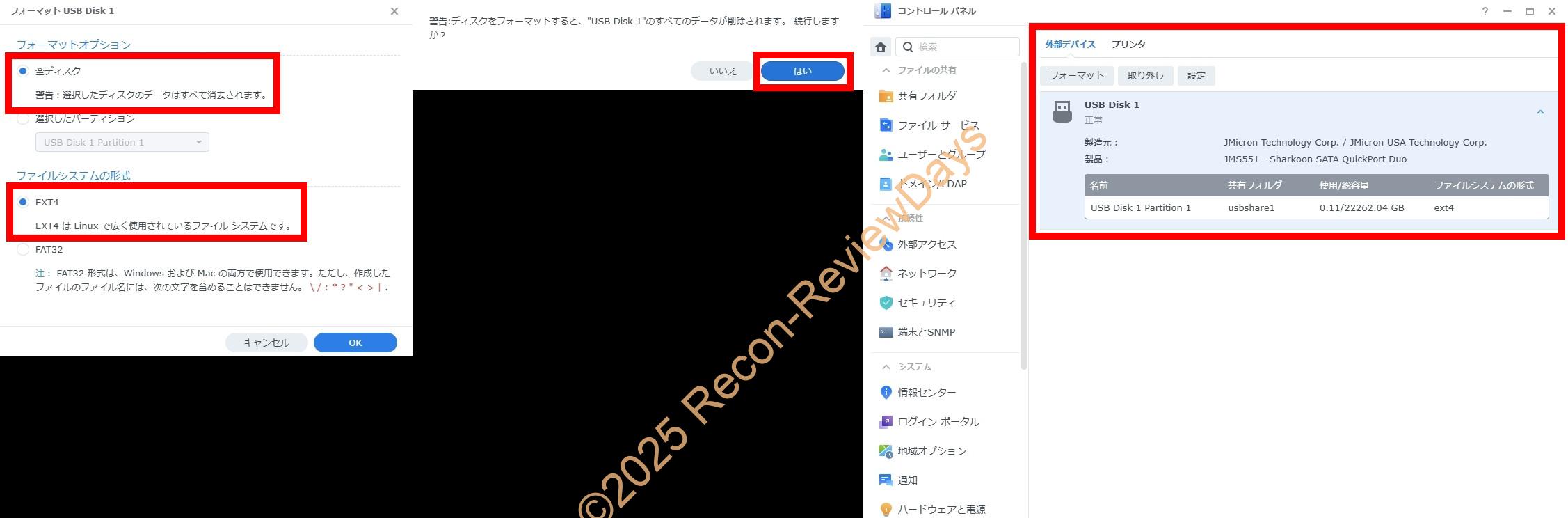
筆者の場合は「15MB程」謎領域のパーティションが作成されていたためNAS上からフォーマットを行いました。
「全ディスク → EXT4 → はい」でフォーマット完了。
これで謎の15MBのパーティションは消え去り、ファイルシステムを「ext4」でフォーマットを完了。
Hyper Backupをインストール
- Hyper Backup – Synology
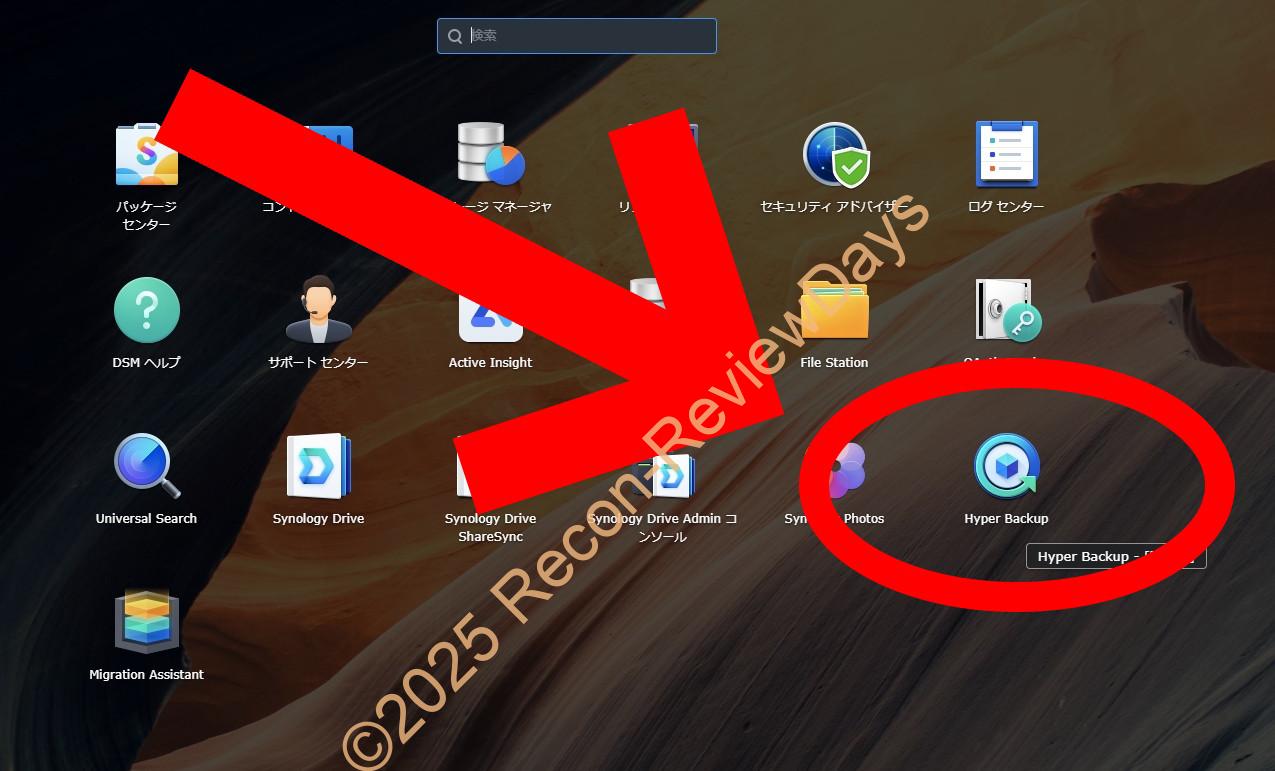
Synologyのストア内で配布されている「Hyper Backup」を新たにインストールする必要があります。
Hyper Backupを起動
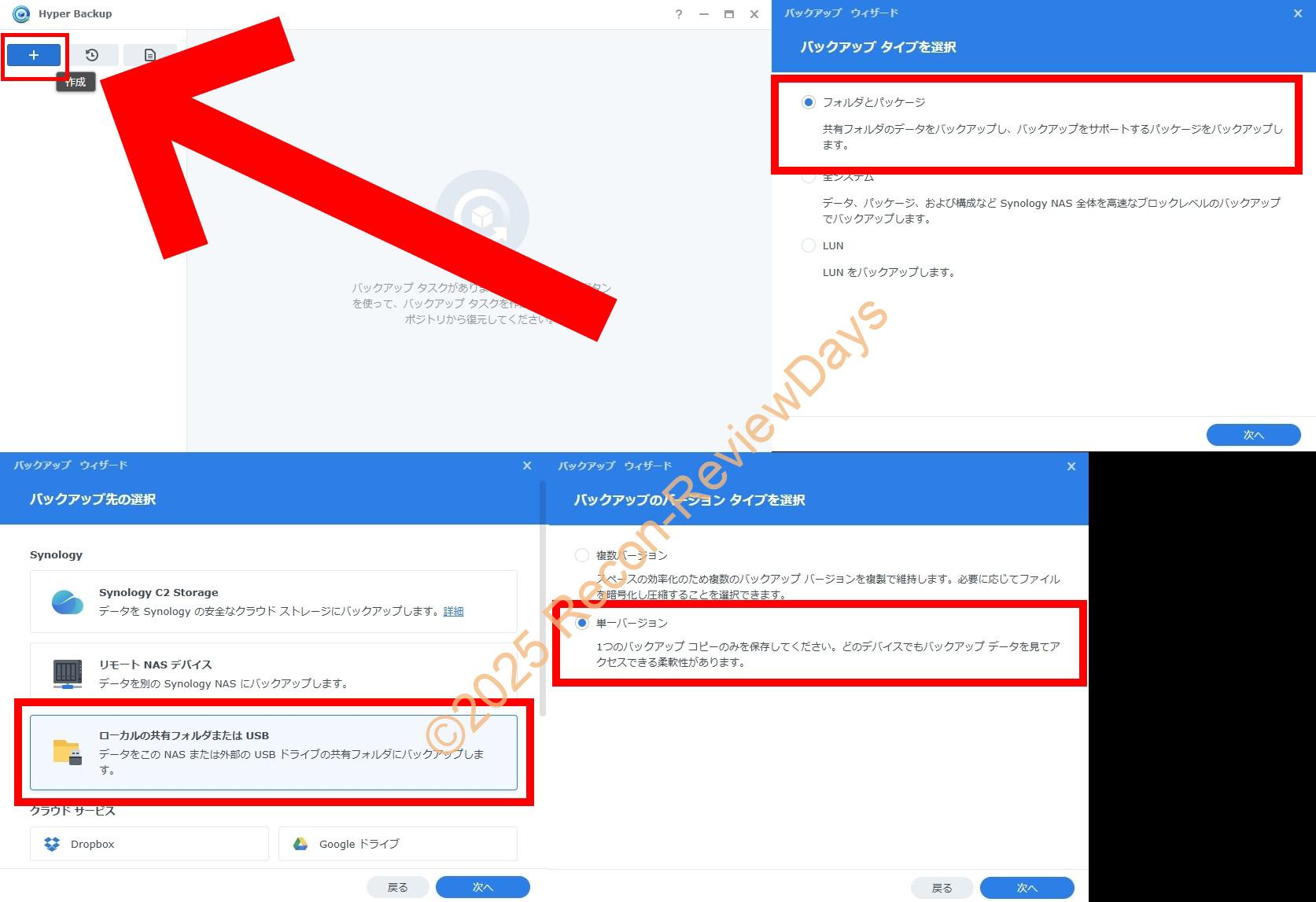
「Hyper Backup」を起動して「+作成 → フォルダとパッケージ → ローカルの共有フォルダまたはUSB → 複数バージョン or 単一バージョン」を選択。
Hyper Backupの設定を行っていく
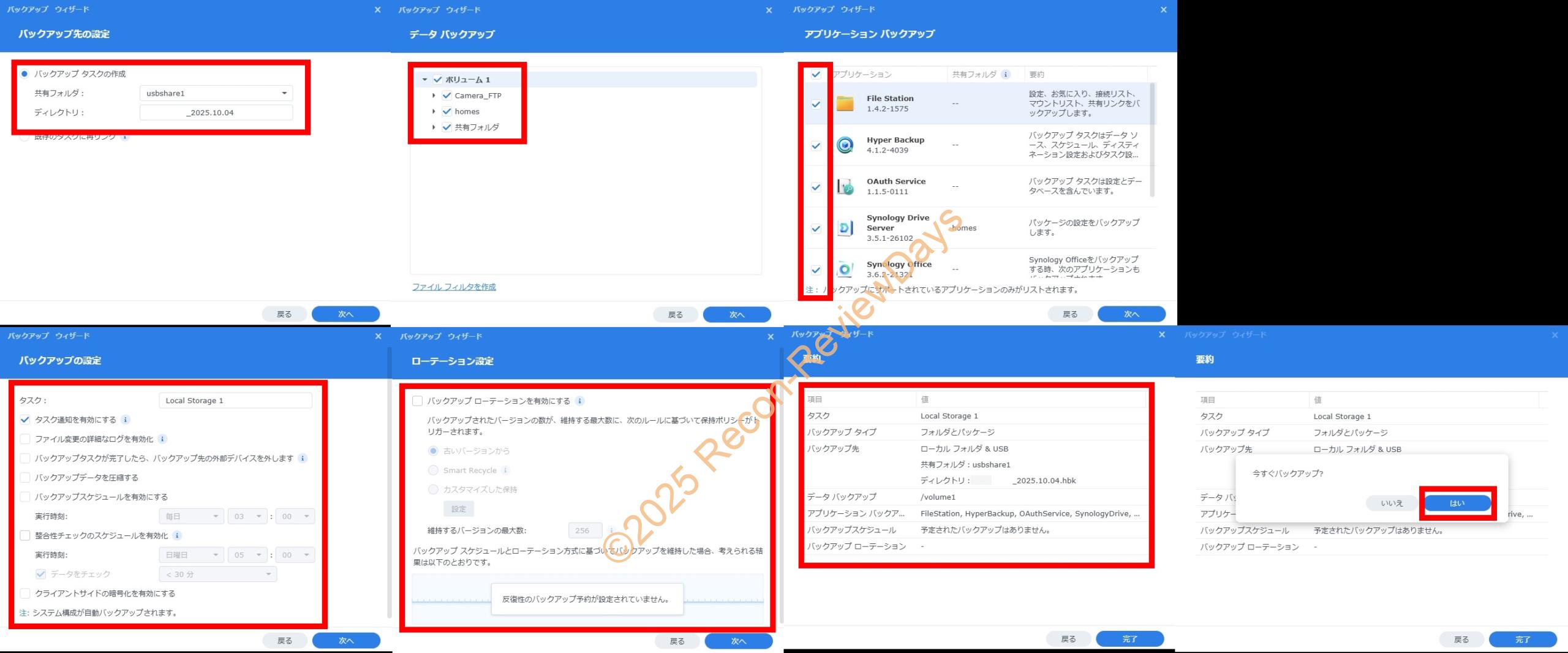
「共有フォルダ:usbshare1 → ディレクトリ名を適当に決める → ボリューム1の全て(Camera_FTP/homes/共有フォルダ)を選択 → アプリケーション全てにチェックを入れる → バックアップスケジュールのチェックを外す → バックアップローテーションのチェックを外す → 設定の確認 → はい」という流れで「Hyper Backup」の設定を行っていきます。
※今回は1回のみのバックアップのためバックアップスケジュール、バックアップのローテーションを外しています。
バックアップの開始
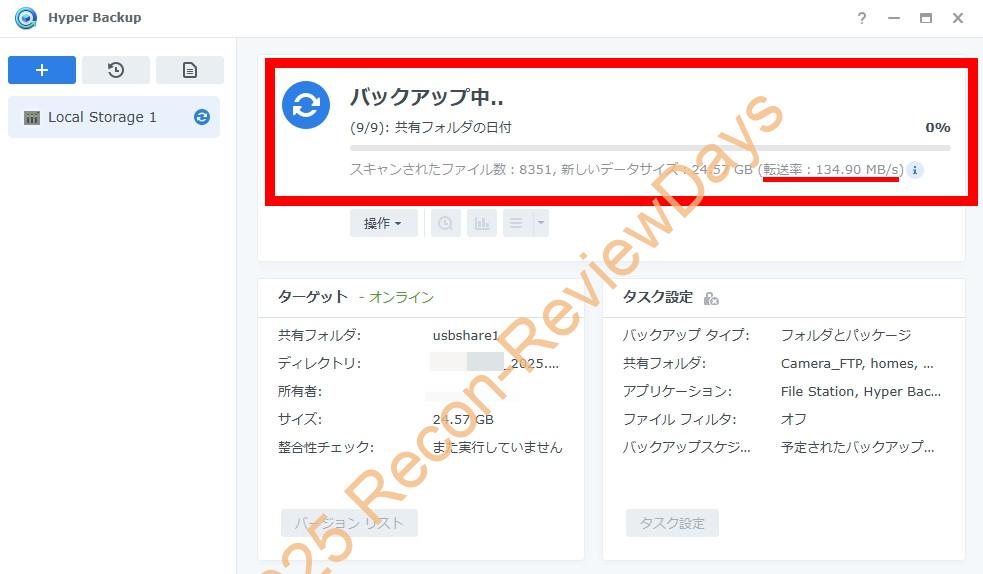
以上の流れでSynology製のNASから外付けHDDにデータを「ファイルシステム: ext4」形式でバックアップする事が可能です。
今回検証した「2.5インチ8TB SSD RAID F1(21.8TB) → 外付けHDD(24TB)へのバックアップ」は「最大135MB/s前後」でデータが転送できており、速くもなく、遅くもない微妙な速度で転送中。
細かいファイル類が入ると100MB/s前後まで落ちてしまうようなので、容量次第ですがそれなり(24~48時間前後)に時間は掛かるかと思います。
以上参考になりましたら。
[wpap service=”with” type=”detail” id=”B0FB7KQLR1″ title=”Synology NASキット 2ベイ DS225+ クアッドCPU搭載 2GBメモリ搭載 2.5GbE-NIC スタンダードユーザー向け 国…”]

- sirakawakuu
家電製品からPC周辺機器、PCパーツ、スマートフォン周辺機器などのレビュー、特価を交えて紹介しています。
- 修理に出していた「MacBook Neo」の修理完了の連絡がありました 2026年10月11日
- 修理に出していたトラックパッド不良の「MacBook Neo」がようやく「修理中」表記に 2026年10月10日
- docomoから2年レンタルで借りているiPhone 16 Pro 256GBのバッテリー劣化速度が尋常じゃなく速い 2026年10月9日
- Apple StoreのGenius Barで修理を出したMacBook Neoの修理状況を確認する 2026年10月8日
- イオンに設置されていた「ENEOS Charge Plus」をビジター料金でサクラに10分間急速充電してみた 2026年10月7日