- 富士通 ノートパソコン(PC) LIFEBOOK U937/R 製品詳細 – 富士通
- アネックス(ANEX) 精密ドライバーセット マイナス・プラス 6本組 No.900 – Amazon.co.jp
- アネックス(ANEX) 精密ドライバーセット マイナス・プラス 6本組 No.900 – 楽天市場
- アネックス(ANEX) 精密ドライバーセット マイナス・プラス 6本組 No.900 – Yahooショッピング
半年間ほどコロナ禍の影響でノートPCを手放していたのですが、ここに来て一部需要が帰ってきたため、富士通製のモバイルノートPC「LIFEBOOK U937/R(FMVU09001)」を購入してみました。
今回はその「LIFEBOOK U937/R(FMVU09001)」の分解方法およびメモリ増設、SSD交換などを簡単に解説していきます。
分解に必要な道具
- アネックス(ANEX) 精密ドライバーセット マイナス・プラス 6本組 No.900 – Amazon.co.jp
- アネックス(ANEX) 精密ドライバーセット マイナス・プラス 6本組 No.900 – 楽天市場
- アネックス(ANEX) 精密ドライバーセット マイナス・プラス 6本組 No.900 – Yahooショッピング
- オープンツール – Amazon.co.jp
- オープンツール – 楽天市場
- オープンツール – Yahooショッピング

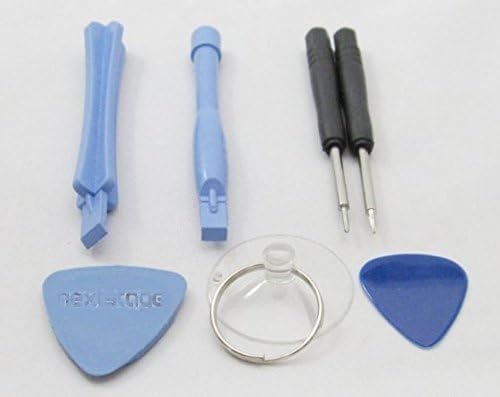
今回分解に使った道具は細長いプラスドライバー、オープンツールのみとなり、それ以外は必要ありませんでした。
背面のネジ類を全て取り外す
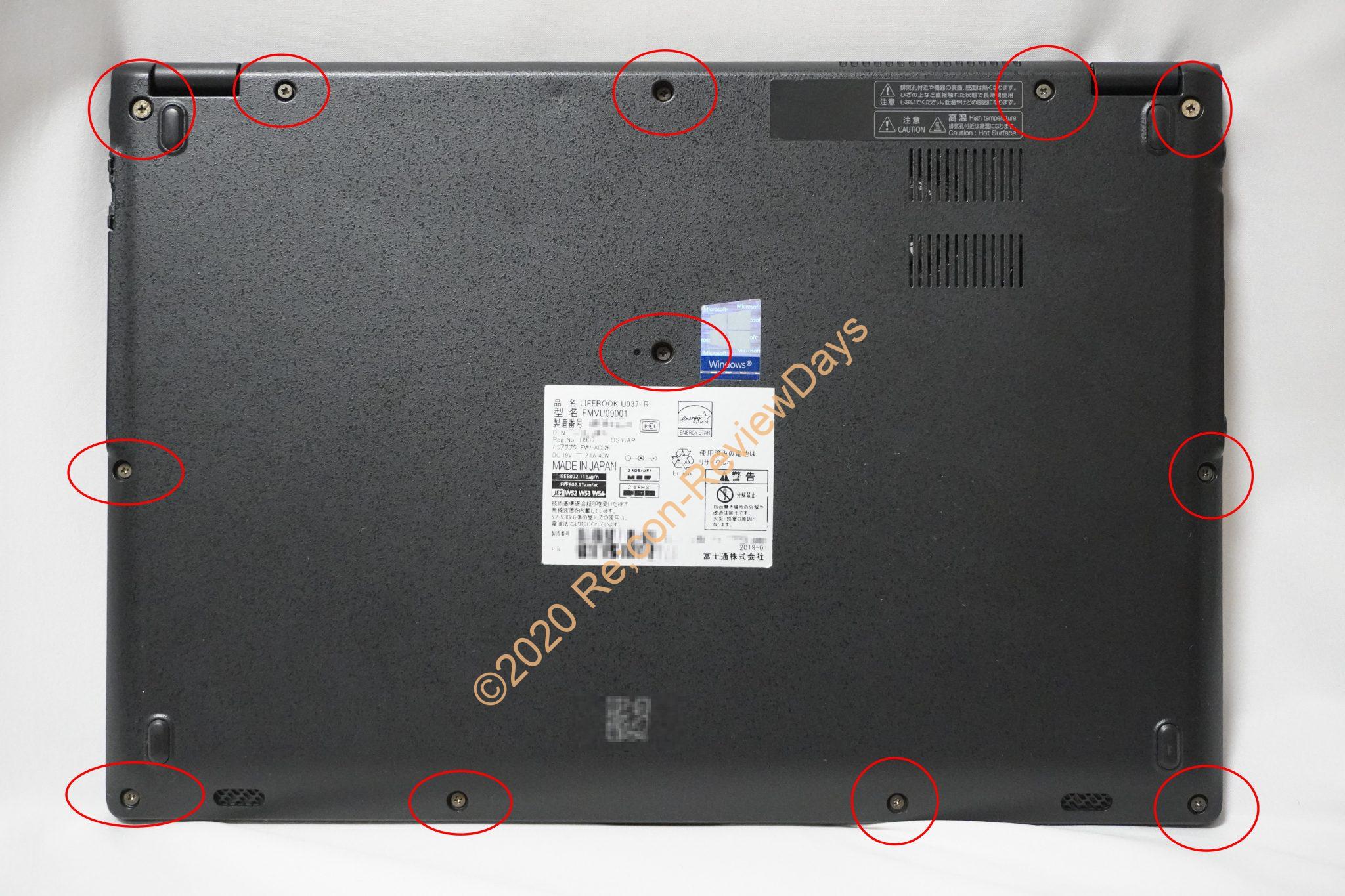
上記画像の赤枠にある背面カバーのネジ計11個を全て取り外します。
「LIFEBOOK U937/R(FMVU09001)」には隠しネジも無いため、注意すべき点はネジの種類でしょうか。
ネジの種類に注意
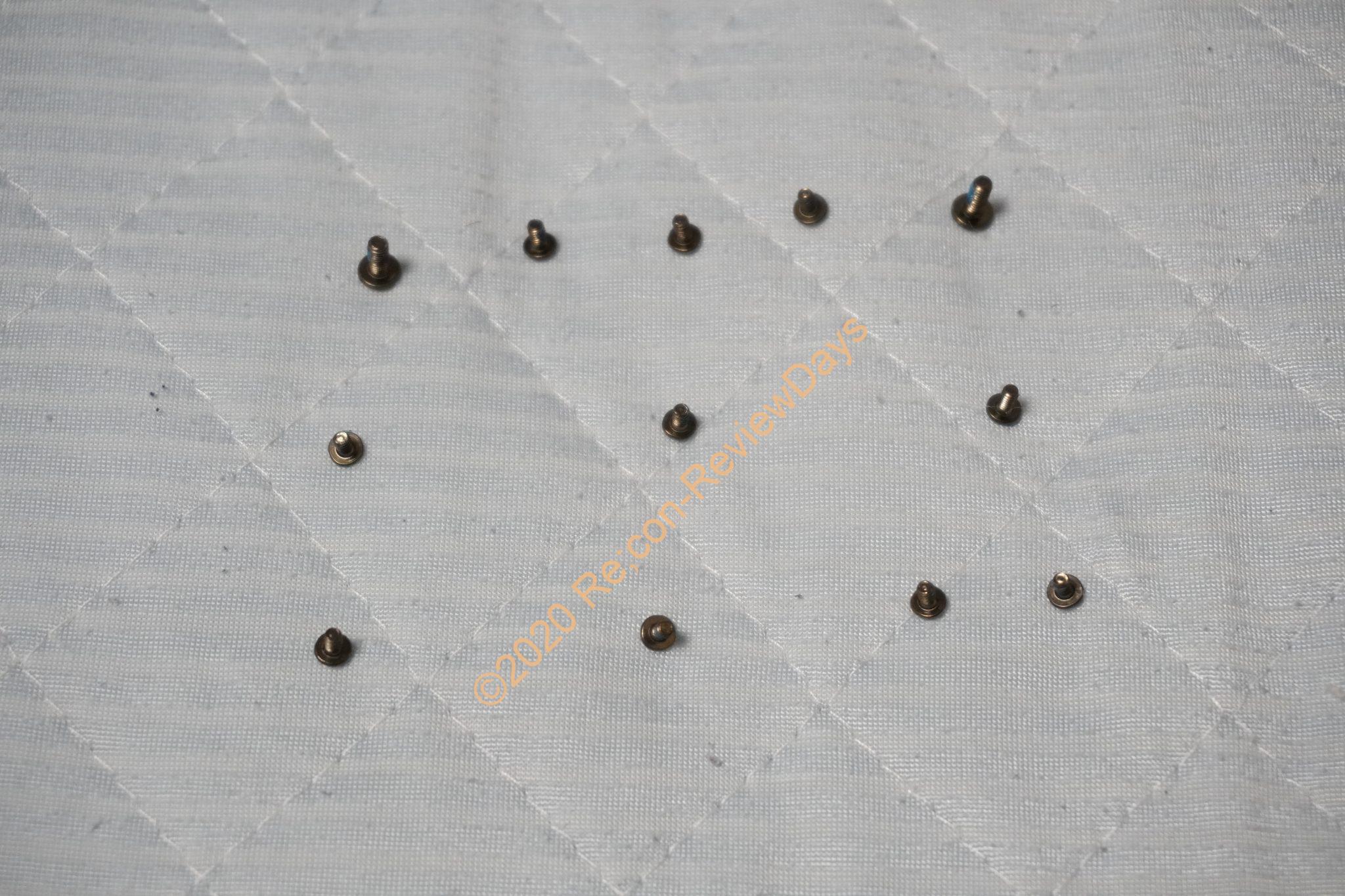
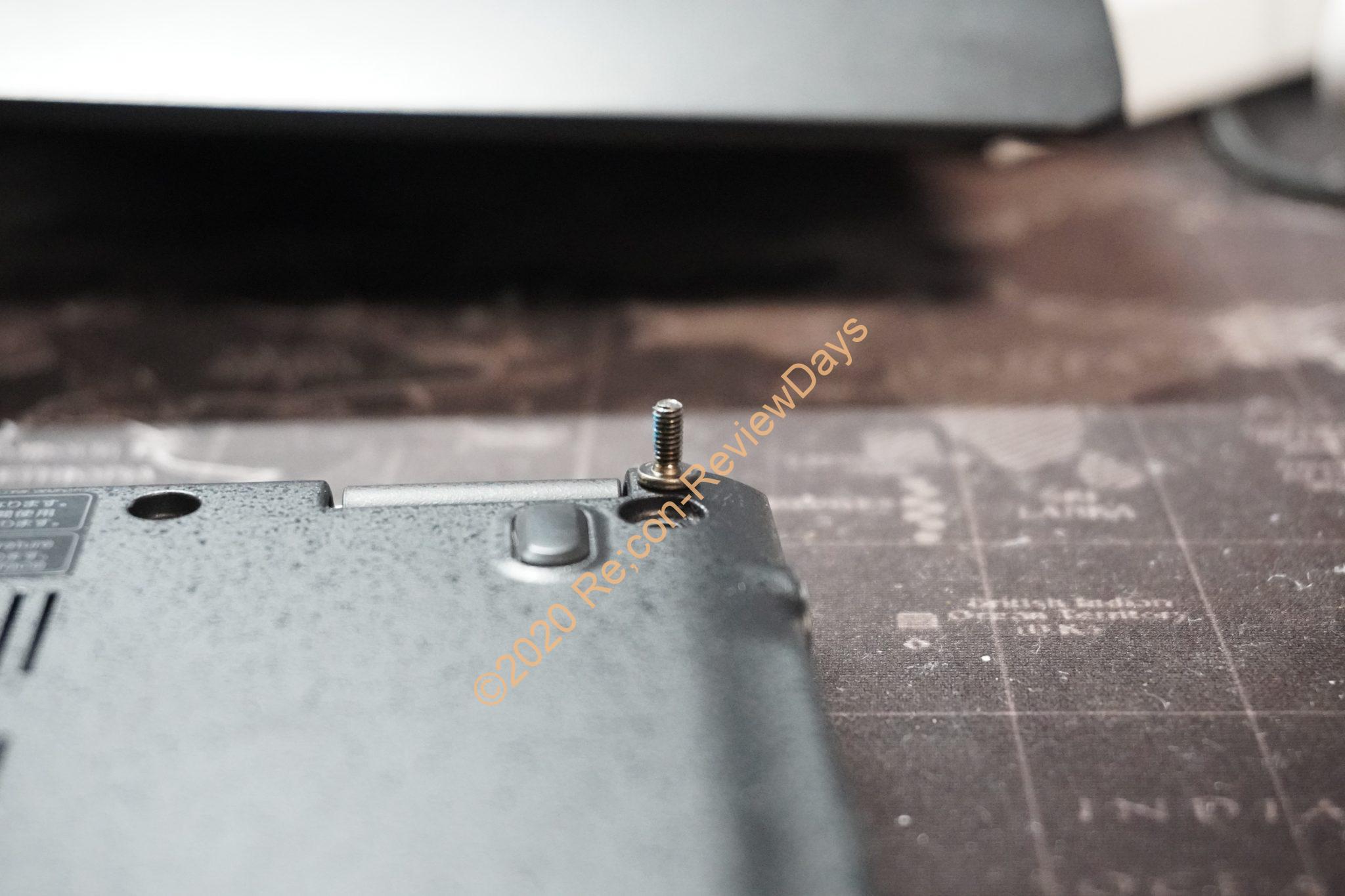

2枚目:やや長め
3枚目:短め
ネジの種類は「2種類」のみで、左上と右上がやや長めと覚えていたら特に苦労することはないかと思います。
裏蓋を取り外す
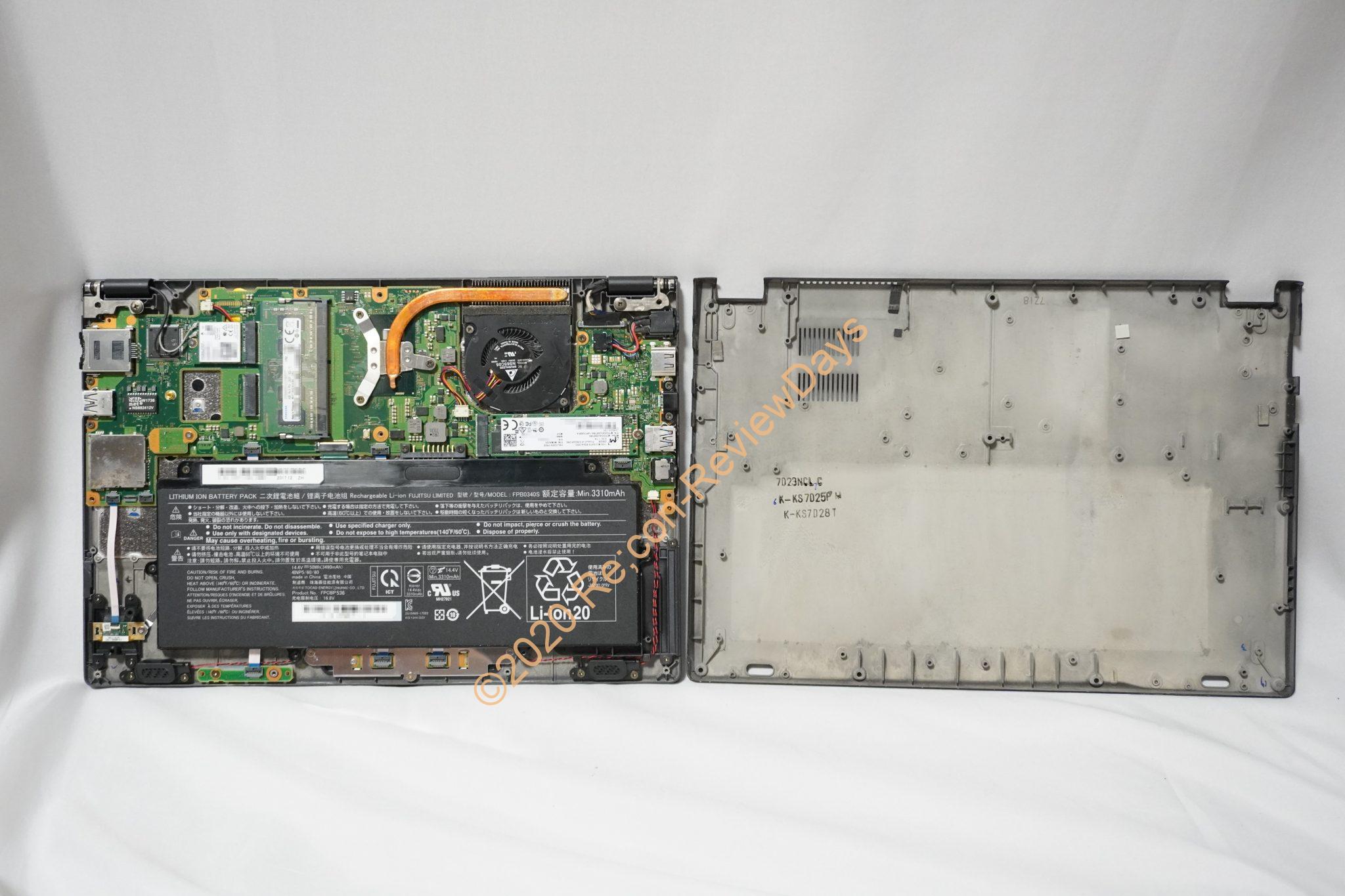
裏蓋はアルミ製で非常に軽く、持ち上げるだけで取り外しができるためメンテナンス性は最高に良いと言えそうです。(隠しネジも無いため)
マザーボード
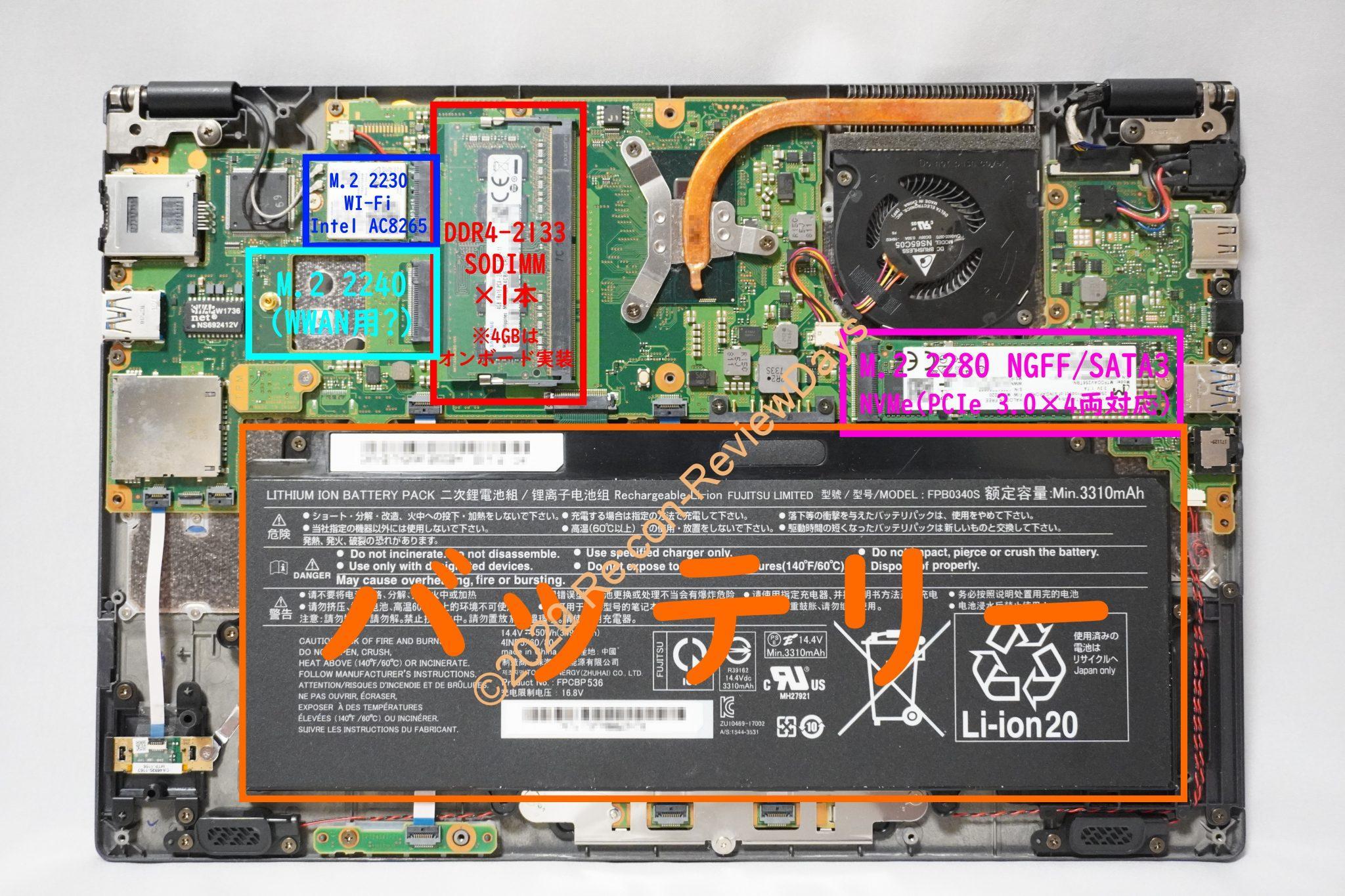
| 青色 | M.2 2230 Wi-Fi(Intel Dual Band Wireless-AC 8265) |
| 水色 | M.2 2230(WWAN用) |
| 赤色 | DDR4-2133 SODIMM×1(CPUの仕様上DDR4-2133迄、16GBの認識迄確認済) |
| ピンク色 | M.2 2280 NGFF/SATA3 or NVMe/PCIe 3.0×4両対応(NVMe SSDでOSインストール確認済) |
| オレンジ色 | 交換対応バッテリー(FPB0340S、14.4V/3310mAh) |
簡潔にまとめると「LIFEBOOK U937/R(FMVU09001)」のメモリはオンボード4GB+増設用DIMMスロット16GBの計20GBで動作。
SSDはM.2 2280のNVMe/PCIe 3.0×4の物でも認識、OSインストールを確認。
無線LANもM.2 2230で交換可能なため、Wi-Fi 6対応のWi-Fiカードにも交換可能のようです。素晴らしい。
メモリを8GB→20GBに増設
- DDR4-2666 16GB×1枚 SODIMM ノート用 検索 – Amazon.co.jp
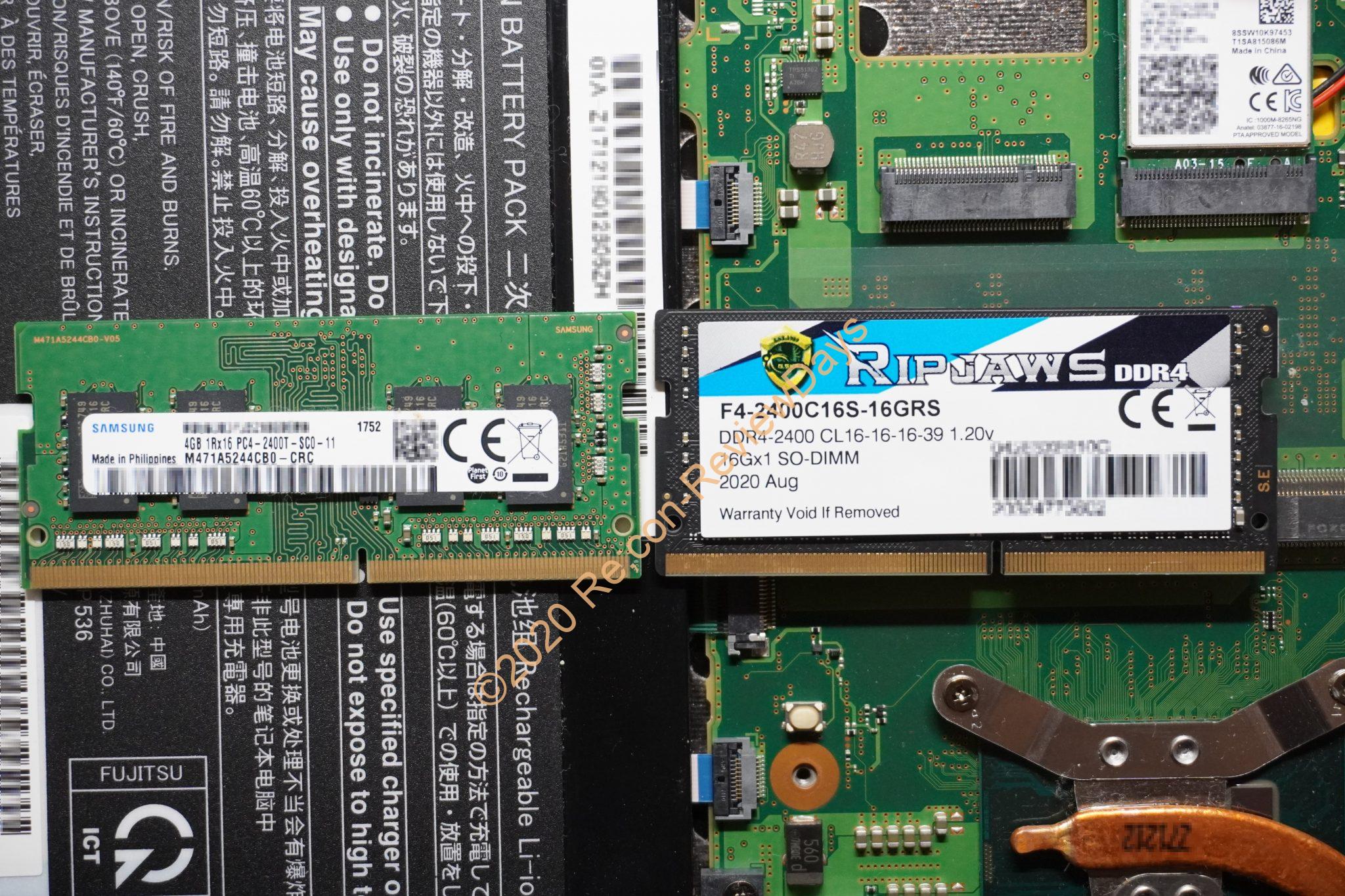
「LIFEBOOK U937/R(FMVU09001)」に搭載されているCPU「Core i5-7300U」のメモコンの仕様は「DDR4-2133迄」となるため、容量単価が安かったGSKILL製の「DDR4-2400 16GB SODIMM(F4-2400C16S-16GRS)」をドスパラで買ってきました。
メモリの動作周波数は下位互換があるためDDR4-2400/2666/2933/3200でも「DDR4-2133MHz」で動作します。
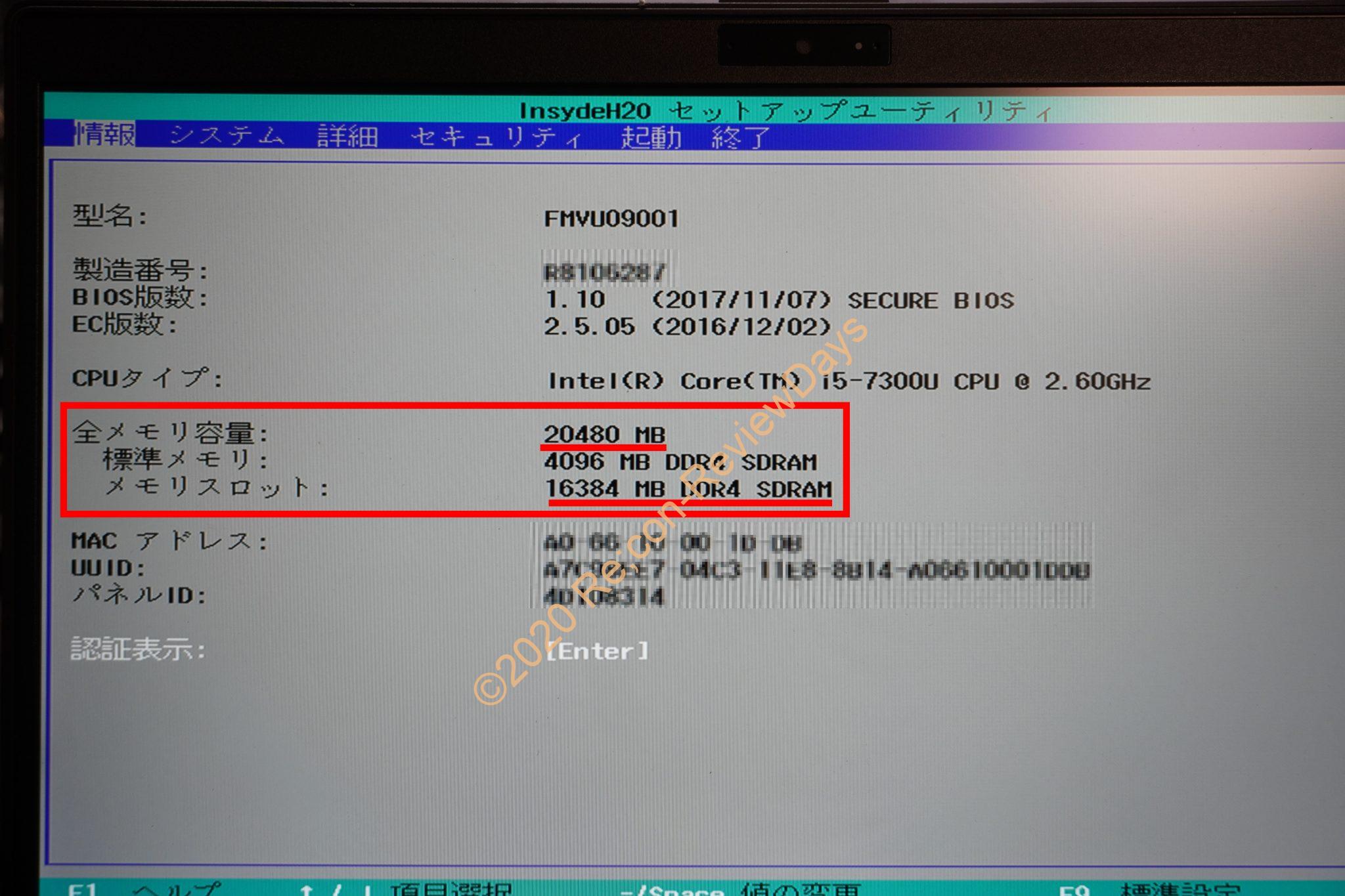

無事BIOSやWindowsのタスクマネージャー上で認識できており、動作に問題はなく快適になりました。
4GB+16GB 計20GBという「非常にモニョる」感じにはなりますが、モバイルノートPCで16GB以上詰めるPCは殆ど無いはずなので、有難いですね。
SSDをNVMe/PCIe 3.0×4接続のものに交換
- M.2 2280 NVMe 512GB以上 SSD 検索 – Amazon.co.jp
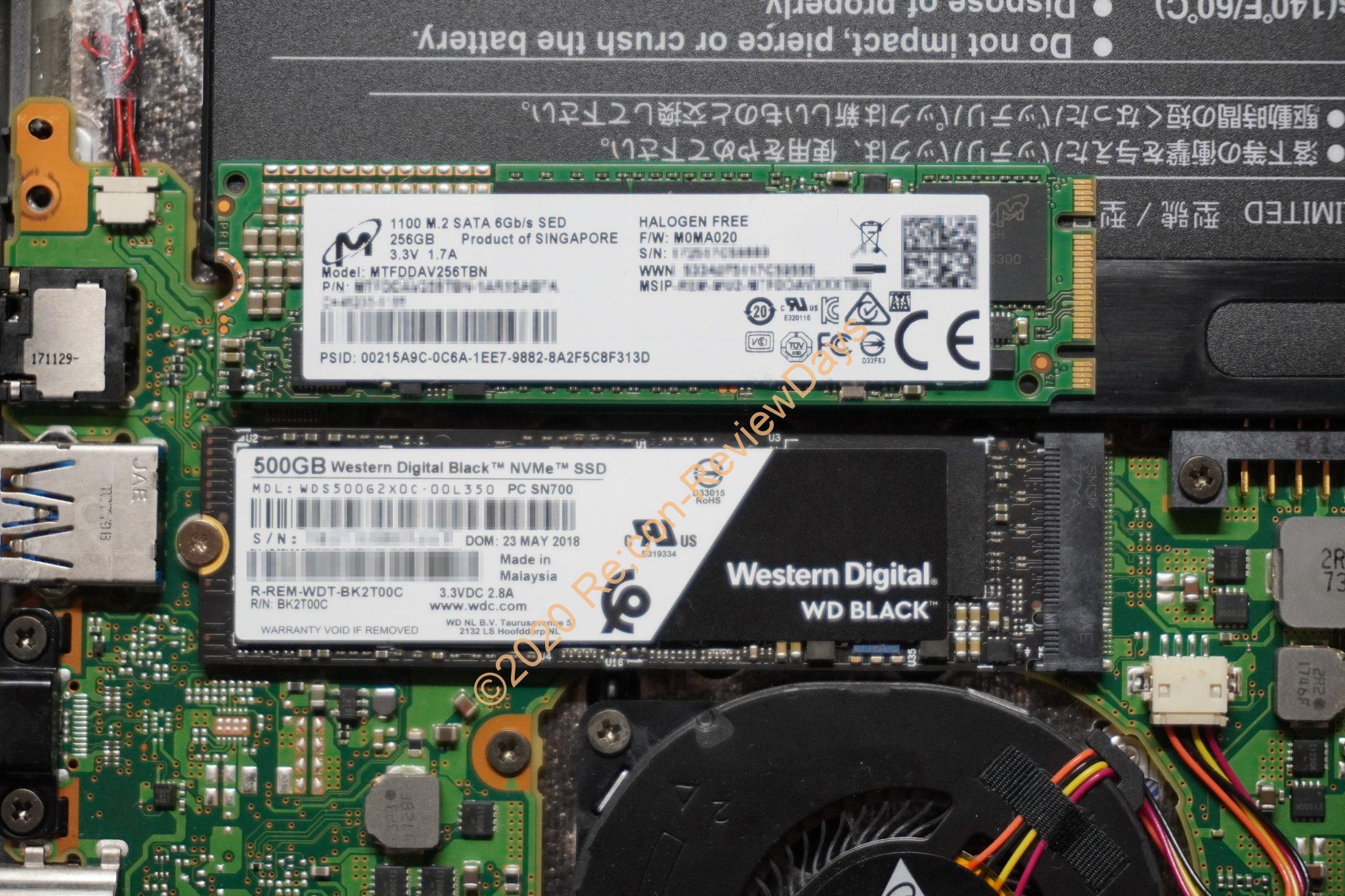
特に意味はないですが、容量単価が安くて速い「NVMe/PCIe 3.0×4接続」のものに交換してみました。
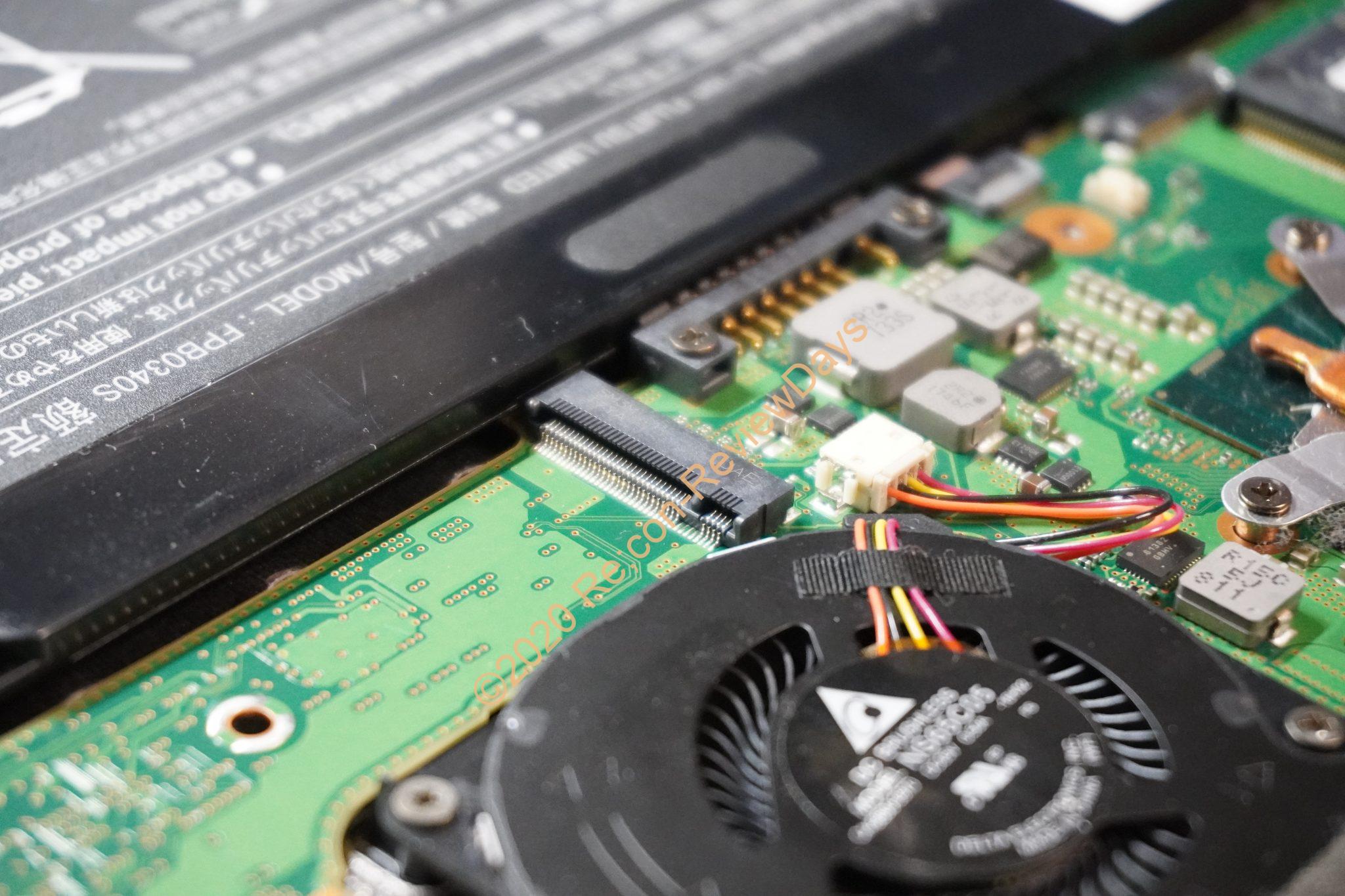
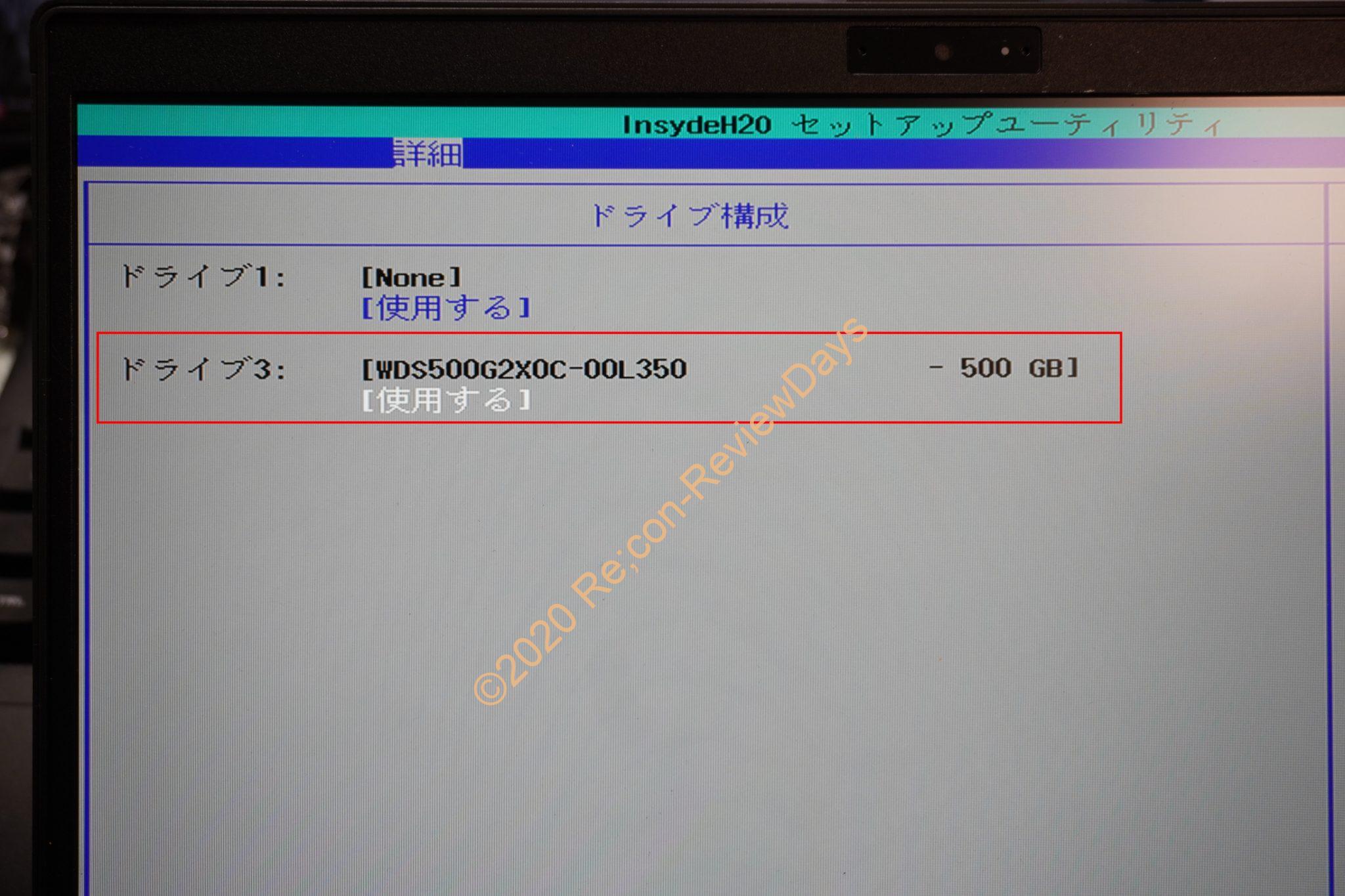
こればっかりは挿してみないと分からないことも多いので、検証用のWestern Digital製の「WDS500G2X0C」を挿してみると無事BIOSで認識。
そのままWindows 10を入れてみた所、無事ストレージと認識されOSのインストールも完了したため「LIFEBOOK U937/R(FMVU09001)」のSSDスロット(M.2 2280)はNGFF/SATA3およびNVMe/PCIe 3.0×4接続およびBootに対応していると言えそうです。
- M.2 2280 NVMe 512GB以上 SSD 検索 – Amazon.co.jp
512GBのNVMe SSDでも1万円を切る価格で購入でき、デスクトップPC並みの読書の速さを体感できるかと思うので、M.2 SATA3/NGFFの物を買うよりかは断然「M.2 2280(NVMe/PCIe 3.0×4 or PCIe 4.0×4)」の物がお勧めです。
交換用のバッテリー
- FPB0340S 検索 – Amazon.co.jp
- FPB0340S 検索 – 楽天市場
- FPB0340S 検索 – Yahooショッピング
- FPB0340S 検索 – AliExpress
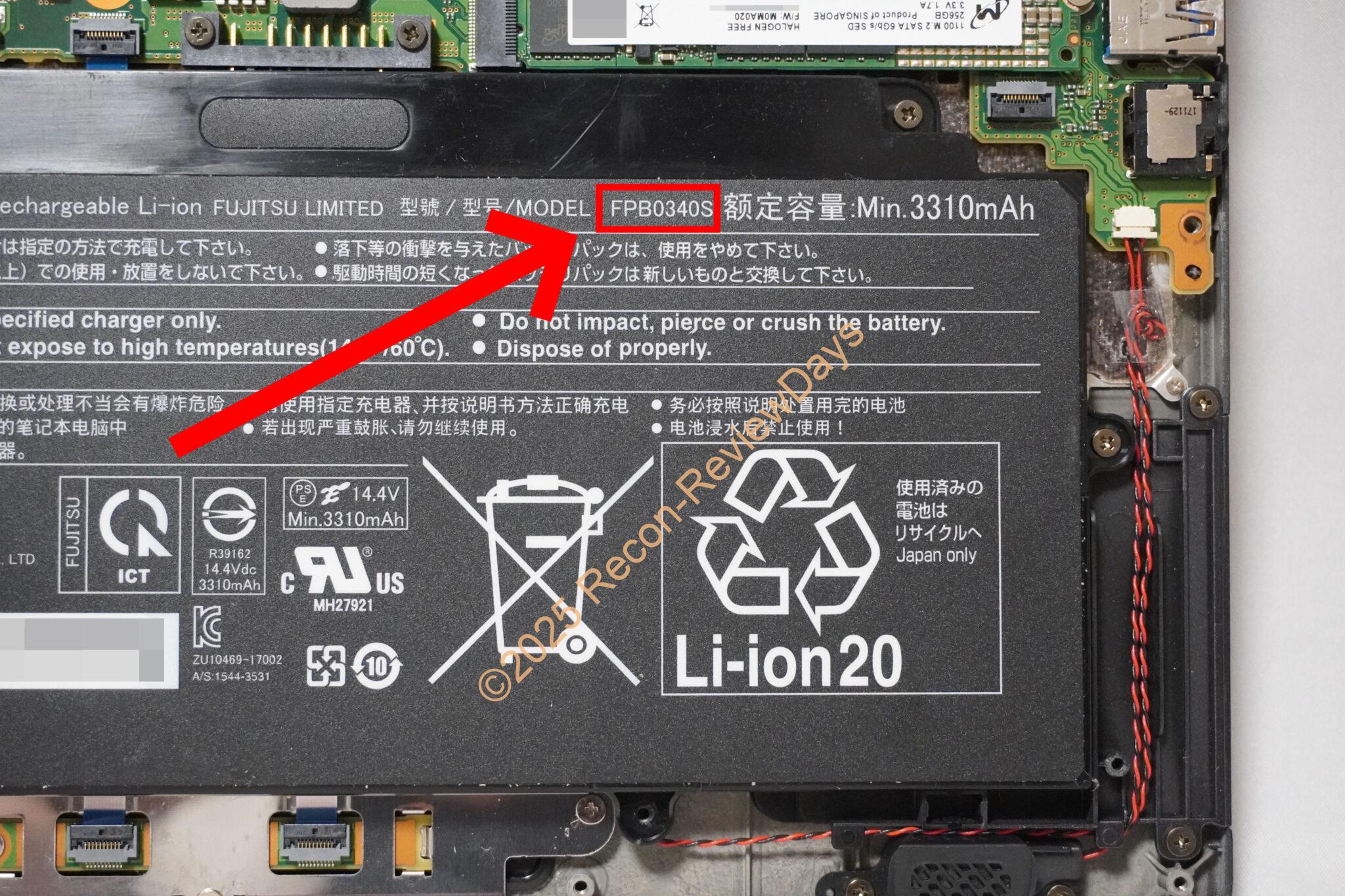
交換用のバッテリーは「FPB0340S(14.4V=50Wh/3490mAh)」となっており、国内の販売サイト系でも入手可能なため替えが効きます。
また「AliExpress」でも入手可能なため、納期が掛かるがともかく安いものをお探しの方はこちらからどうぞ。
まとめ
企業向けモデルのためドライバー類も配布されており、安心して使える
- ドライバーダウンロード検索 – 富士通
「LIFEBOOK U937/R(FMVU09001)」は企業向けのモデルのため、ドライバー類も配布されておりOSの再インストールも簡単でカスタマイズ好きな方にはなかなか良い相棒になるかと思います。
但し富士通系の余計なソフト類に関しては配布されていない点に注意。(必要か?と言われると動作に必須ではないため要らないと思いますが。)
因みに富士通のドライバーダウンロードページは静的Htmlで検索結果を吐き出してもらえないため、自身で型番を入れて検索をお願いします。
企業向けのモデルのためドライバー1本でネジを11個外すだけで分解できる
「LIFEBOOK U937/R(FMVU09001)」は企業向けのモデルのため、ドライバー1本でネジを11個取り外すだけで分解が可能です。
隠しネジも無く、裏蓋も持ち上げるだけで簡単に取り外せるためモバイルノートの中では屈指のメンテナンス性と言えるでしょう。
メモリもSSDも無線LANも交換できる
「LIFEBOOK U937/R(FMVU09001)」以降のモデルは知りませんが、モバイルノートで「メモリ、SSD、無線LAN」チップ迄交換できるのは非常にレアでしょう。
最近ではメモリ、無線LAN(M.2 1216)のオンボード化で自由度が下がってきており、工夫できるところが減ってきているため、貴重な選択肢だと思います。

- sirakawakuu
家電製品からPC周辺機器、PCパーツ、スマートフォン周辺機器などのレビュー、特価を交えて紹介しています。
- 家族用PCを組み換えしました 2025年12月14日
- PHP 7.xからPHP 8.xにアップデート後「Codestyling Localization」からエラーメールが毎日のように来るようになったお話 #WordPress 2025年12月12日
- Realtek RTL8127搭載のPCIe 3.0×4接続のNIC「TXA405-10G-4X」が8,390円で販売中 #Realtek #RTL8127 #10GbE 2025年12月10日
- 大阪・関西万博 公式ガイドブック(360ページ)が3,080円、ポイント38%還元で特価販売中 2025年12月5日
- PHP 7.x系からPHP 8.3.21にアップデート後、WordPressダッシュボードに「category-order.php on line 20」エラーが発生するようになったお話 2025年12月4日
「LIFEBOOK U937/R(FMVU09003)」を購入しました。
メモリはお金の関係で+8Gへ。無事認識しました。
ところがM.2のNVMeに換装したところ、認識してくれません。本体に付いていたSSDの形状からNVMeでは使用できない感じがしますが貴殿はできたようです。SSDのメーカーのせいでしょうか。SSDはKingston SSD NV1-E 500GB M.2 2280 NVMe PCIe 3.0×4 SNVSE/500G です。
ご教授いただけたら助かります。
ちょうど手元にLifebook U938/TW(FMVU1703MD)があったのでM.2 22890 NVMeのWD Green SN350 960GB(WDS960G2G0C)に入れ替えてOSをインストールしましたが、特に問題なく動作しています。詳細は上記記事に追記しておりますのでご確認ください。
はじめまして。u937Pを手に入れて、記事を参考にSSDを入れ替えました。OSもインストールできて喜んでいたのですが、タッチパッドをマウスを認識して二本指スクロールができないため、ドライバを入れてみようと作業しましたが、全く対処できずの状態です。薄くていいパソコンを見つけたなあ、と思っていたのですが、ドライバ周りの対応はthinkpadの方があっさり対応してくれたので、富士通ってなんか不親切だなあ、と思ってしまいました。あなたはドライバなどはどうされたのでしょうか?ぜひ教えて下さい。
コメント有難う御座います。こちらの製品はビジネス向けの製品となるため、富士通でもLenovo同様にドライバー類が配布されています。当記事の「まとめ」に記載している「ドライバーダウンロード検索」から自身の型番を入れ、検索してダウンロードをお試しください。
https://reviewdays.com/archives/64641#outline__8_1
厳しい事を言うようですがこれはどのメーカーも同じで、富士通が不親切ではなく「五十嵐様の下調べが足りていない」様に見受けられます。
まずは「型番 ドライバー」で検索するなり、メーカー公式サイトにドライバーが配布されている所を探すといった努力を行うべきです。
こんにちは
LIFEBOOK U937/R 中古を手に入れました。
本体搭載 SSD
SAMSUNG MZNLN128HAHQ-00007
128GB/M.2 2280(SATA) ? (端子に溝が2か所)
*この SSD 128GBを 1TB に交換したく
ウエスタンデジタル Western Digital
WDS100T3X0C [WD Black SN750シリーズ (端子に溝が1か所)
NVMe SSD 1TBモデル ヒートシンク非搭載モデル]
を購入して SSD 128GB から1TB へ引っ越しコピーして入れ替え
ましたが認識しなく立ち上がりませんせした。
種類が違うSSDを購入したのでしょうか。
ご教授いただけたら助かります。
お騒がせしました。
BAIOS で調べたら 1TB SSDが有りました。
SSDの起動を1番に切り替えてコピー分は諦めて
新規インストールできました。
次はメモリを4GBから8GBに挑戦を考えています。
有難うございました。
もともと富士通の中古の業務用ノートパソコンを検討しておりました。
こちらの記事を参考に同じU937/Rを入手し
メモリ:4G+4G->4G+8G
SSD:SATA->M.2 2280 NVMe PCIe 3.0×4
に交換しました。
問題なく動作しました。
なお、OSは交換後にクリーンインストールです。
情報、ありがとうございました。
U937/R はUSB Type-C のコネクタの代わりにプラスチックのダミーが取り付けられています。この部分にType-C のコネクタを取り付ければ機能してくれそうでしょうか?それとも、基板上のパーツも不足していてコネクタの追加だけでは使えるようになりませんでしょうか?
どなたか試された方はいらっしゃいますか?
非常に有益な情報をありがとうございます。
今回お聞きししたいことはこのモデルのファンの静音性に関してです。
使用用途としてはAmazonMusicなどで音楽を再生する程度の使用の場合
こちらの機種は主観的に一般的な他のノートパソコンと比べてファンは静か、同じ、煩い
どのレベルに感じられるでしょうか?
アバウトな質問ですみません。よろしければ教えていただけると助かります。
ご質問有難う御座います。ファンの騒音に関しては軽量化のためか「薄型設計」となっており、ファンの回転数も若干高い所から「ややうるさめ」と感じています。
Amazon Musicの音楽の再生方法も「ブラウザ(EdgeやChrome等)」や「Microsoft StoreのAmazon Musicアプリ」を用いて再生するのかによって負荷は変わってくるかと思うので、難しい所ですが…負荷が小さめな「Microsoft StoreのAmazon Musicアプリ」では”やはり風切り音は気になる”といった印象です。(個人差はあるかと思いますが軽量且つモバイルに適したLet’s note SV7を使った身としてはやはりファンの音はやや大きめ)
但し「重量が驚きの700g~900g台」且つ「メモリが1本だけ増設可」、「無線LAN交換可」、「M.2 NVMe SSD(PCIe 3.0×4接続)」、「バッテリー交換も可能」といったメリットを考えれば「それを上回る自由度が本製品にはある」と言えるノートPCかと思います。
何度も音は大き目とは書きましたが、個人差があるものなので難しい所ですがご参考になりましたら幸いです。
ご丁寧な返信ありがとうございます。
やはり計量で薄型だと煩いものが増えるのかもしれないですね。。
完全に音楽再生のみに使用したくてUSB-Aポート2つ ストアアプリでamazonMusicHDが軽々動くCPU,メモリ8Gの中古ノートを探しているのですがSURFACEだとAポートが1つで
他にファンレスもしくはファンが静かで上記の性能満たしているものがなかなか見つからなくて。。。予算を45000円以内にしているからかもしれないですが。
スペック的にこちらの製品にたどり着きこちらのページに訪れました。
ファンの音としては見送ることにします
SSDの容量を256MBから1TBにクローンを作って入れ替えてみて、実施できました。ありがとうございます。
購入したのは、
Team M.2 2280 NVMe SSD 1TB PCIe Gen3x4 MP33シリーズ 日本国内5年正規保証 6280円
2023年6月現在 安いですね。
早速、フリーのクローンソフトで、クローンを生成して、取り付けてみましたが、うまく動作いたしませんでした。
・MiniToolShadowMaker クローンの生成はできたが、起動できず。
・Reflect8 クローンの生成はできたが、起動できず。
原因は、2点でした。
・起動順番が異なる。
→BIOS設定で起動を先頭に変更
・boot情報が作成されていない。
→コマンドプロンプトで、下記を入力。
bcdboot c:\windows /l ja-JP
Reflect8でクローン生成後に実施してできましたが、今思うと、MiniToolShadowMakerでクローン生成後でも
できていたかもしれません。
SSD用のクローンのフリーソフトは貴重ですね。