- 【整備済み品】 Lenovo 14e Chromebook Gen3(82W7S09H00) Intel N100/4GB RAM/64GB eMMC/14インチ/フルHD/WWAN(4G/5G)Chrome OS – Amazon.co.jp
先日Lenovo製のChromebook「14e Chromebook Gen3(82W7S09H00)」の中古品を購入したので、「HDMI経由のみディスプレイ出力」する方法を簡単に纏めました。
[wpap service=”with” type=”detail” id=”B0FFMWDMB9″ title=”【整備済品PC】レノボ 14e Chromebook Gen 3 ノートパソコン14インチ FHD 1920×1080 第12世代 インテル N10…” search=”Lenovo 14e Chromebook Gen 3 N100 4GB 64GB eMMC Chrome OS WWAN 4G 5G”]
Chrome OSでHDMIを繋ぐとサブディスプレイで出力される

Chrome OSはデフォルトの設定の場合、HDMIを繋ぐと「サブディスプレイ(2画面目)として出力される仕様」ため、HDMIを接続するだけではHDMI出力先でメインの表示を行う事は出来ません。
またノートPC側のディスプレイも表示されっぱなしとなり、焼き付きの心配やバッテリーの心配をしなければ行けなくなるのでなるべくHDMI出力先のみ表示したい。
- Chromebook をモニターに接続する – Chromebook ヘルプ
- [Chromebook] Chromebook を外部ディスプレイに接続する方法 – ASUS FAQ
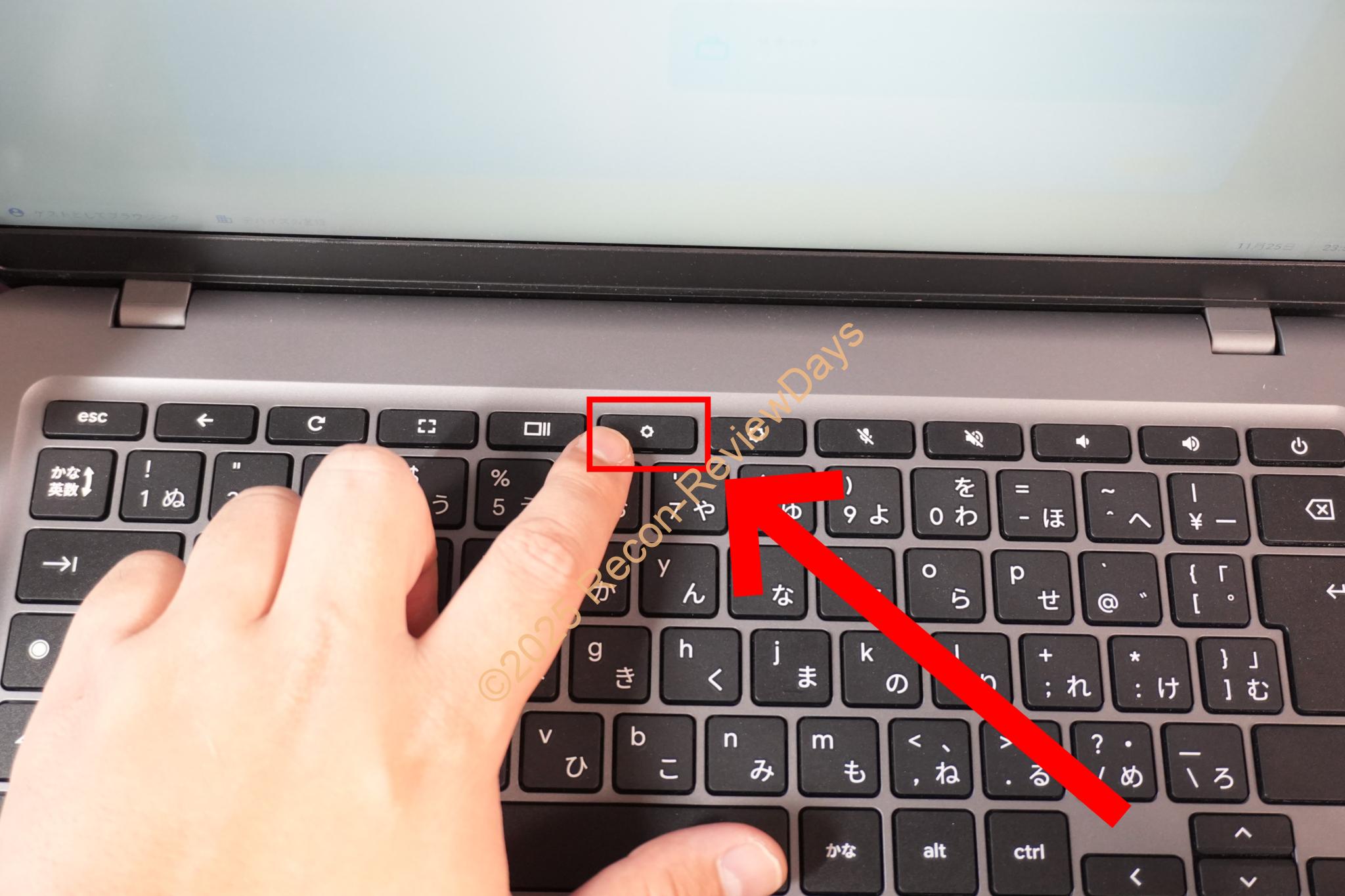
キーボード上にある「ディスプレイ輝度の↓キー」を押し続ける事でノートPC側の画面が真っ暗になる → 2、3秒でHDMI側にメインの表示内容が切り替わるような仕様で、若干特殊のように感じます。
因みに「ディスプレイ輝度の↑キー」を押すことでノートPC側のディスプレイの表示に戻すことも可能です。
実際に試してみた
- Chrome OSでHDMI側にメインディスプレイの出力を表示する方法について – YouTube
実際に「14e Chromebook Gen3(82W7S09H00)」の実機を用いて、動作の様子を撮影しました。
なお上記動画はAVerMedia製の「GC553G2 + ReCentral 4」でHDMIキャプチャを行い、表示しています。
[wpap service=”with” type=”detail” id=”B0CJX9VKKT” title=”AVerMedia Live Gamer ULTRA 2.1 GC553G2 HDMI2.1 4K/144fps VRR HDRパススルー・60fps録画対応 USB接続 外…”]
Windows PCとは異なる挙動で独特
Windows系PCを使い慣れた方からすれば「異なる挙動」であり、かなりの違和感を覚える形ですがこれがChrome OSの仕様のようなので、頭の片隅に入れておくと良いかも知れません。
購入は以下より
- 【整備済み品】 Lenovo 14e Chromebook Gen3(82W7S09H00) Intel N100/4GB RAM/64GB eMMC/14インチ/フルHD/WWAN(4G/5G)Chrome OS – Amazon.co.jp
[wpap service=”with” type=”detail” id=”B0FFMWDMB9″ title=”【整備済品PC】レノボ 14e Chromebook Gen 3 ノートパソコン14インチ FHD 1920×1080 第12世代 インテル N10…” search=”Lenovo 14e Chromebook Gen 3 N100 4GB 64GB eMMC Chrome OS WWAN 4G 5G”]

- sirakawakuu
家電製品からPC周辺機器、PCパーツ、スマートフォン周辺機器などのレビュー、特価を交えて紹介しています。
- 修理に出していた「MacBook Neo」の修理完了の連絡がありました 2026年10月11日
- 修理に出していたトラックパッド不良の「MacBook Neo」がようやく「修理中」表記に 2026年10月10日
- docomoから2年レンタルで借りているiPhone 16 Pro 256GBのバッテリー劣化速度が尋常じゃなく速い 2026年10月9日
- Apple StoreのGenius Barで修理を出したMacBook Neoの修理状況を確認する 2026年10月8日
- イオンに設置されていた「ENEOS Charge Plus」をビジター料金でサクラに10分間急速充電してみた 2026年10月7日