- Realforce RGB / R2A-JP4G-BK 生産終了 – 東プレ
- 東プレ REALFORCE R2A-JP4G-BK ゲーミングフルキーボード 45g 日本語配列 – Amazon.co.jp
- 東プレ REALFORCE R2A-JP4G-BK ゲーミングフルキーボード 45g 日本語配列 – 楽天市場
- 東プレ REALFORCE R2A-JP4G-BK ゲーミングフルキーボード 45g 日本語配列 – Yahooショッピング
東プレ製の高級キーボード「REALFORCE RGB(R2A-JP4G-BK、フルキーボード、45g)」の完全な分解清掃をするために分解方法を簡単にまとめました。
[wpap service=”with” type=”detail” id=”B084H7MQRK” title=”R2A-JP4G-BK REALFORCE ゲーミングフルキーボード 日本語配列”]
初めに
・本記事はRealforce RGB(日本語配列、フルキーボード、45g)を使用しています。
・同じシリーズの物であればキー配列(英字配列)が異なっても同じのはずです。
・保証シールを剥がしてネジを取り外す必要があるので、公式の保証類は受けられません。
・壊しても知りません。自己責任で。
・途中髪の毛やカビ等の汚い画像が有ります。その辺は覚悟の上で。
注意事項は上記の通り。
分解に必要な工具類
- 電動精密ドライバーセット – Amazon.co.jp
- オープナー 検索 – Amazon.co.jp
分解に必要なのは「精密プラスドライバー」と「オープナー」です。
特に「オープナー」(使わなくなったポイントカード、クレジットカー等でも良い)は複数個あった方が作業は楽になります。
裏面にある「保証シール(DO NOT REMOVE)」を剥がして隠しネジを1個外す
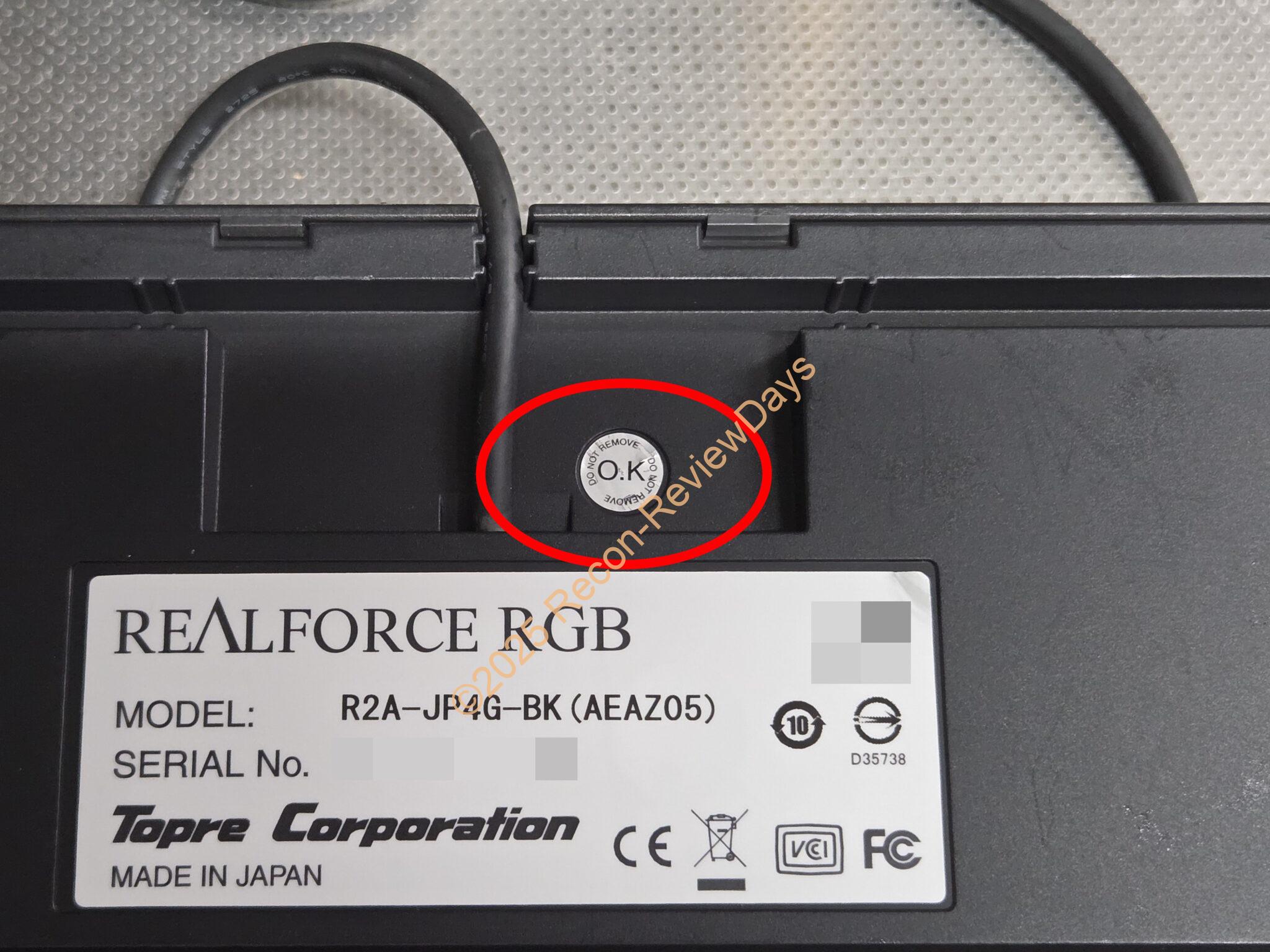
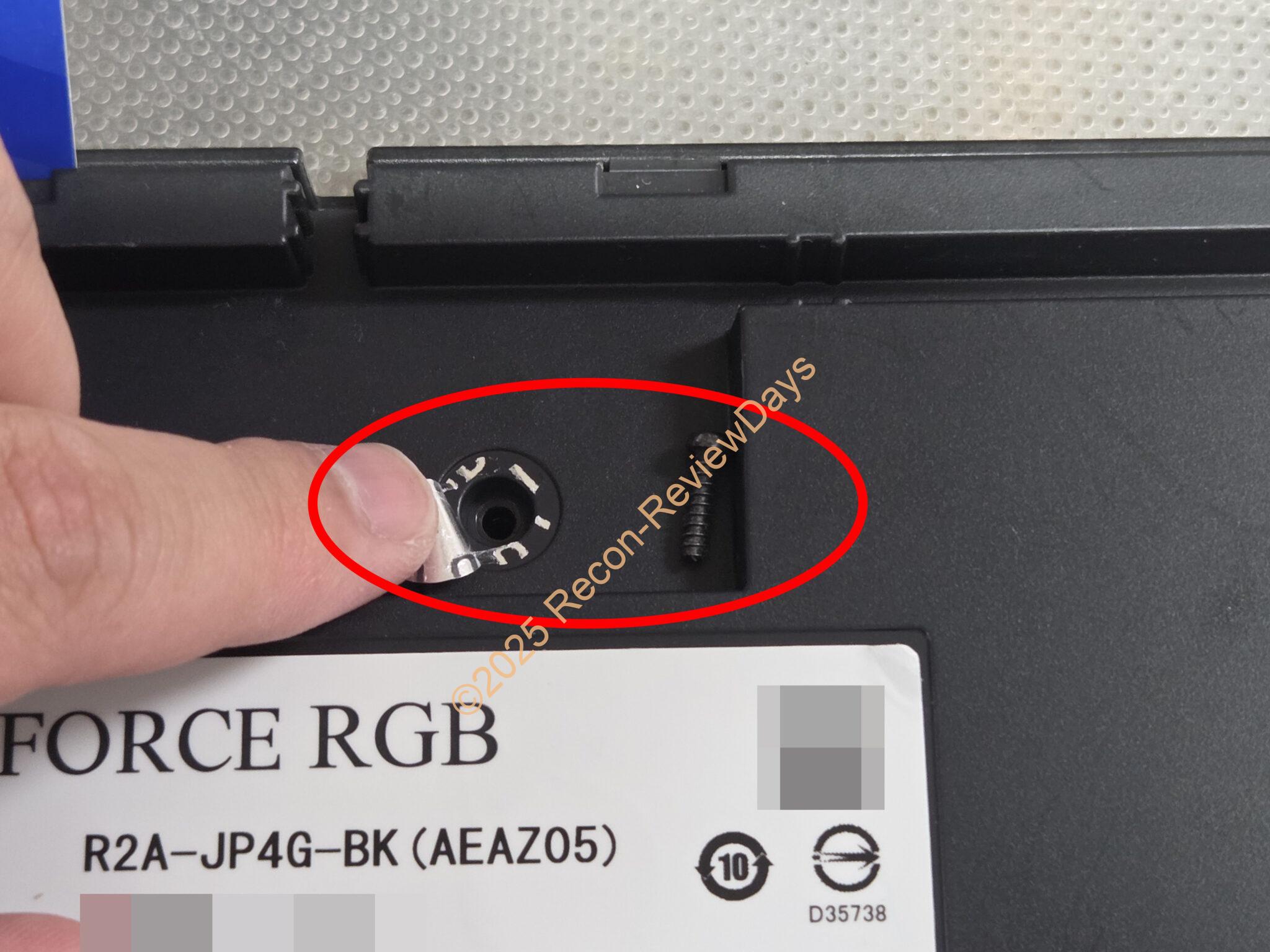
キーボード裏面にある「保証シール(DO NOT REMOVE)」を剥がし、隠しネジを1個取り外しましょう。
この時点でメーカー保証類は受けられなくなります。予めご了承を。
「精密プラスドライバー」で簡単に外せるので、特殊な工具類は必要ありません。
裏面のキーボード上部の枠を外していく
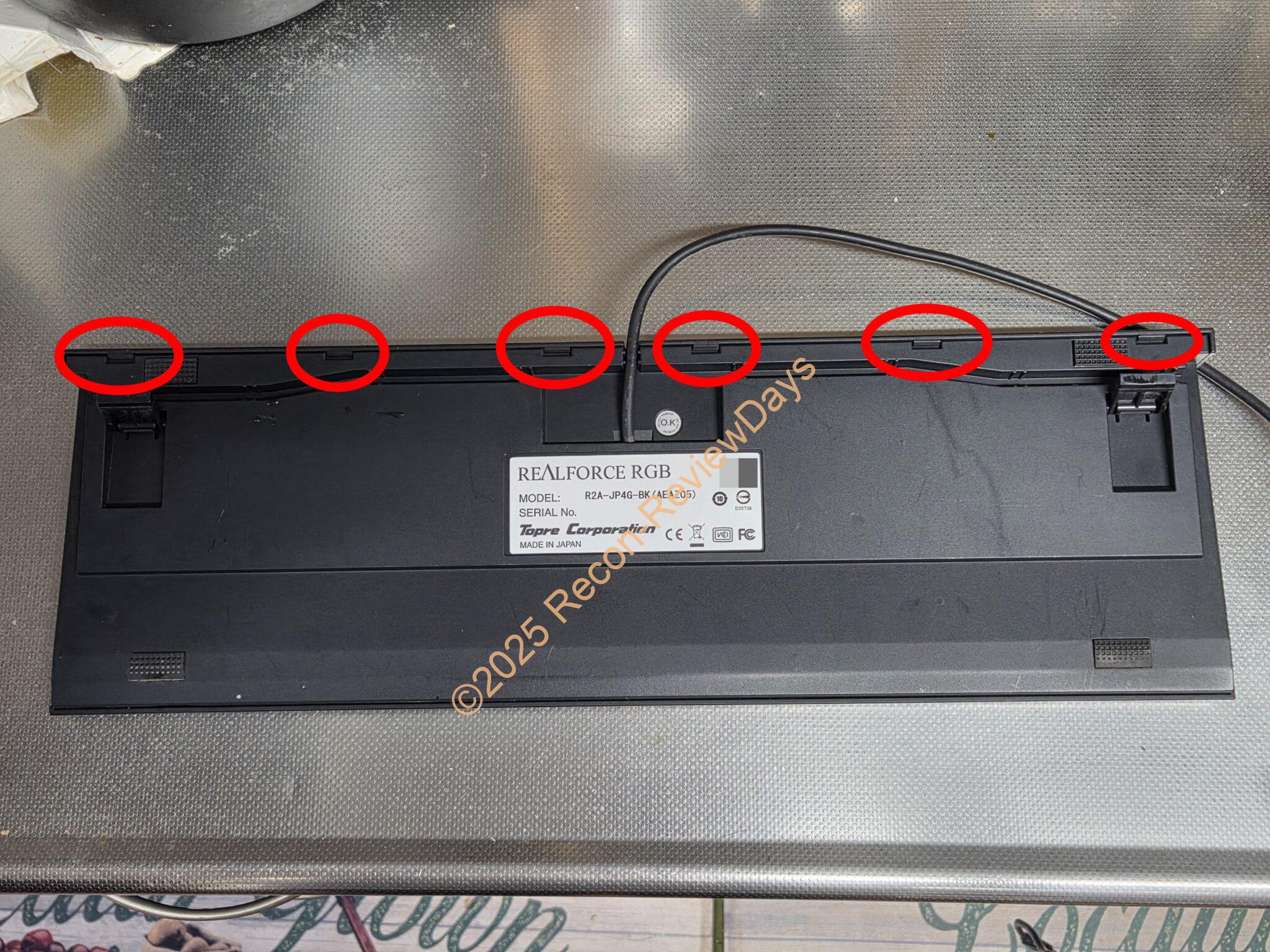
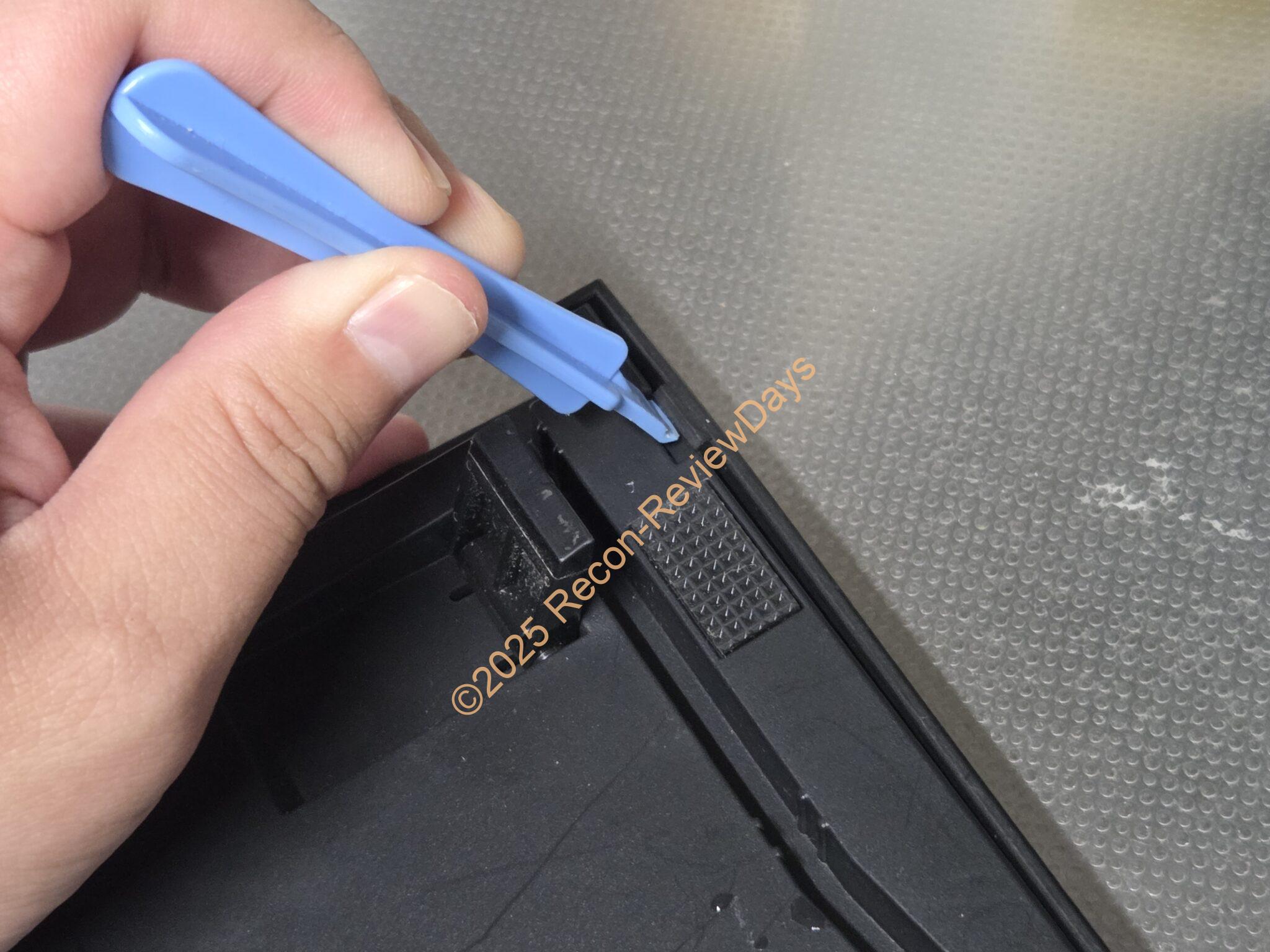
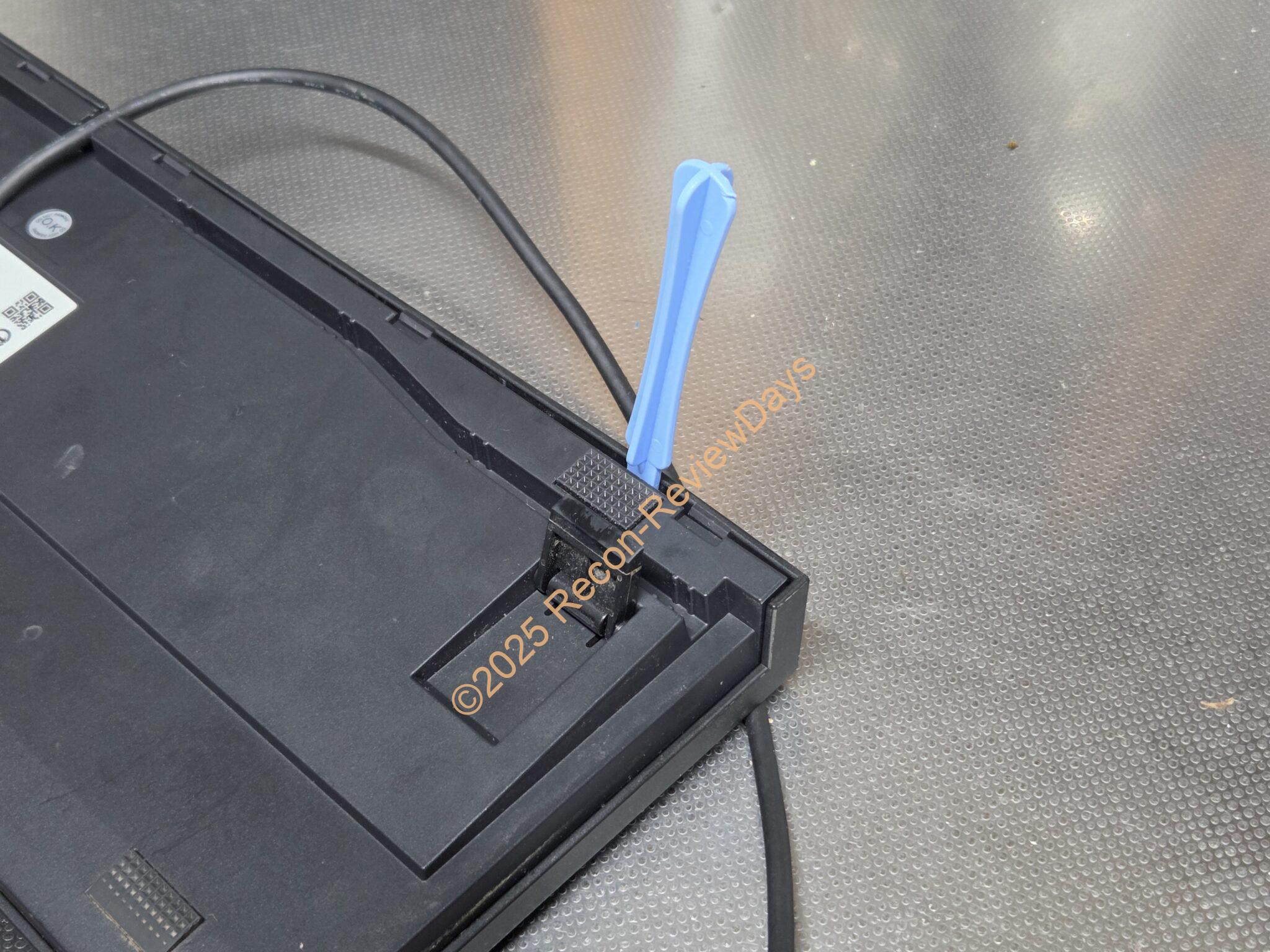
キーボードの裏面にある赤枠のツメを「オープナー」で開けていきましょう。
出来れば「オープナー」は複数本あった方が作業は1,2分で終わりますが、無かった場合は不要な硬いポイントカード、クレジットカード等を挿し込んでツメが戻らないようにすると作業が楽です。
キーボード下部の枠も外していく
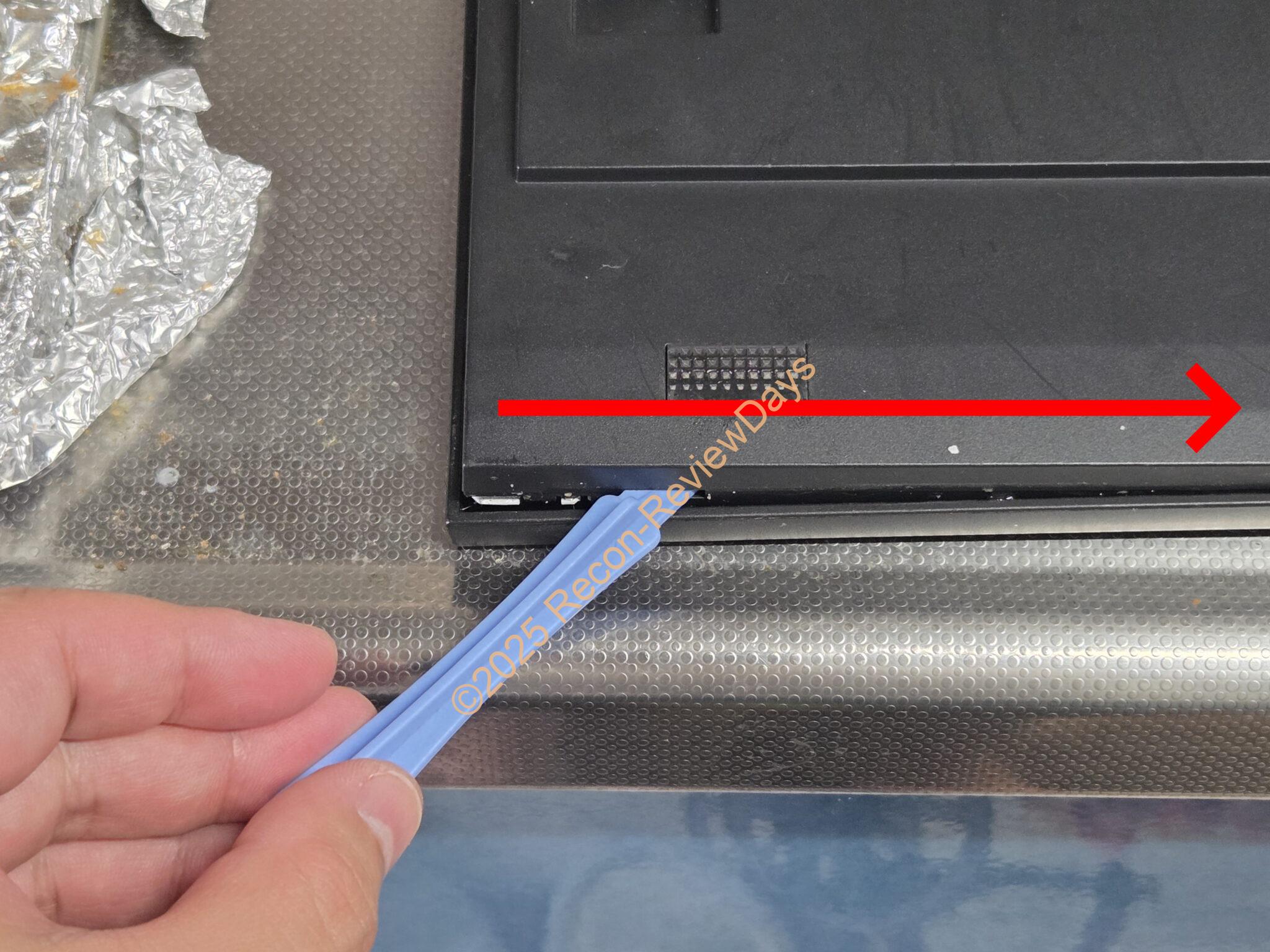
キーボード下部にもツメがあるので「オープナー」を使って右方向に開腹していきます。
基板とご対面
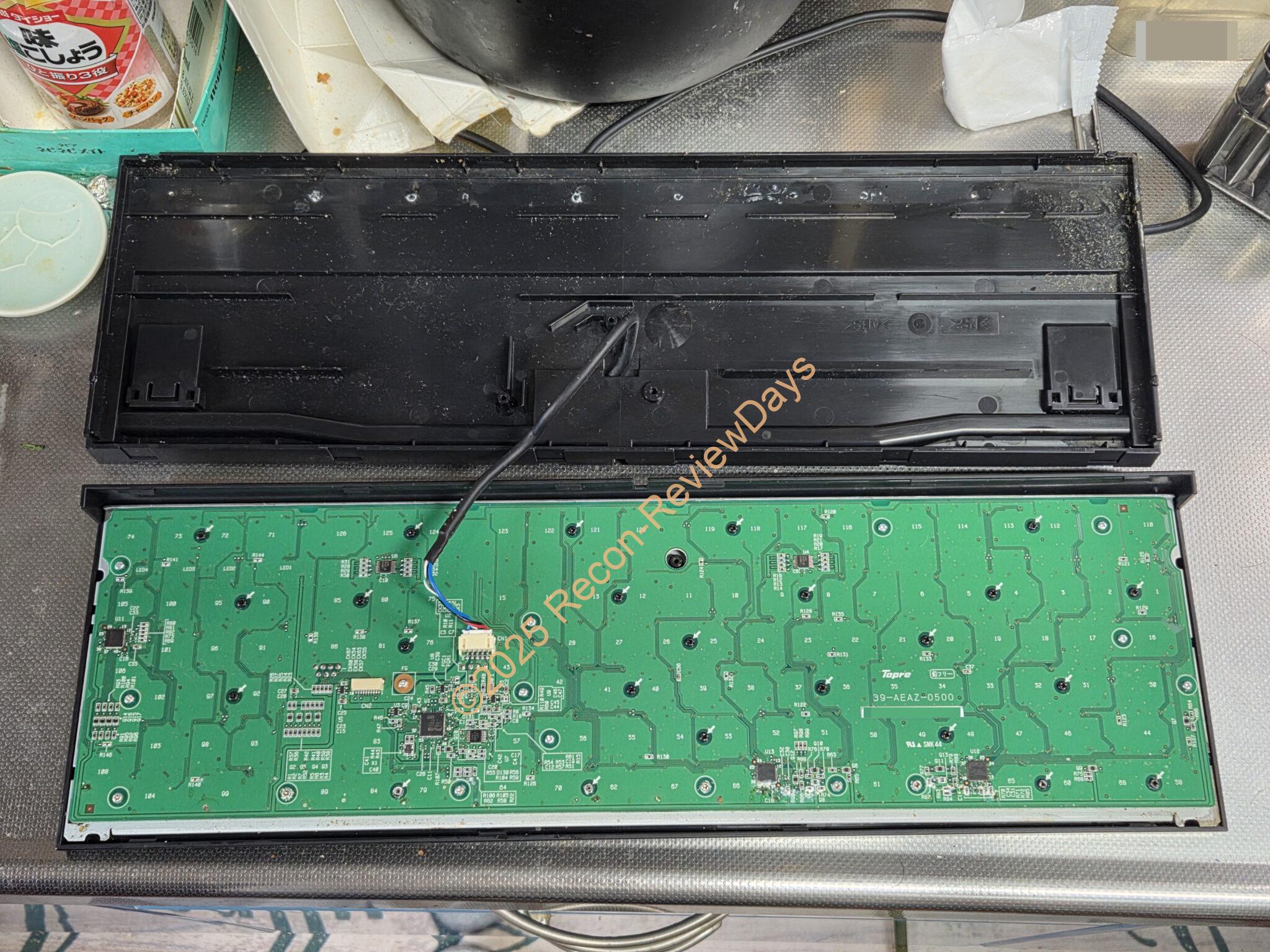
ようやく基板とご対面。
何度もキーボードに飲料類をこぼしていたため中はとてつもなく汚い。
恐らく右上にあるのはカビっぽい。
裏蓋と基板側にケーブルの接続があるので外しておく
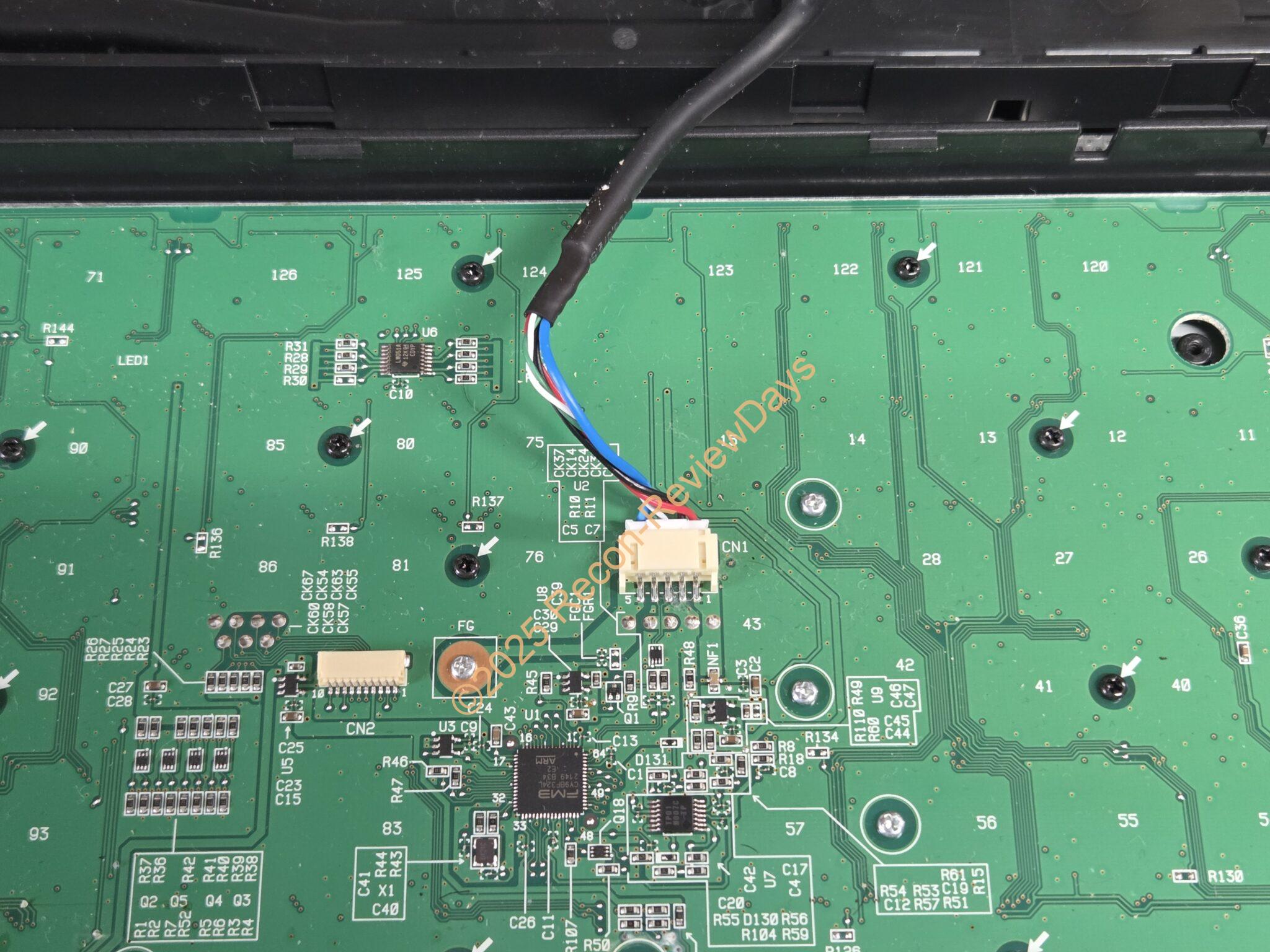
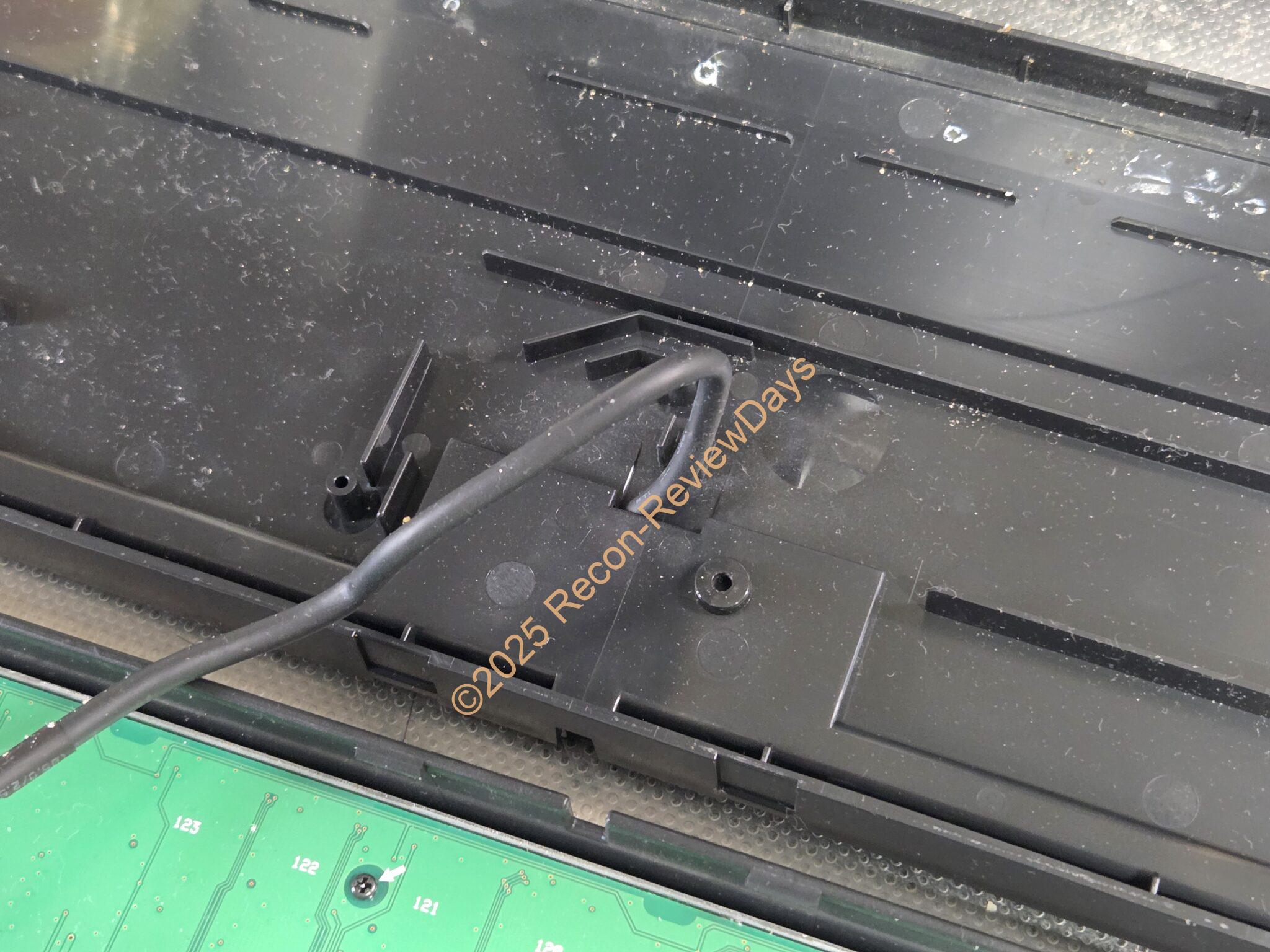
裏蓋と基板を繋ぐケーブルがあるので、断線を防ぐために先にコネクタからケーブルを外しておきましょう。
基本的に左右から押しながら引っ張ったら取れました。
ケーブル自体も穴を通しているだけなので、簡単に基板とケーブルを分離できます。
基板上のネジ類を取り外す
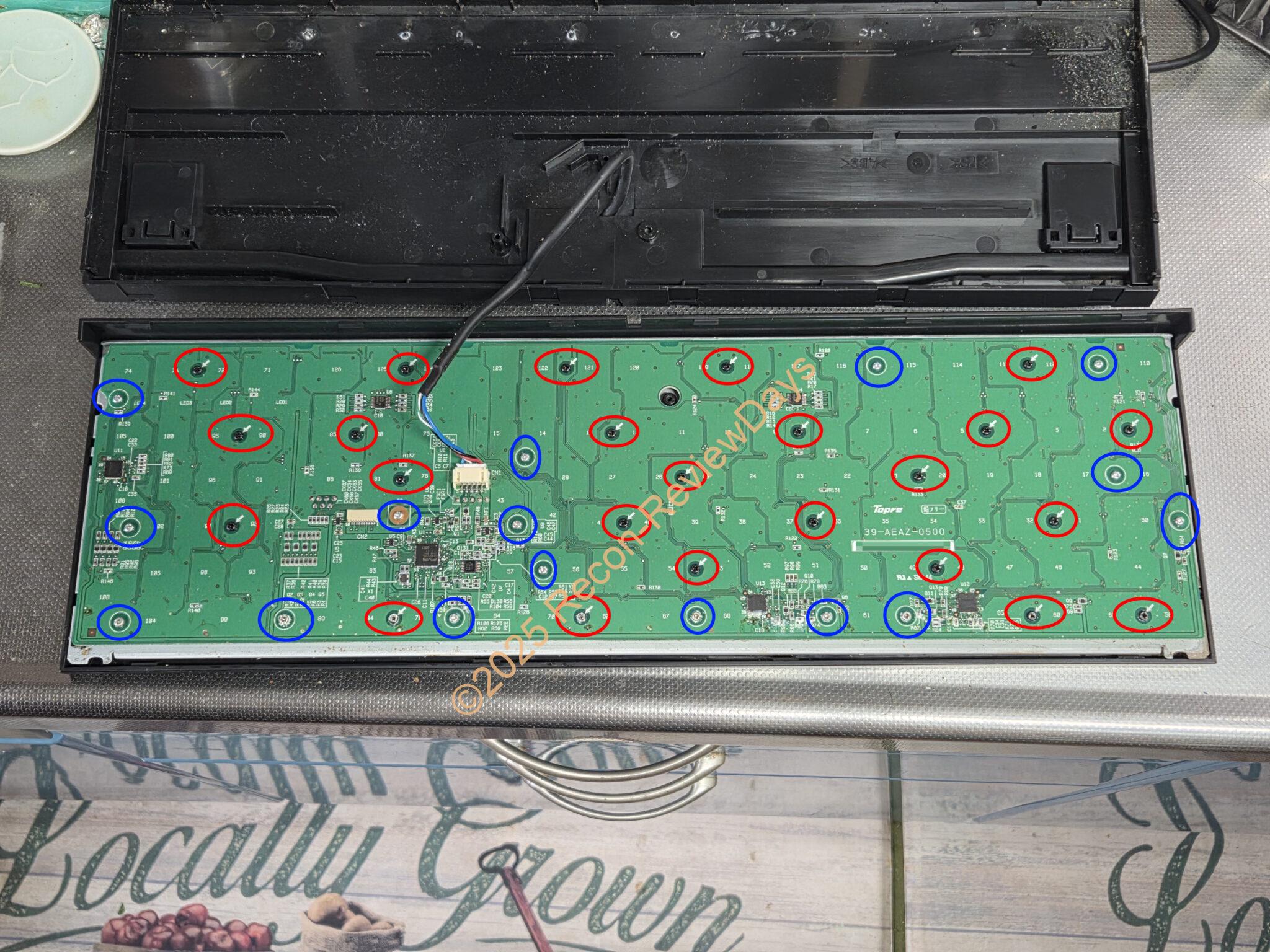
「丸い赤枠(黒色ネジ×24本)」、「青い丸枠(白色ネジ×16本)」を「精密プラスドライバー」を使って外していきます。
一応分かりやすいように基板上に矢印が書いてあるのが黒色ネジ、それ以外が白色ネジを使う形で分けられていました。
超親切設計。
キーボードのゴムとスプリングに注意
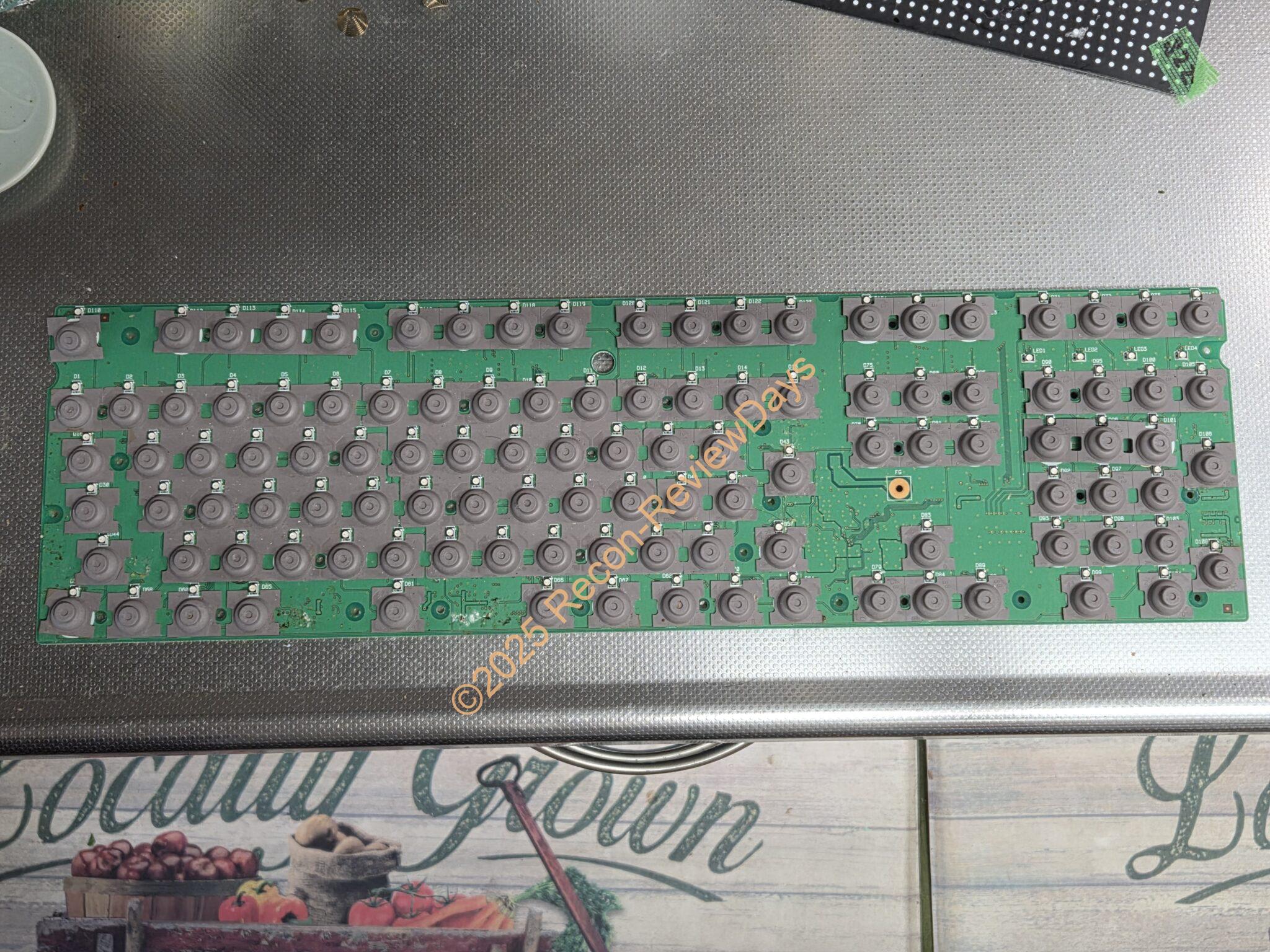
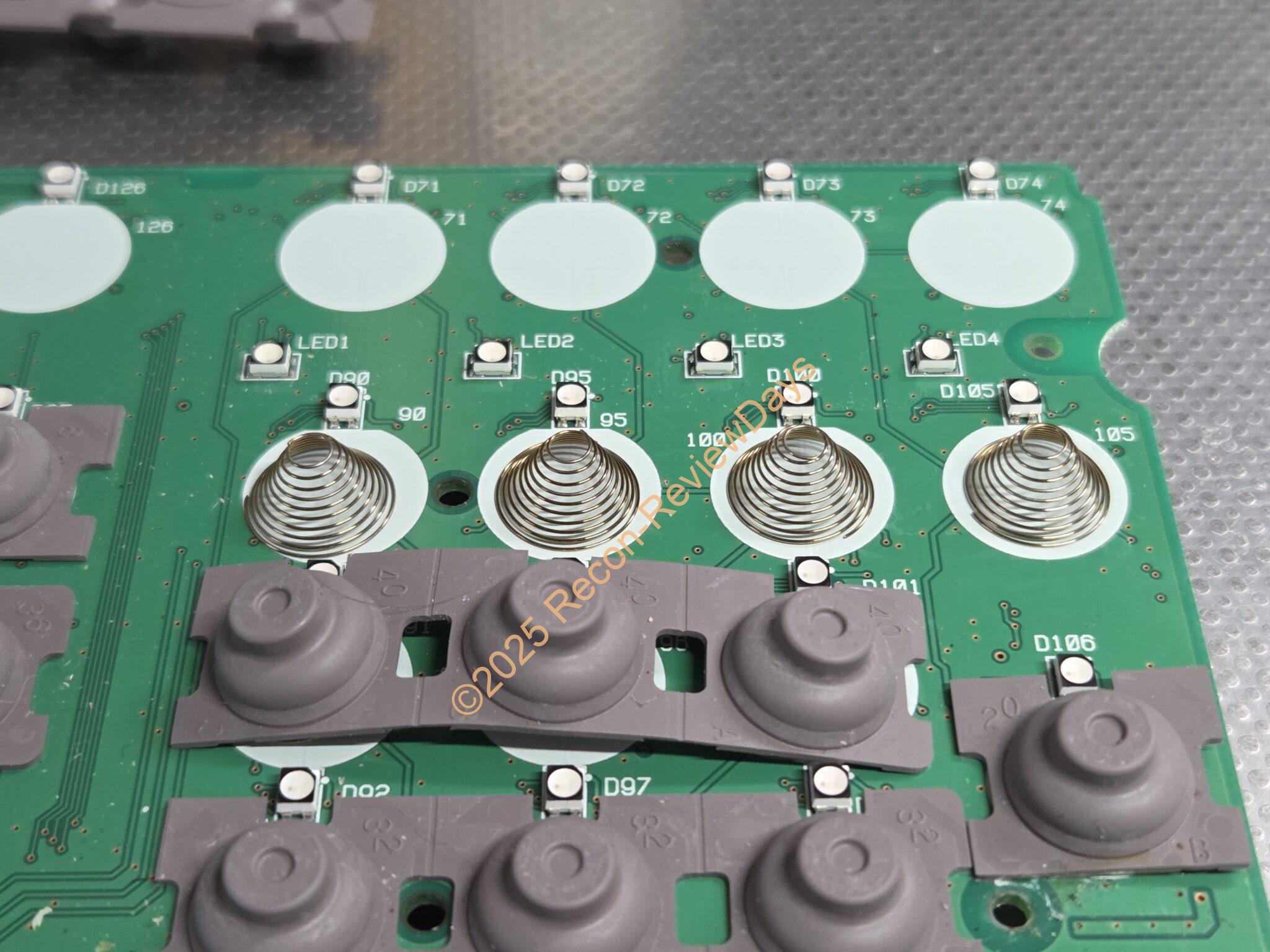
キーボード上には「ゴム」と「スプリング(ゴム下に有)」が有り、これらは特に固定されている訳でもない(長期間ゴムが押さえつけられて引っ付いている事はありましたが…)ので、取り扱いには十分注意して下さい。
下手するとゴムが取れて、スプリングが転がって大変なことになります。
ゴムとスプリングも清掃
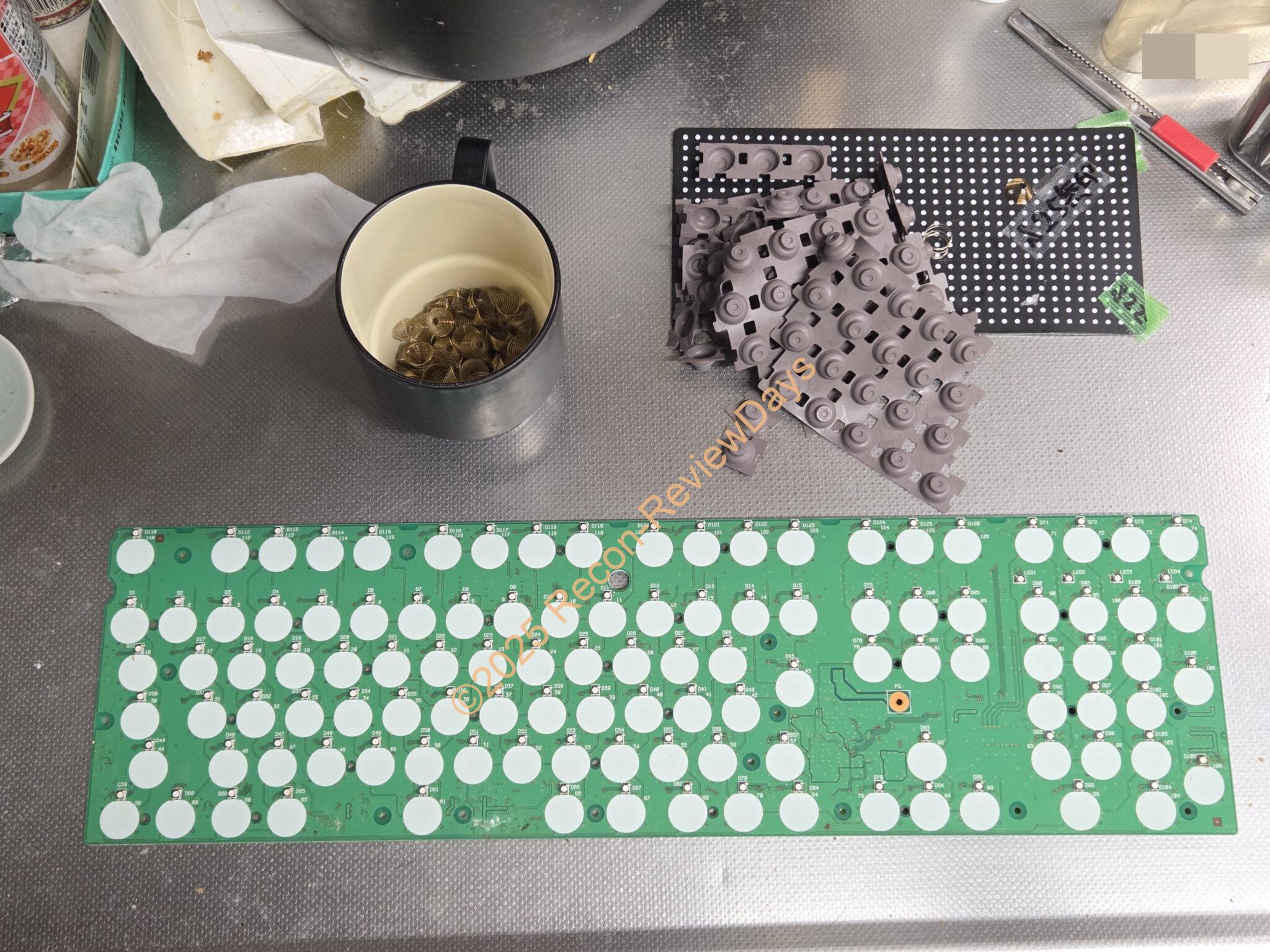
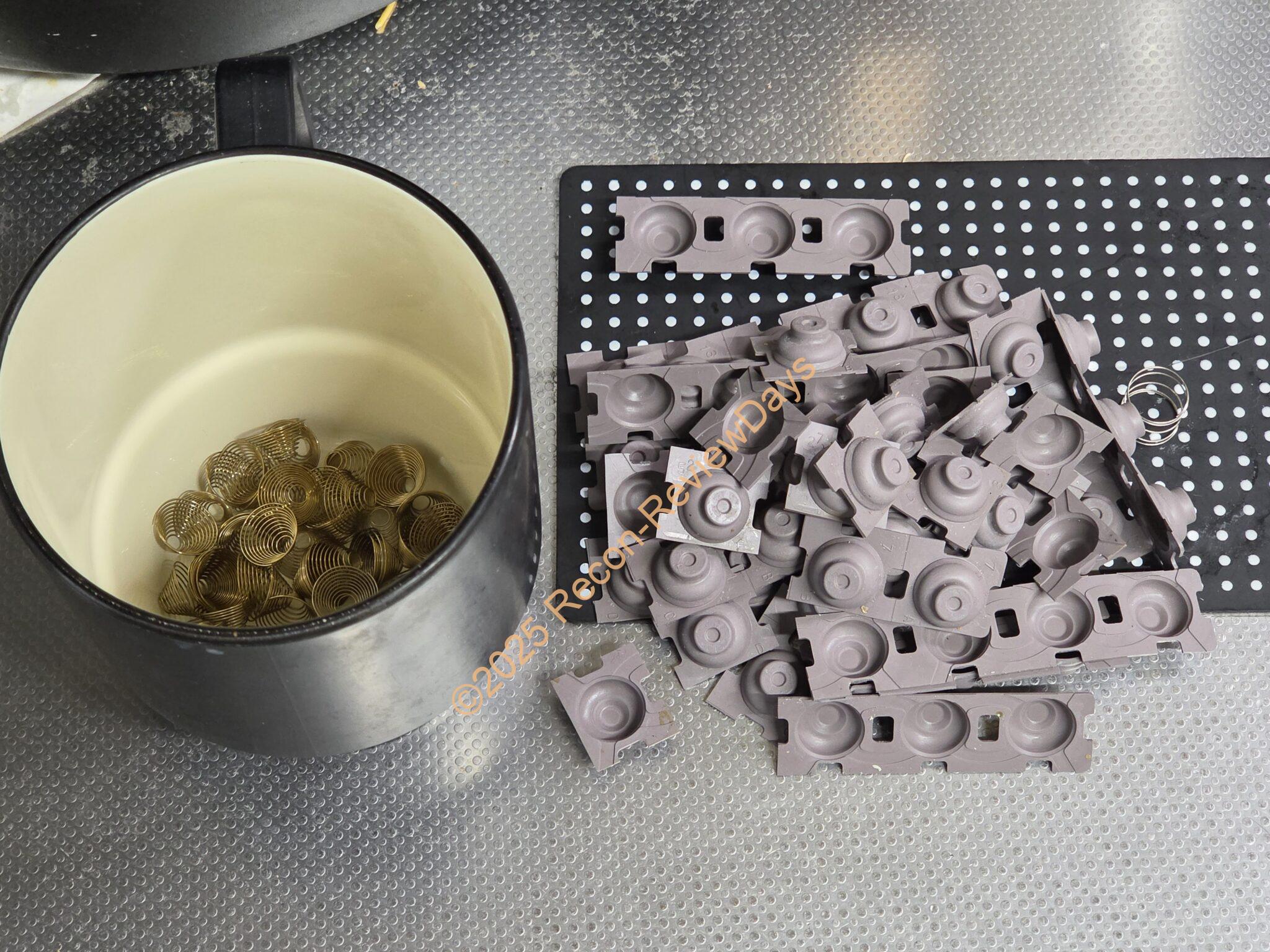
キーボードから「ゴム」と「スプリング」を一旦分けて、台所用の食器洗浄剤(キュキュット等)で漬け置き洗い&使い古した歯ブラシで軽く洗浄しました。(スプリングはさすがに漬け置き洗いだけ。)
基板側もIPA(イソプロピルアルコール)で清掃
- IPA(イソプロピルアルコール) – Amazon.co.jp
- 無水エタノール – Amazon.co.jp
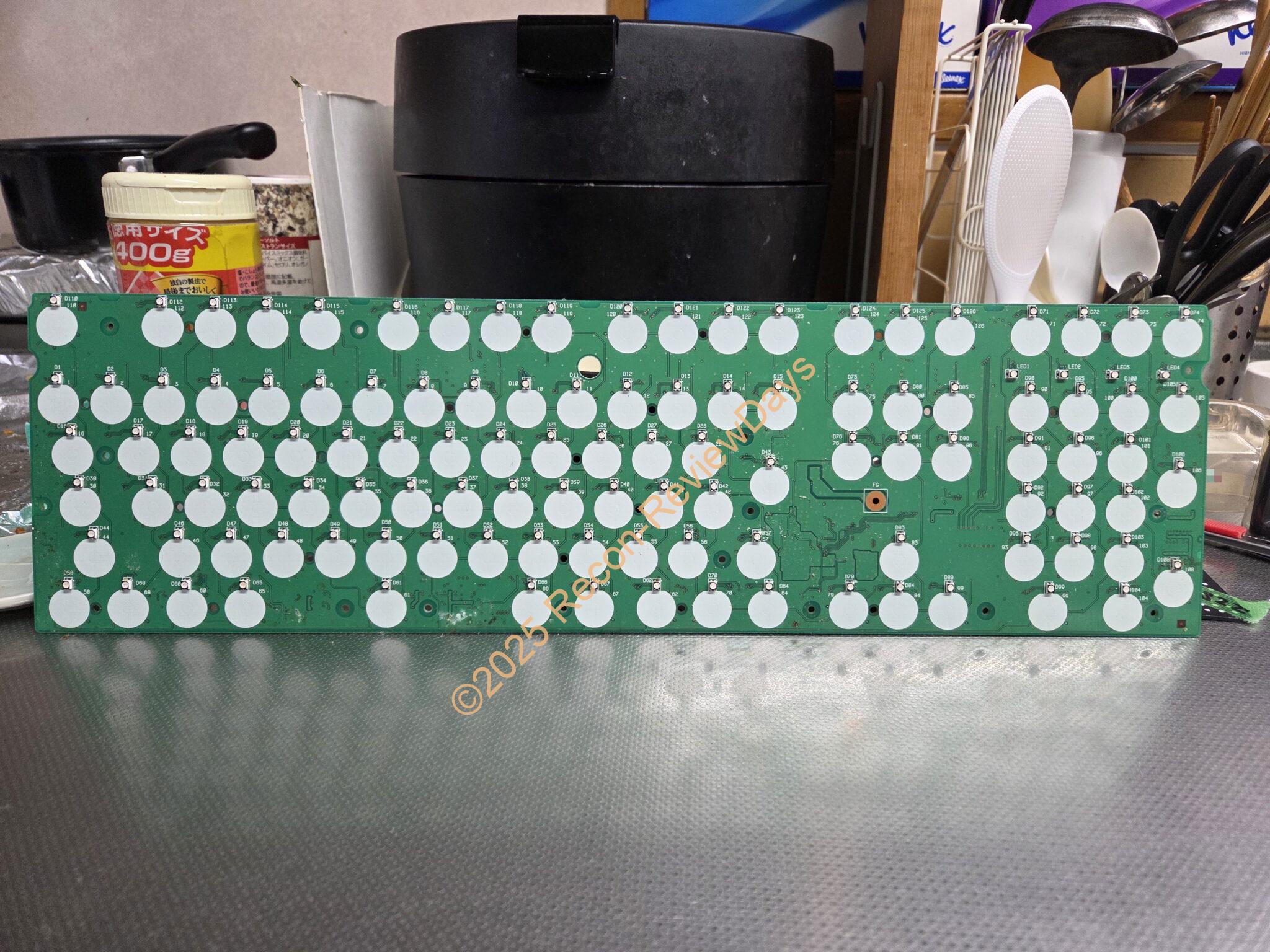
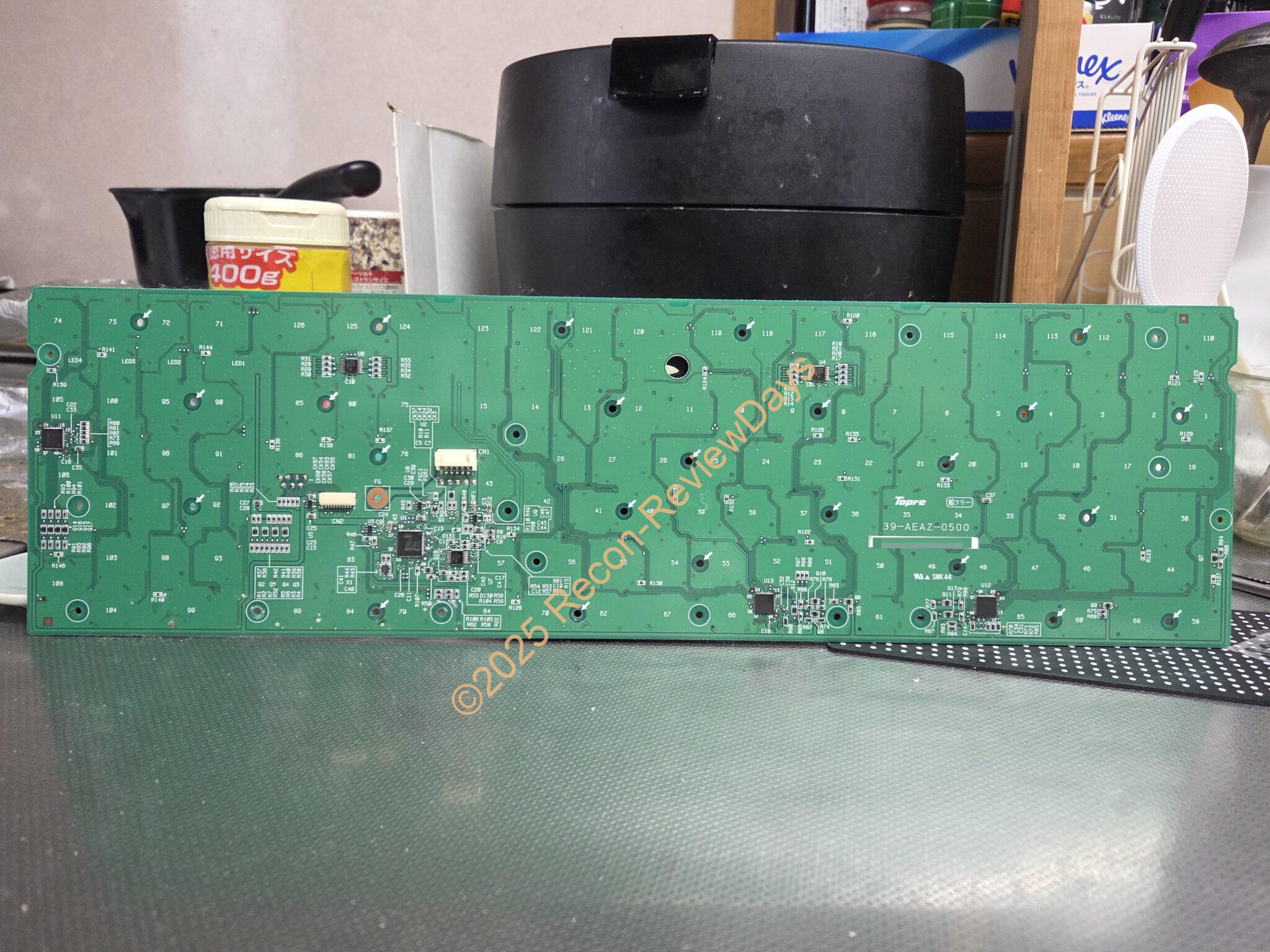
基板側も「IPA(イソプロピルアルコール)」や「無水エタノール」を使って、使い古した歯ブラシやウェットティッシュなどで清掃すると良いでしょう。
キーボードの白い基板の軸受けも清掃
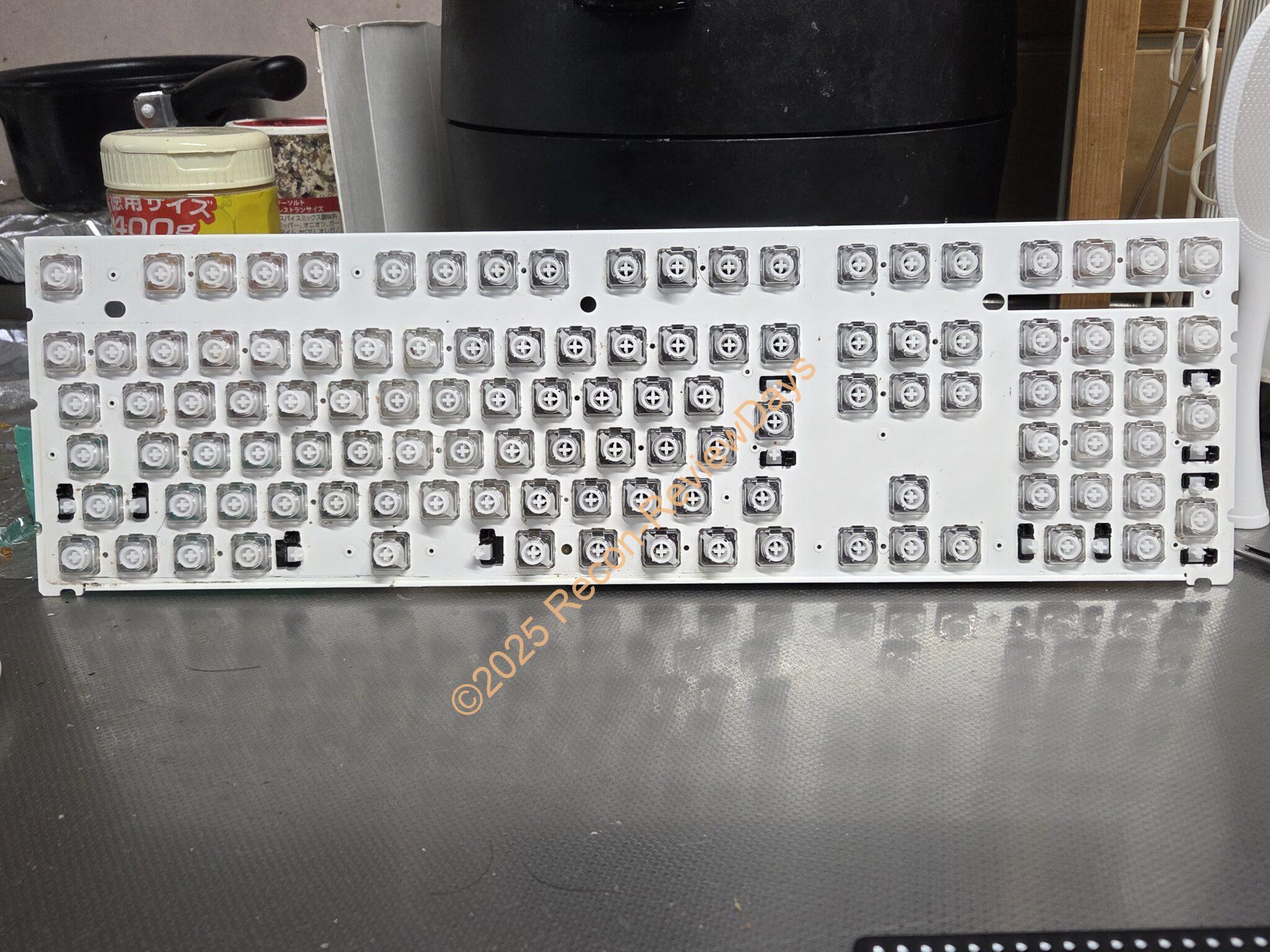
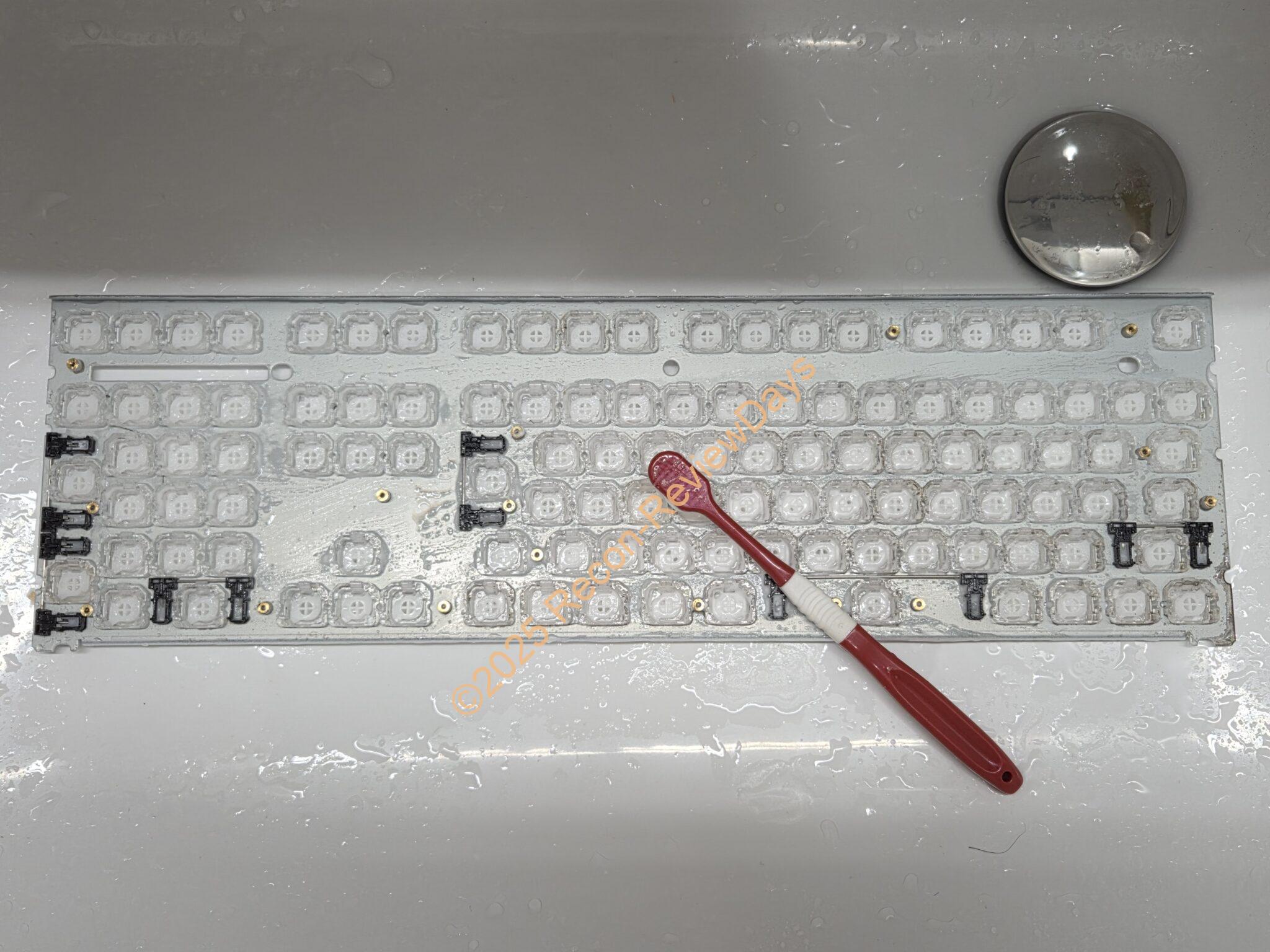
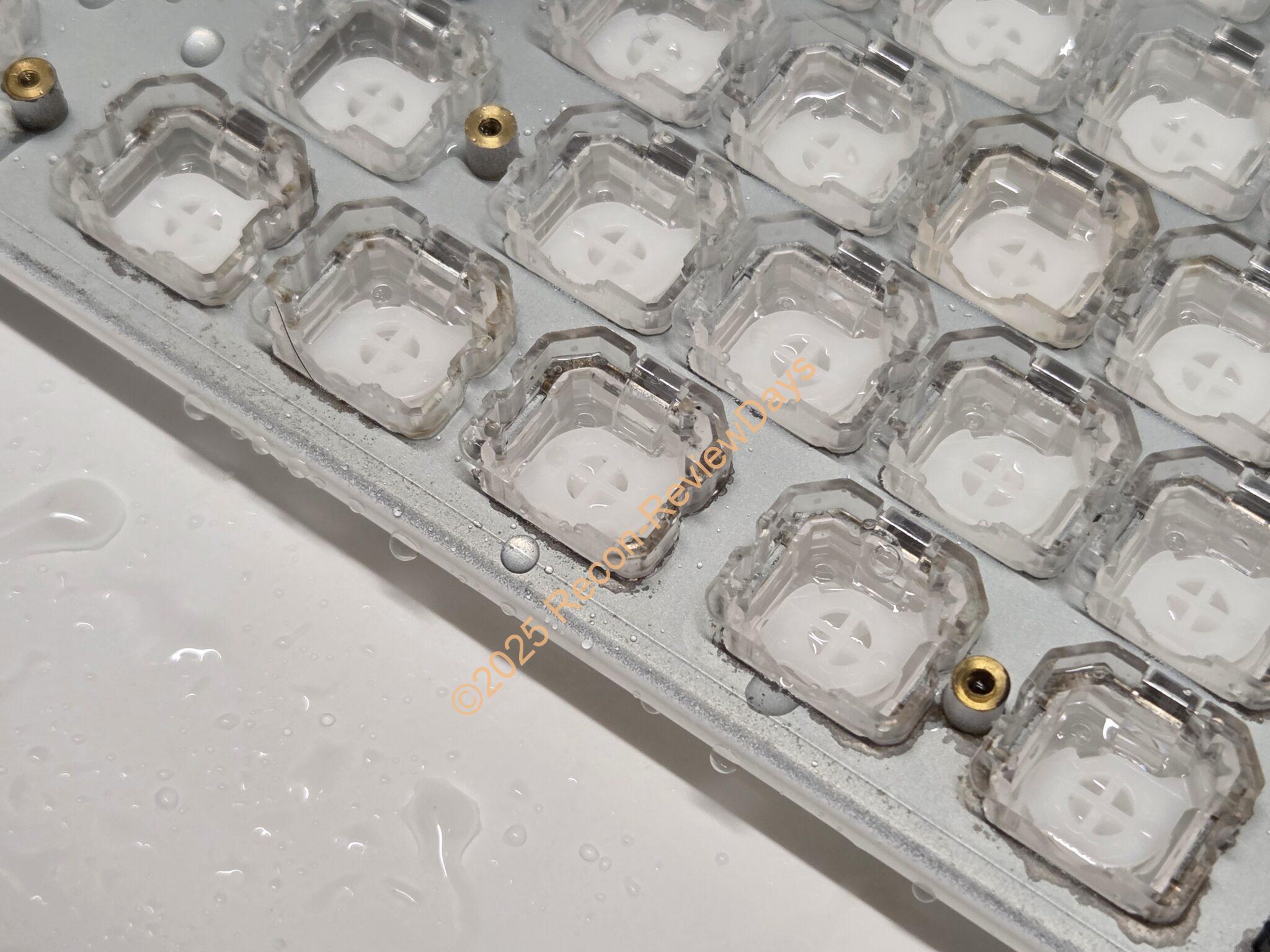
キーボードの白い基板の軸受け部分もあまり気にせず水洗いを敢行。
キーボードの透明な樹脂部分の内側が掃除しにくくなっているので、この部分は漬け置き洗いが1番かと思います。
キーキャップも水洗い
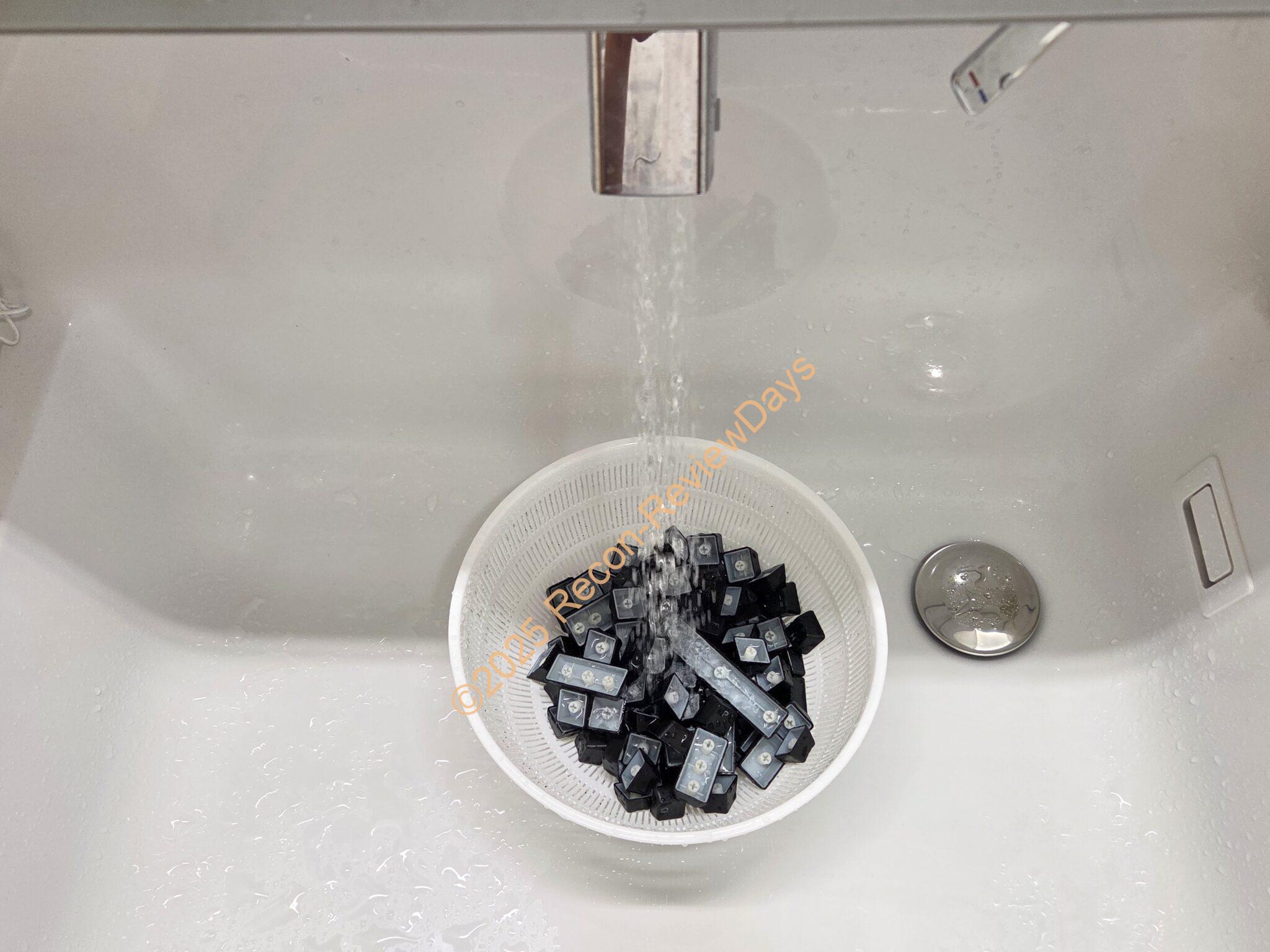
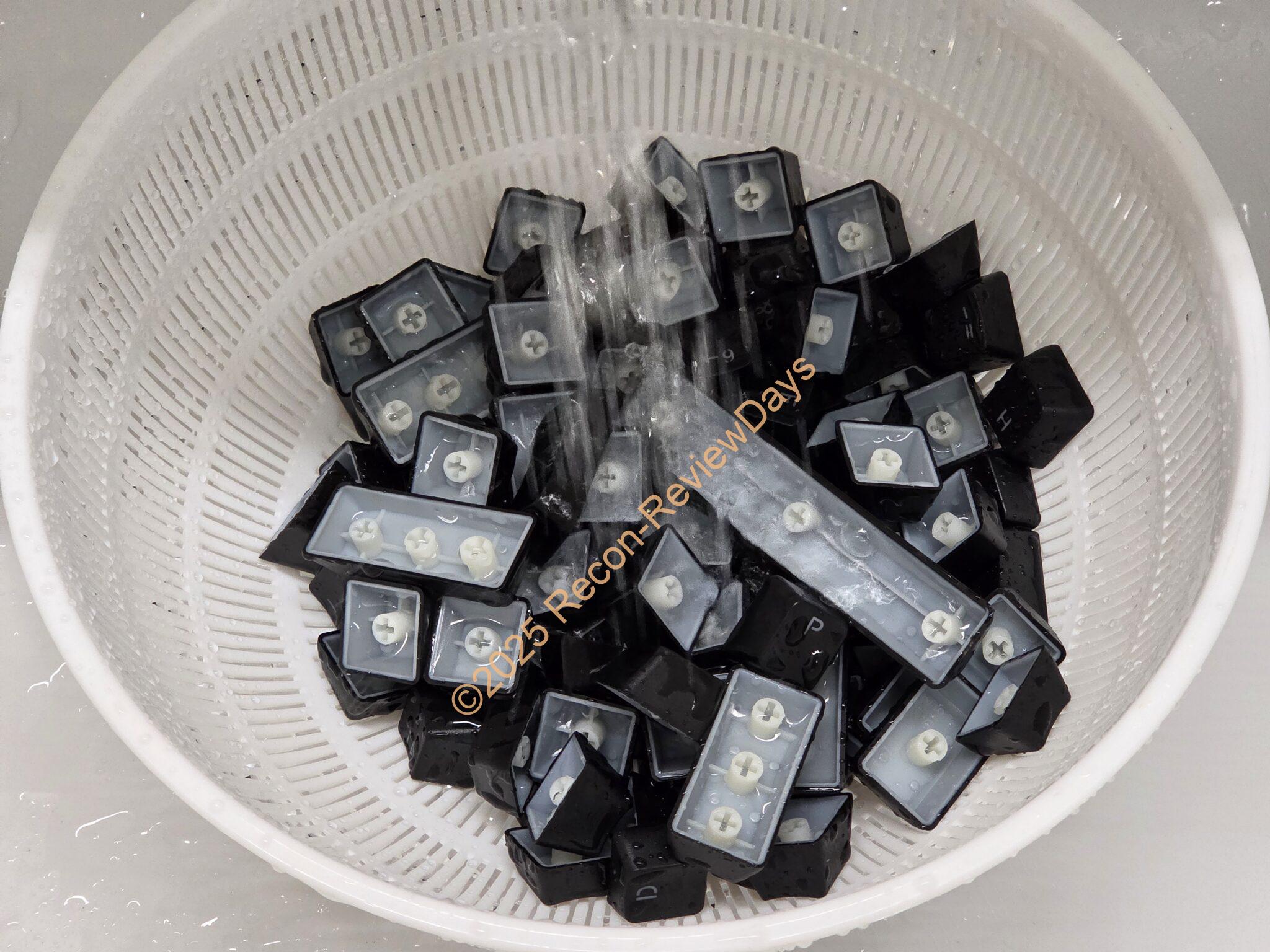
キーキャップも笊に入れて水洗い。
キーキャップの内側まで汚れている場合も考えられるので、こちらも石鹸などを入れて漬け置き洗いを推奨。
地獄の戻し作業
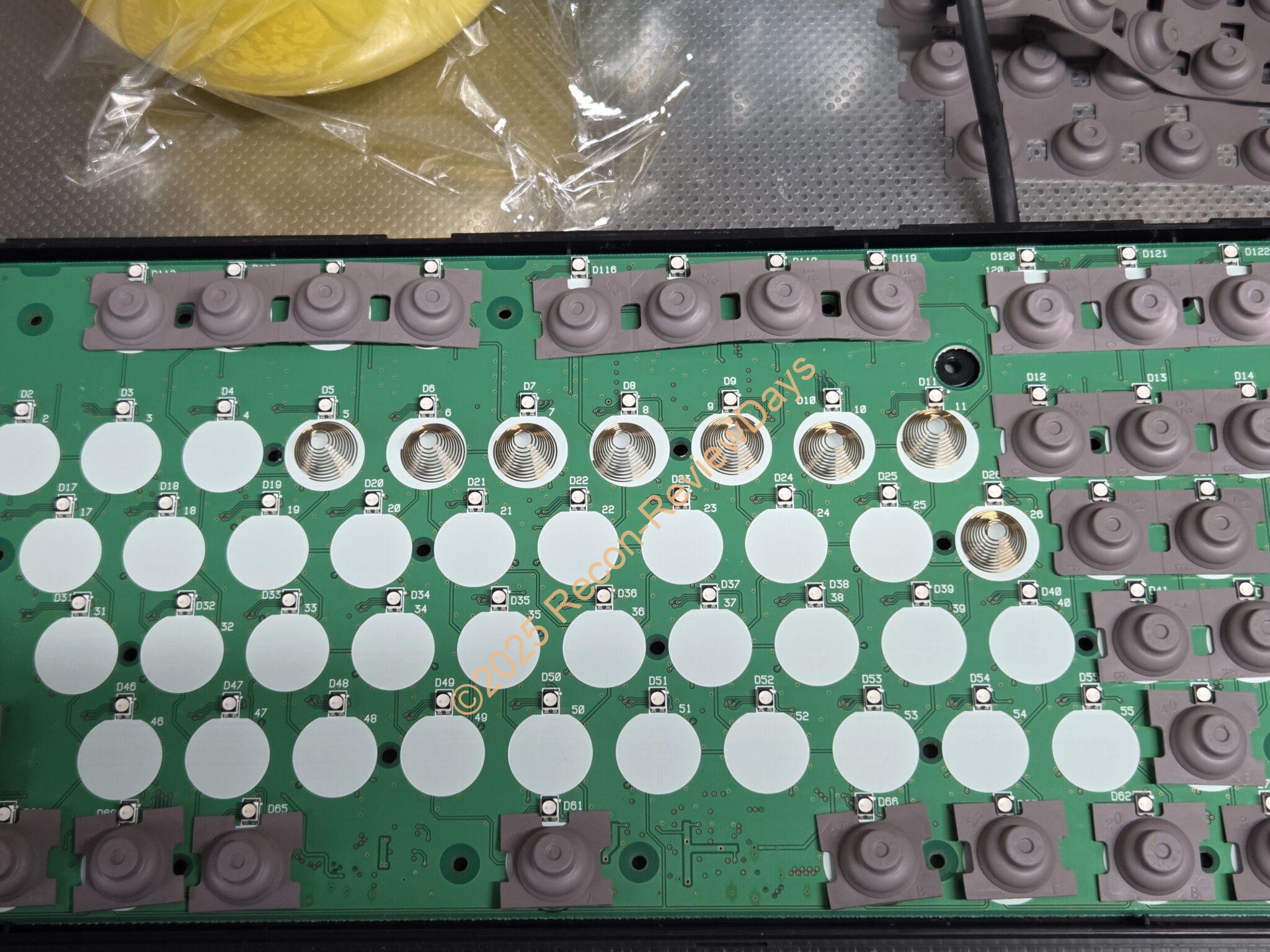
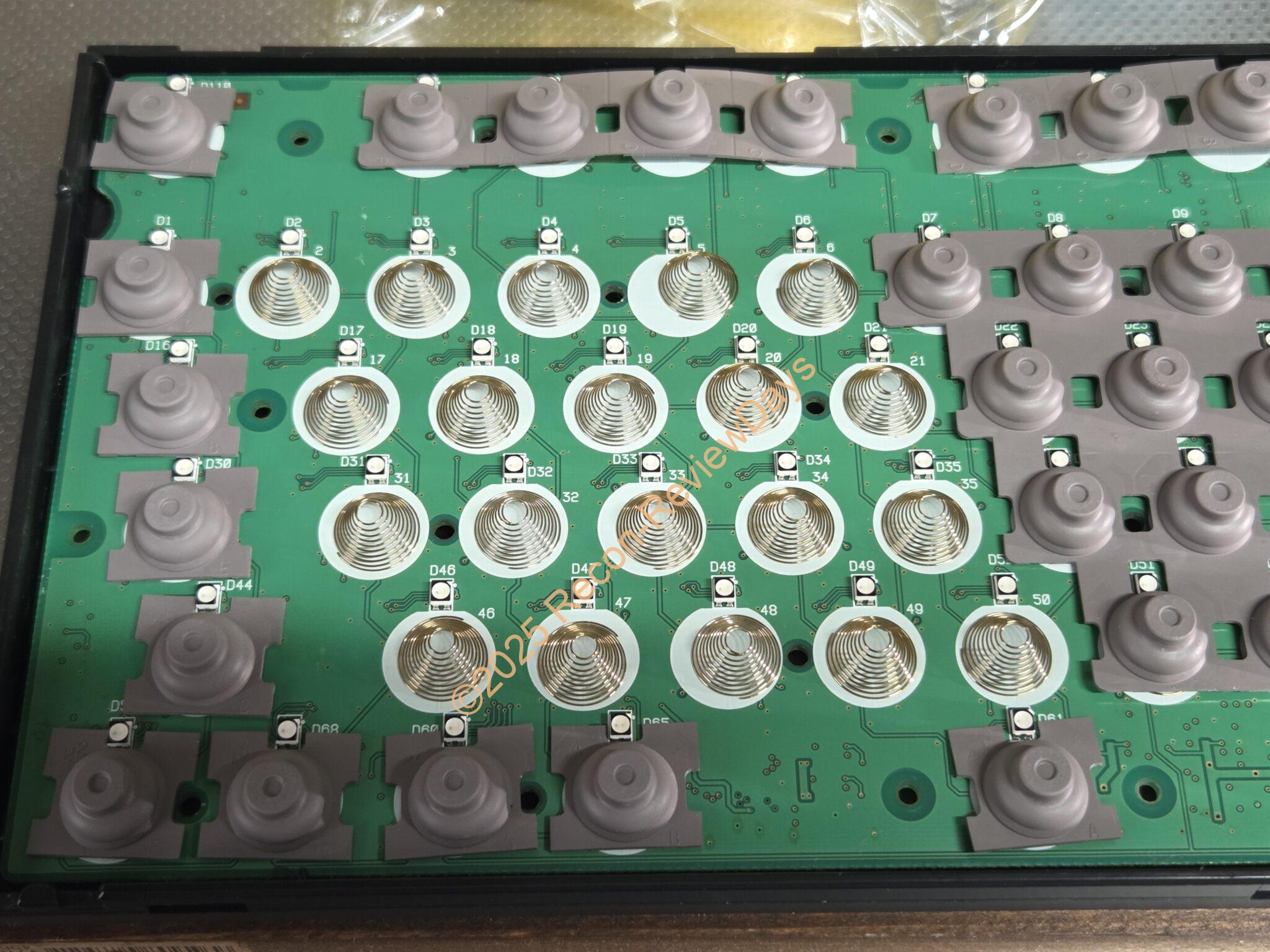
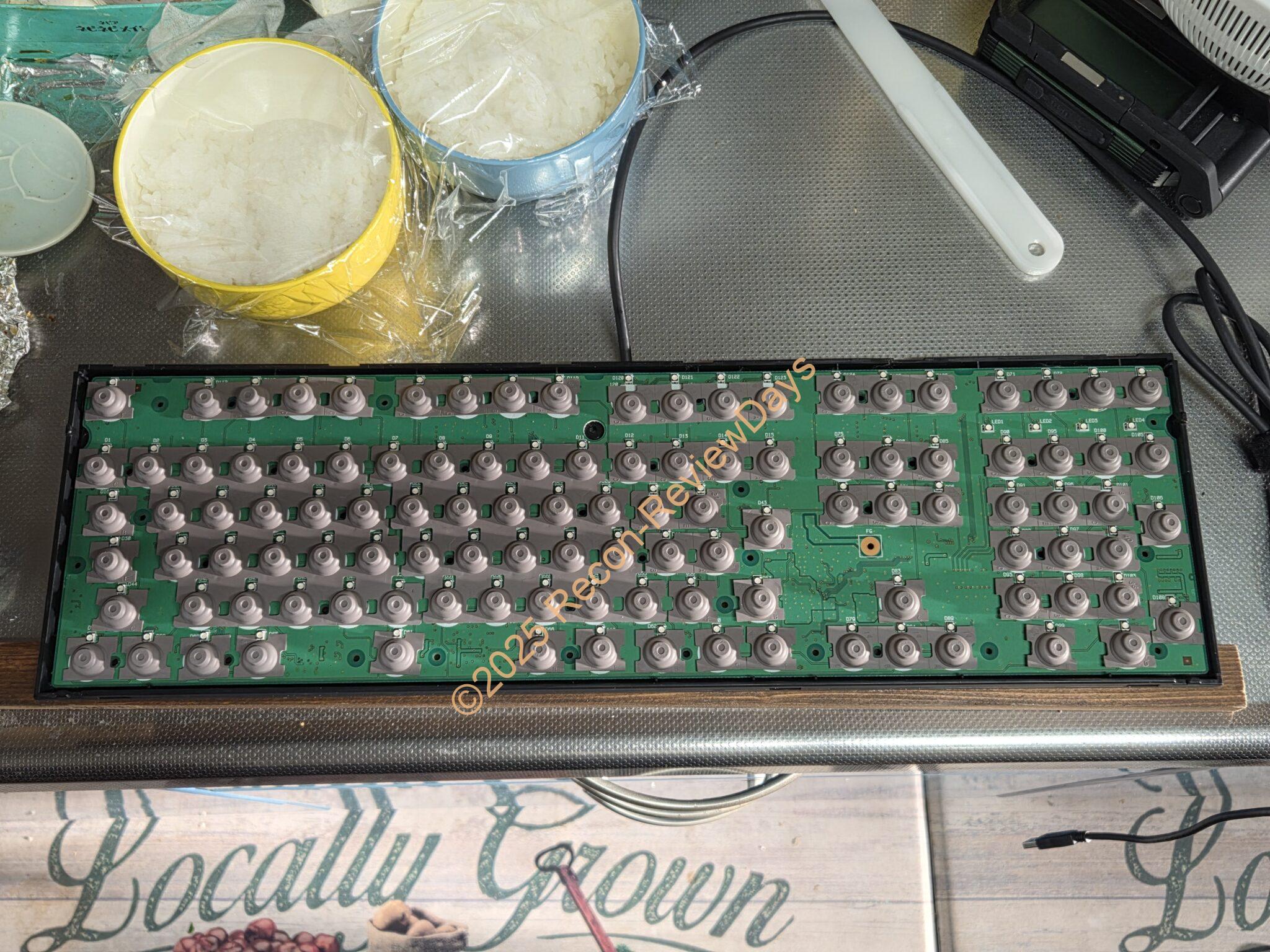
清掃完了後、基板上に「スプリングを置く」 → 「ズレないようにゴムを置く」という作業をひたすら行います。
正直この作業が1番辛かった。(106/109個分キーはある筈なので…)
白い基板の軸受けをズレないように置く
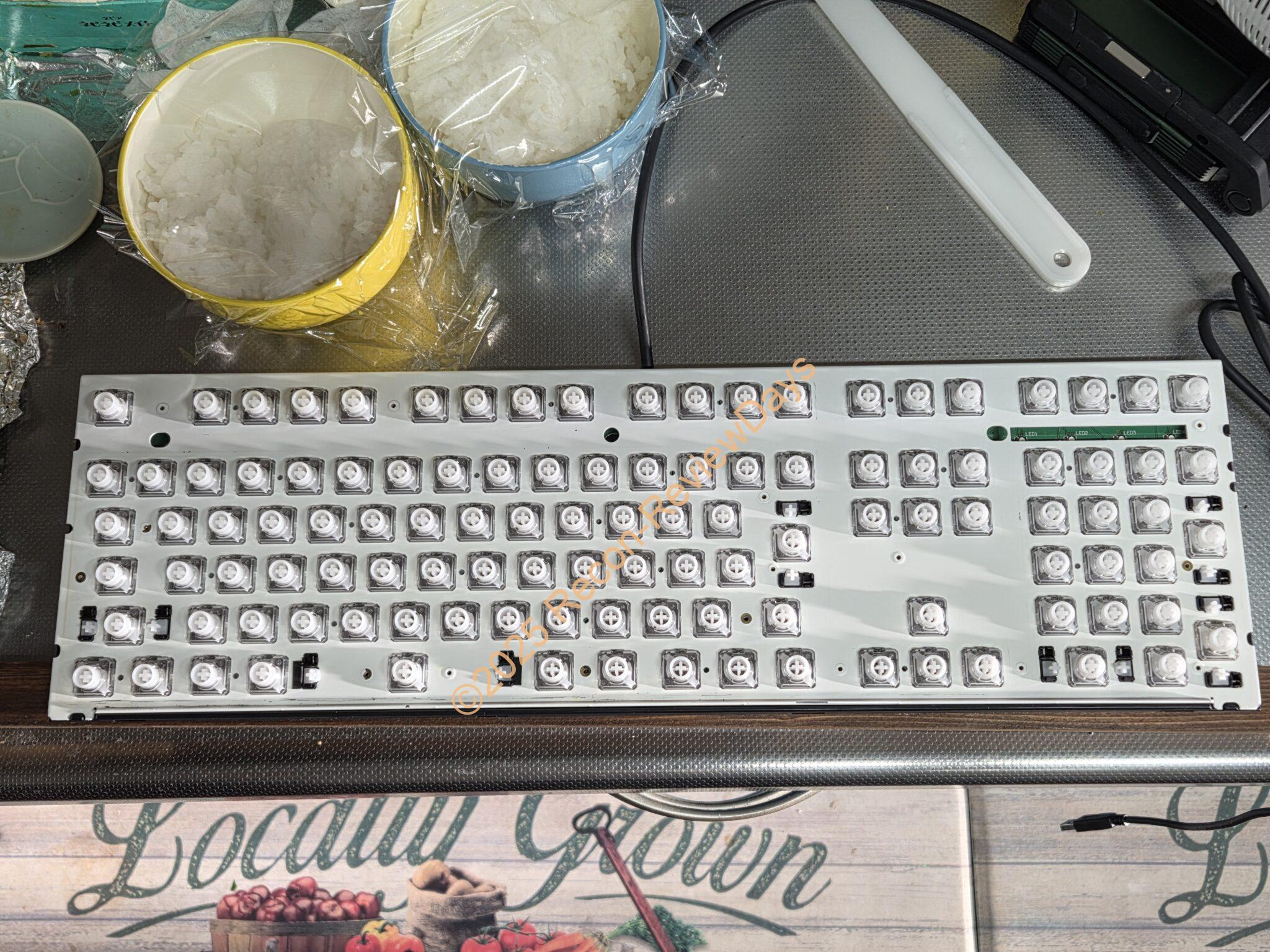
白い基板の軸受け部分を「スプリング+ゴム」がズレないように丁寧に乗せましょう。
ここで失敗すると106/109個分のキーの「スプリング+ゴム」を再度ズレないように乗せる修業が始まるので、焦らず作業しましょう。
矢印が付いた部分に24個のネジ止めを行う
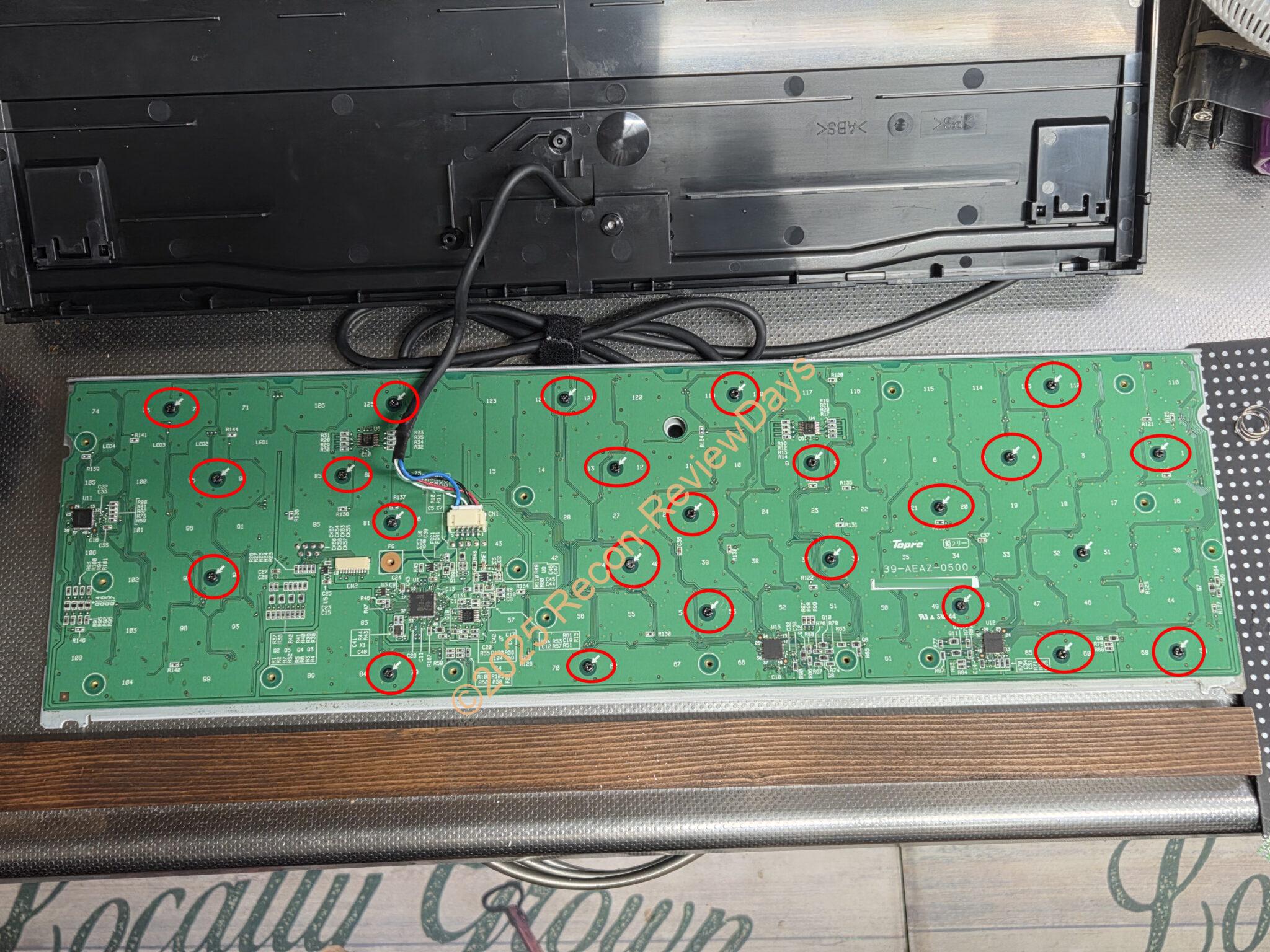
白い基板の軸受けと基板がズレないように赤丸を付けた部分に「大量の黒色のネジ×24個」で固定していきます。
基板上の矢印が付いた部分が「黒色のネジ」を使用します。
16個の白ネジを固定する
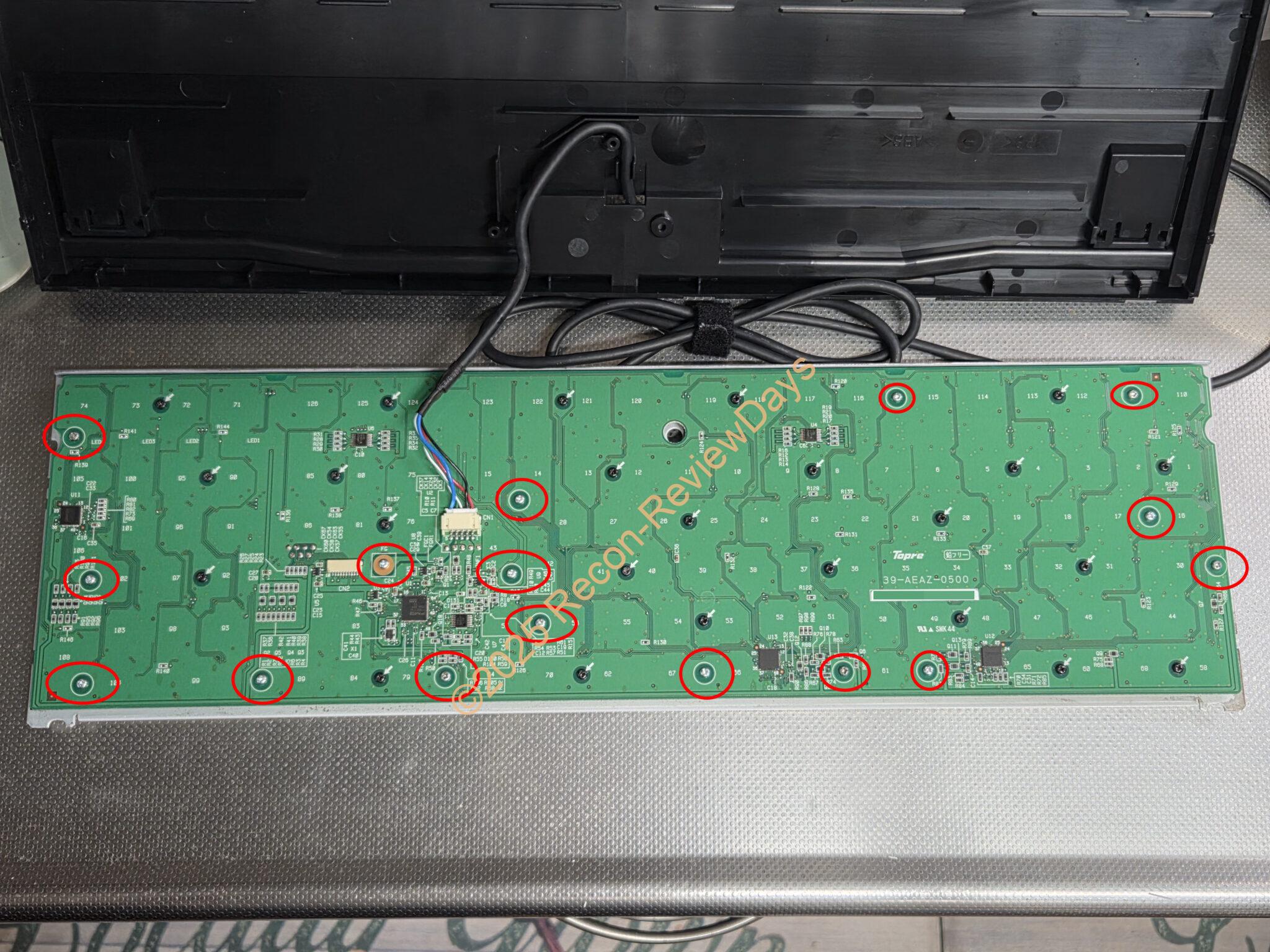
基板に赤丸を付けたところに16個の白ネジを固定していきましょう。
これで緑色の基板と白色の軸受けが密着して、先ほど地獄を見た「スプリング+ゴム」がズレるということも無くなりました。
黒枠を固定する
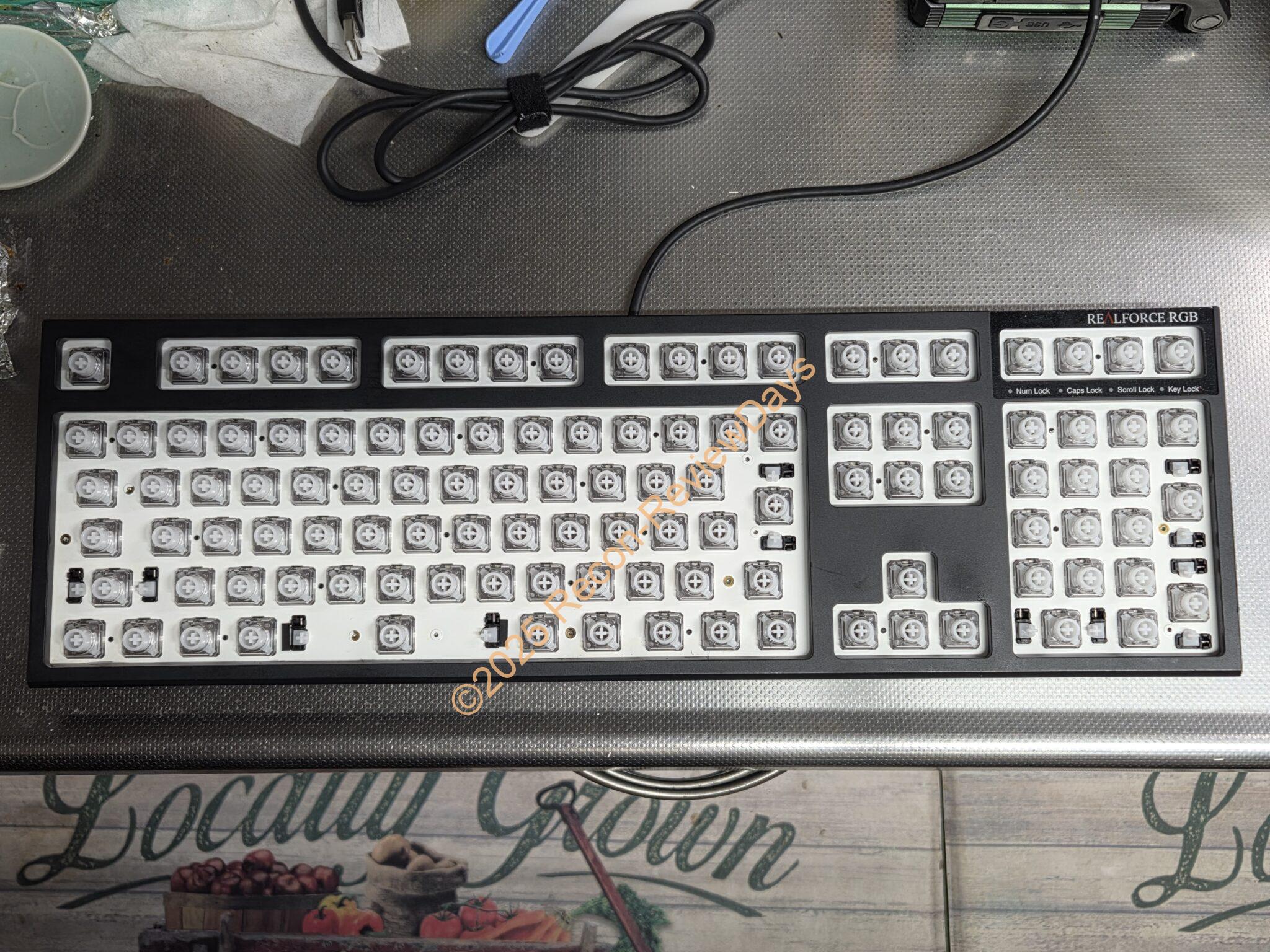
黒枠を上から押さえて固定していくだけ。
キーキャップ類も取付する
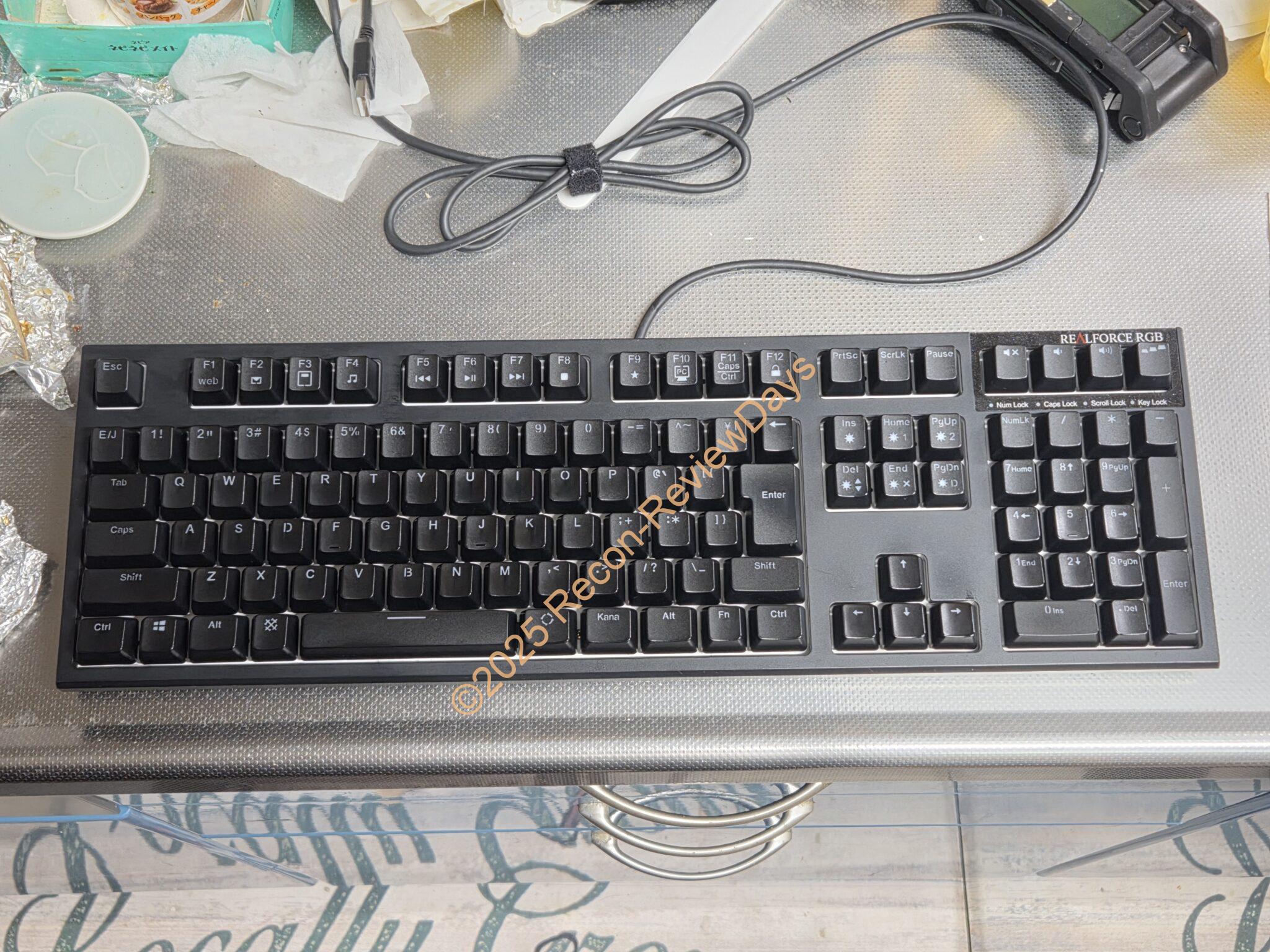
キーキャップ類も取り付けて完成。
キーボードテストサービス系
- ちょっとしたキーボード故障チェック・テスト – anysweb.co.jp
- 日本語キーボードテスト – SF-OS
キーボードの動作確認用のWebページ系を簡単にまとめておきました。
以上で解説を終わります。
お疲れさまでした。
購入は以下より
- 東プレ REALFORCE R2A-JP4G-BK ゲーミングフルキーボード 45g 日本語配列 – Amazon.co.jp
- 東プレ REALFORCE R2A-JP4G-BK ゲーミングフルキーボード 45g 日本語配列 – 楽天市場
- 東プレ REALFORCE R2A-JP4G-BK ゲーミングフルキーボード 45g 日本語配列 – Yahooショッピング
[wpap service=”with” type=”detail” id=”B084H7MQRK” title=”R2A-JP4G-BK REALFORCE ゲーミングフルキーボード 日本語配列”]

- sirakawakuu
家電製品からPC周辺機器、PCパーツ、スマートフォン周辺機器などのレビュー、特価を交えて紹介しています。
- 修理に出していた「MacBook Neo」の修理完了の連絡がありました 2026年10月11日
- 修理に出していたトラックパッド不良の「MacBook Neo」がようやく「修理中」表記に 2026年10月10日
- docomoから2年レンタルで借りているiPhone 16 Pro 256GBのバッテリー劣化速度が尋常じゃなく速い 2026年10月9日
- Apple StoreのGenius Barで修理を出したMacBook Neoの修理状況を確認する 2026年10月8日
- イオンに設置されていた「ENEOS Charge Plus」をビジター料金でサクラに10分間急速充電してみた 2026年10月7日