- FMV CHシリーズ(CH75/H3、WC1/H3) – 富士通クライアントコンピューティング株式会社
先日富士通製のノートパソコン「LIFEBOOK CH75/H3シリーズ(FMVC75H3L、WC1/H3)」を購入した際にWindows 11 メディア作成ツール(MediaCreationTool.exe)で新たにOSをインストールすると「セキュアブートに失敗しました アクセス拒否」出てしまい、一切のOSのインストールが行えませんでした。
今回はその対処方法を簡単に記載していこうかと思います。
現象: 「セキュアブートに失敗しました。 ** アクセス拒否 **」と表示される
- Windows 11 のダウンロード – Microsoft
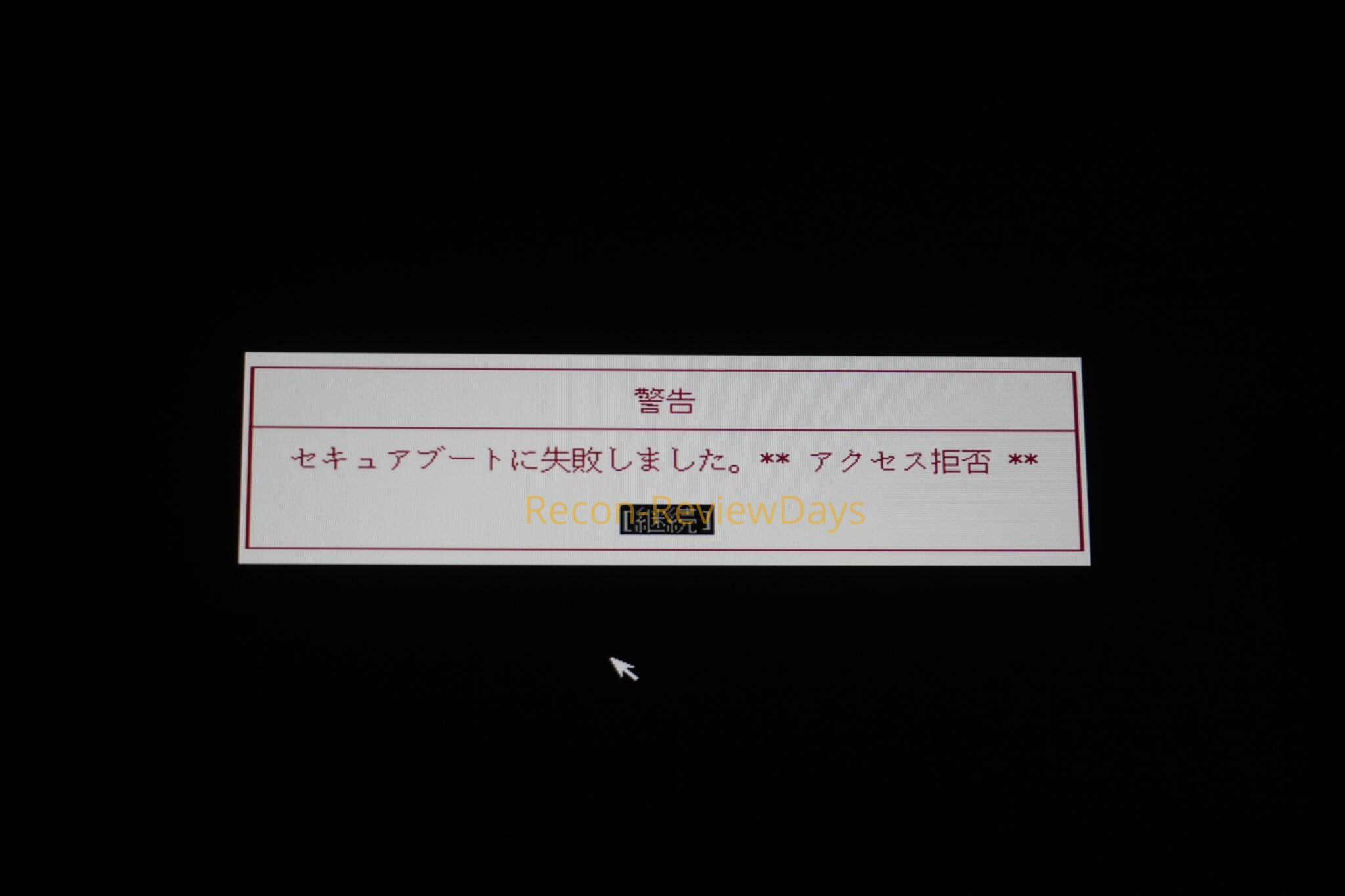
Windows 11をインストールするためにUSBフラッシュメモリに「Windows 11 メディア作成ツール(MediaCreationTool.exe)」でインストール用USBメモリを作成後、ノートパソコンに挿してOSをインストールしようとUSB BOOTを行うと「セキュアブートに失敗しました。 ** アクセス拒否 **」と表示されてしまい、何度試してもWindows 11が入ったUSB BOOTが行えない(OSがインストールできない)状況です。
「SECURE BOOT」を「OFF」にする項目が「グレーアウト」して変更が出来ない
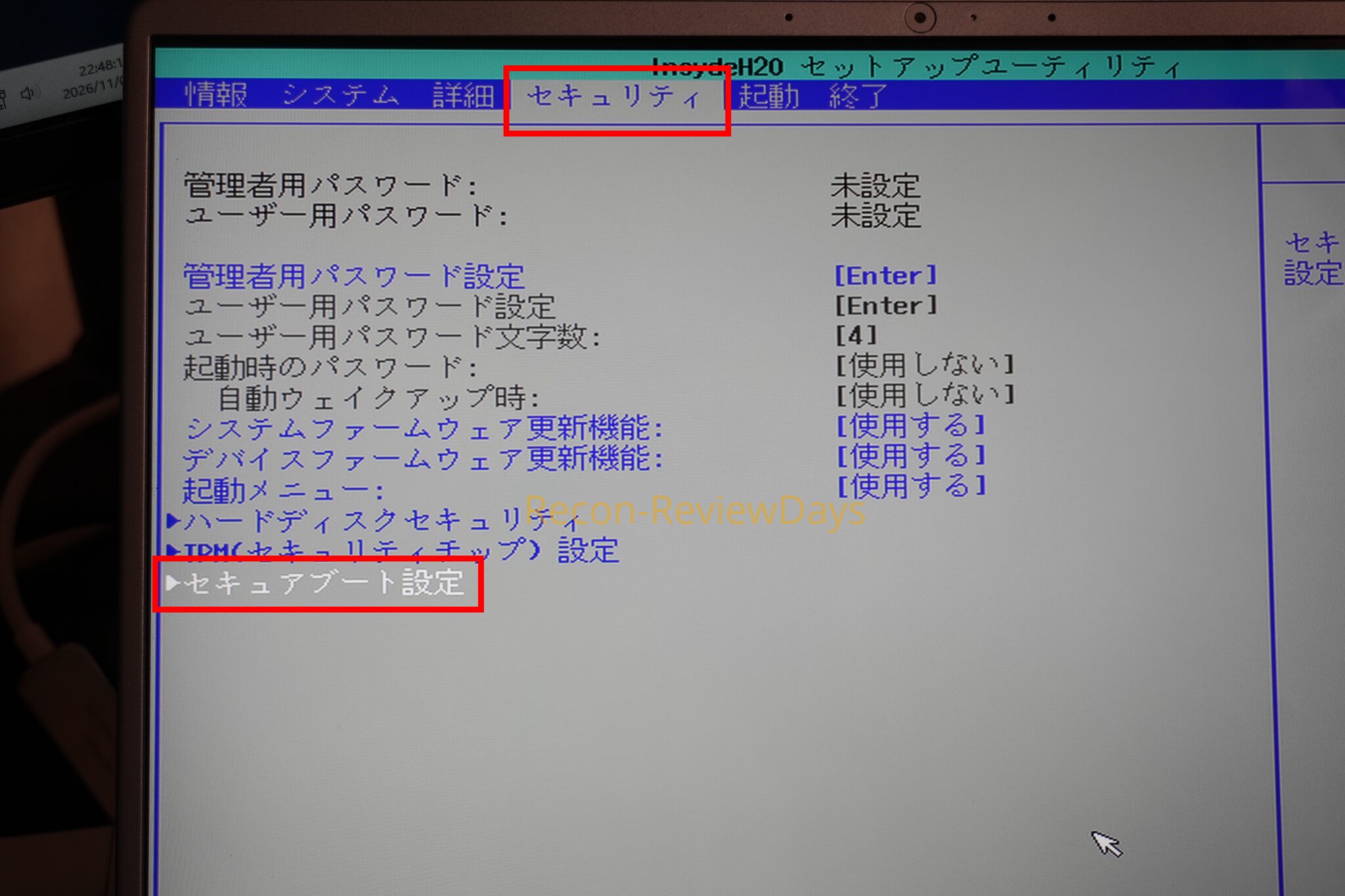
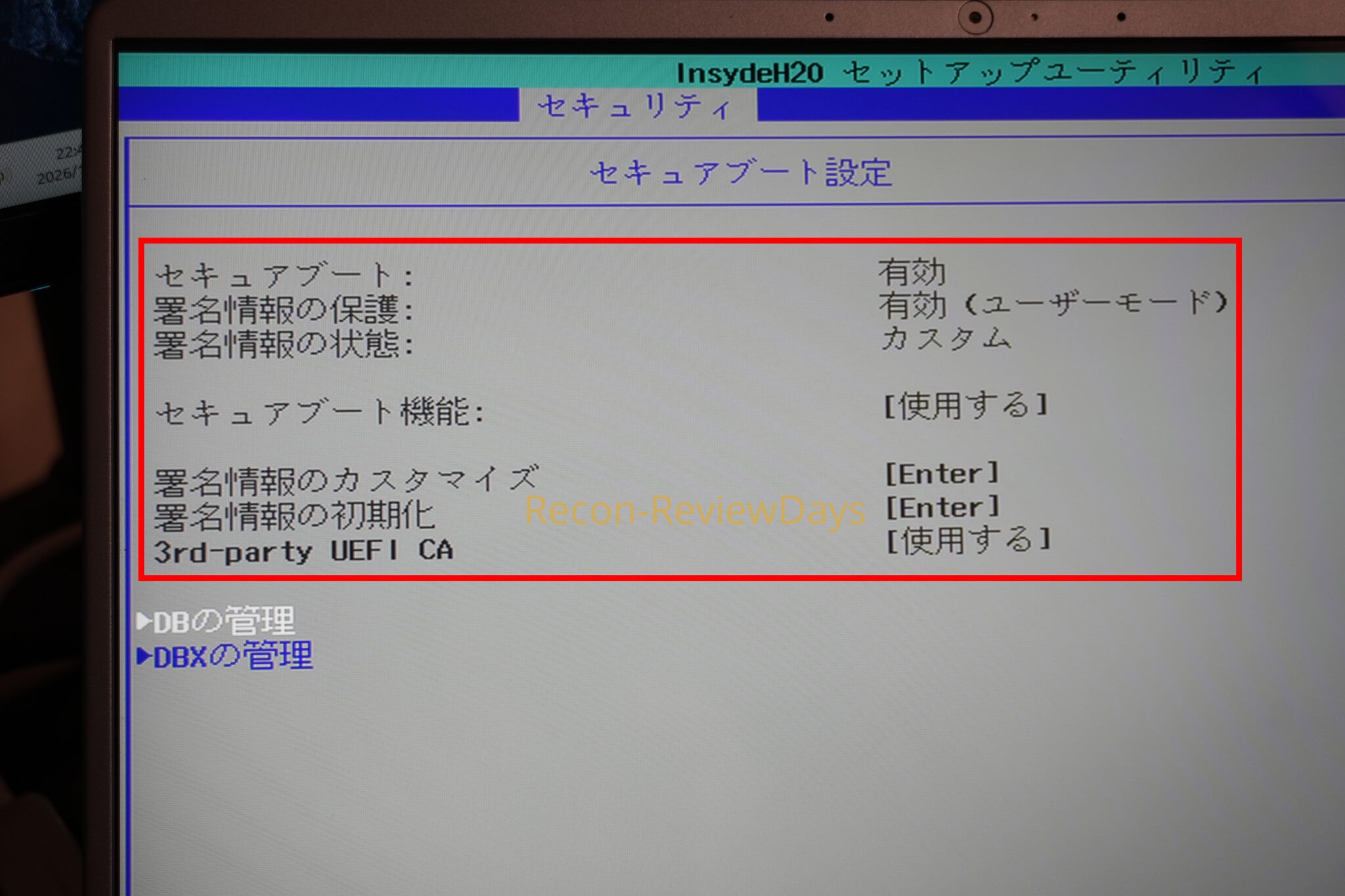
通常の解決方法としては「SECURE BOOTをOFFにする」、「CSM BOOTをONにする」等が正解なのですが、今回購入した「CHシリーズ(FMVC75H3L、WC1/H3)」はBIOSでその項目が何故か「グレーアウト(設定変更不可)」で設定が変更出来なくなっていました。
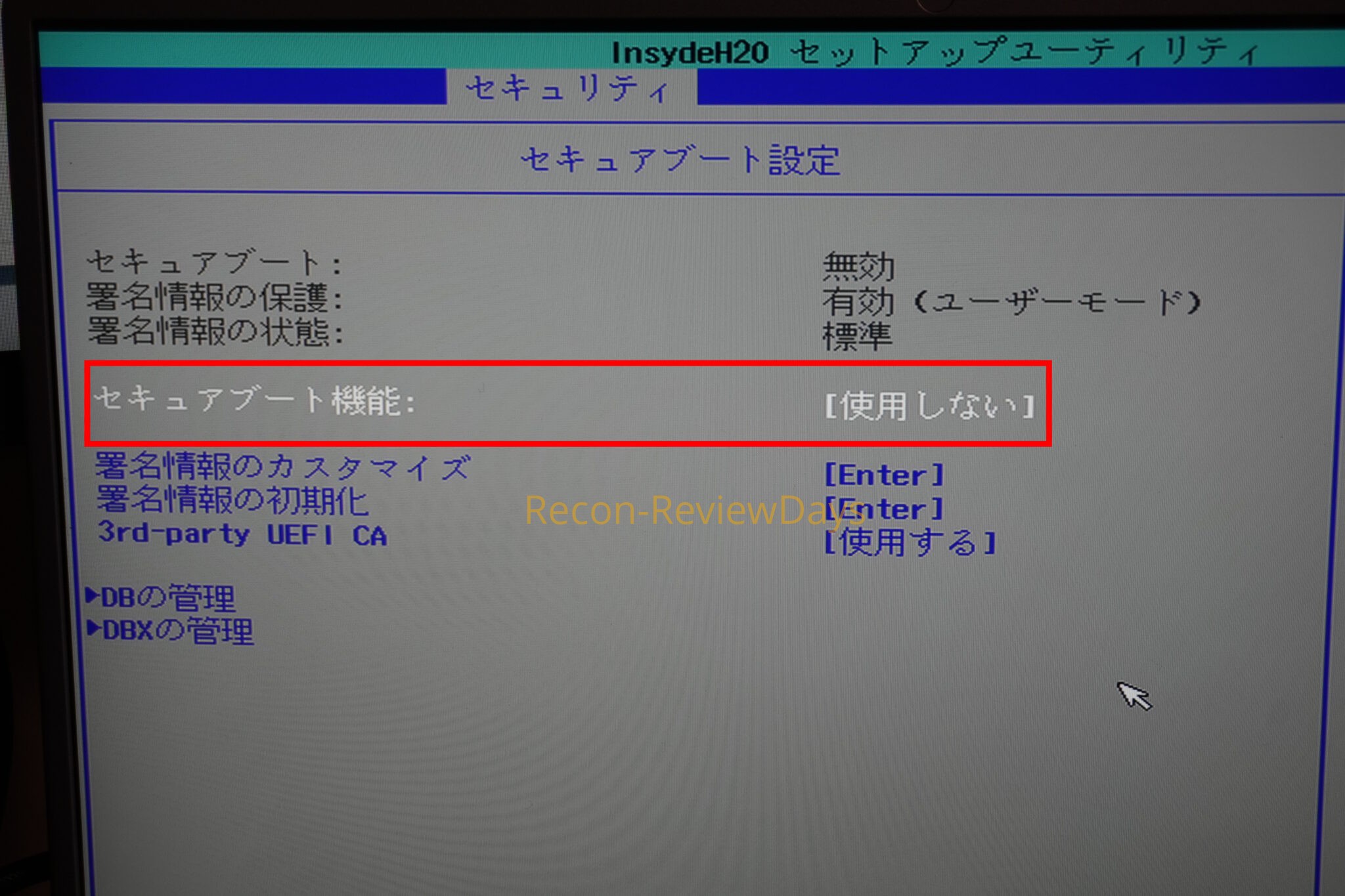
BIOSでの確認方法は上記画像の「セキュリティ → セキュアブート設定」から。
残念ながら「セキュアブート、署名情報の保護、証明情報の状態、セキュアブート機能、署名情報のカスタマイズ、署名情報の初期化、3ed-party UEFI CA」等の項目は全て「グレーアウト(設定変更不可)」の状態で、どの項目をいじっても「セキュアブートを無効」にする事は出来ませんでした。
M.2 SSDを抜き取ったら何故か「SECURE BOOT」を「OFF」に出来た
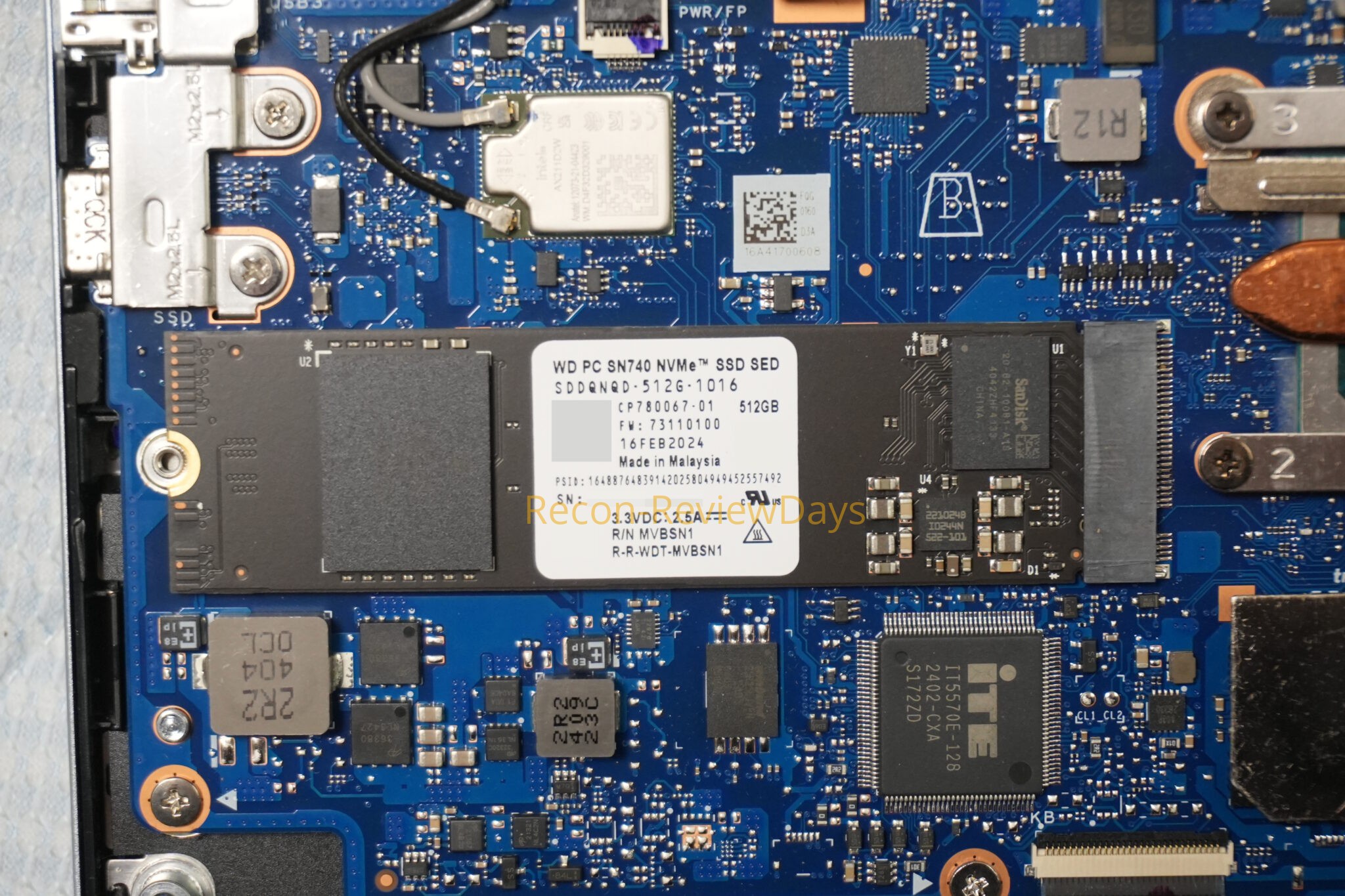
試行錯誤をした結果、M.2 SSDを一旦ノートPCから抜き取り、BIOSを起動する事で「SECURE BOOT」を「ON → OFF」にする事が出来ました。
この際SECURE BOOTを「OFF」に設定した後「設定変更をしたBIOSの保存」を忘れないように注意。
一体どういう作りしてるんでしょうね、このノートパソコン。
今まで色々なノートパソコンを触ってきましたが、SSDを抜かないとSECURE BOOTの設定をOFFにする事が出来ないノートパソコンは初めてです。
明らかにUEFI/BIOS周りの仕様が悪い。
以上参考になりましたら。

- sirakawakuu
家電製品からPC周辺機器、PCパーツ、スマートフォン周辺機器などのレビュー、特価を交えて紹介しています。
- 富士通製のノートパソコンで「セキュアブートに失敗しました アクセス拒否」と出た際の対処方法について #富士通 #FUJITSU 2026年11月10日
- Creative SoundBlaster G3でAndroid 17、iOS 27.2で利用できるかチェックしてみた 2026年11月9日
- 日産 サクラにAndroid Autoで繋げると電源ON時の音楽の再生が圧倒的に早くなった 2026年11月8日
- ジャンクで購入してきたDDR5-5600 8GB×2枚は動くのか検証してみた 2026年11月7日
- 「道の駅 はが」のEV急速充電機が電波が届かない問題で利用できず、電欠しそうになったお話 2026年11月6日