- B850 LiveMixer WiFi 検索 – Amazon.co.jp
- B850 LiveMixer WiFi 検索 – 楽天市場
- B850 LiveMixer WiFi 検索 – Yahooショッピング
- ASRock > B850 LiveMixer WiFi – ASRock
ASRock製のSocket AM5用マザーボード「B850 LiveMixer WiFi」を購入し、約3か月以上Ryzen 7 7800X3D環境で利用したため簡単なレビューを。
[wpap service=”with” type=”detail” id=”B0DRTV5QK8″ title=”ASRock B850 LiveMixer WiFi ATXマザーボード MB6708″]
スペック一覧
- ASRock > B850 LiveMixer WiFi – ASRock
- B850 LiveMixer WiFi – CFD販売
| メーカー | ASRock |
| シリーズ | LiveMixerシリーズ(USBType-A多ポート系) |
| 型番 | B850 LiveMixer WiFi |
| ソケット | AMD Socket AM5(Zen4/Zen5/Zen6対応) |
| フェーズ数 | 14+2+1電源フェーズ(80A Dr.MOS) |
| 層数 | 8層基板 |
| コンデンサ | 20K 長持ちブラック コンデンサ |
| サイズ | ATXマザーボード(30.5 × 24.4 cm) |
| チップセット | AMD B850(Promontory 21/TSMC 6nm) |
| 対応メモリ | DDR5×4本 最大256GB迄 |
| M.2 SSD | M2_1(M.2 2280、Key M、CPU直結、PCIe 5.0×4接続) M2_2(M.2 2280、Key M、CPU直結、PCIe 4.0×4接続) M2_3(M.2 2280、Key M、Chipset接続、PCIe 4.0×4接続、PCIe3と帯域共有) |
| 拡張スロット | PCIe1: PCIeスロット×16(CPU直結、PCIe 5.0×16接続) PCIe2: PCIeスロット×16(Chipset経由、PCIe 4.0×4接続) PCIe3: PCIeスロット×16(Chipset経由、PCIe 4.0×4接続、M.2_3と帯域共有) |
| SATAポート | SATA 3.0(6Gbps)×2ポート |
| RAID機能 | SATAポート: RAID0/1 M.2ポート: RAID0/1/10(RAID 10は拡張カード必須) |
| 有線LAN | RJ45×1ポート(Realtek RTL8125BG/最大2.5GbE) |
| 無線LAN/Wi-Fi + Bluetooth | Wi-Fi 7(2×2) + Bluetooth v5.4 |
| ディスプレイ出力 | HDMI 2.1(最大4K@120Hz)×1ポート Display Port 1.4(DSC対応、最大4K@120Hz)×1ポート |
| サウンド | 3.5mm AUX出力(ヘッドホン)×1ポート 3.5mm AUX入力(マイク)×1ポート 7.1ch HD Audio、Realtek ALC1220 |
| USBポート類 | 背面 CPU直結: USB 3(10Gbps) Type-C×1ポート、USB 3(10Gbps) Type-A×1ポート、USB 3(5Gbps) Type-A×1ポート 背面 Chipset経由: USB 3(5Gbps) Type-A×3ポート、USB 2.0(480Mbps) Type-A×8ポート 前面 Chipset経由: USB 3(20Gbps) Type-C×1ポート、USB 3(5Gbps) Type-A×4ポート |
| BIOS | 256MB AMI IEFI BIOS |
| 機能 | ASRock ポストステータスチェッカー(PSC)、BIOS Flashback スイッチ |
| I/Oパネル | マザーボード固定式 |
| メーカー公式URL | メーカーURL、代理店URL |
AMD用のチップセット「B850」を搭載したATXマザーボードで、LiveMixerシリーズと言う事も有り「USB Type-Aポート」が大量にI/Oパネル側もしくはケース内端子/Type-Eヘッダーとして配置されています。
色々書いてますが分かりやすく言えば背面のI/Oポート側は「USB Type-A端子×13ポート」、「USB Type-C端子×1ポート」といった形。
注意点としては「SATA3(6Gbps)が2ポートのみ」、「USB 3(10Gbps/20Gbps)のType-C端子が2ポートのみ(背面×1ポート、ケース内端子/Type-Eヘッダー/19ピンヘッダー)」となっており、SATA3でHDD/SSDを多数接続する方(3ポート以上)、高速なUSB Type-C端子を複数ポート希望される方はニーズが合わない可能性が有ります。
パッケージ及び付属品一覧
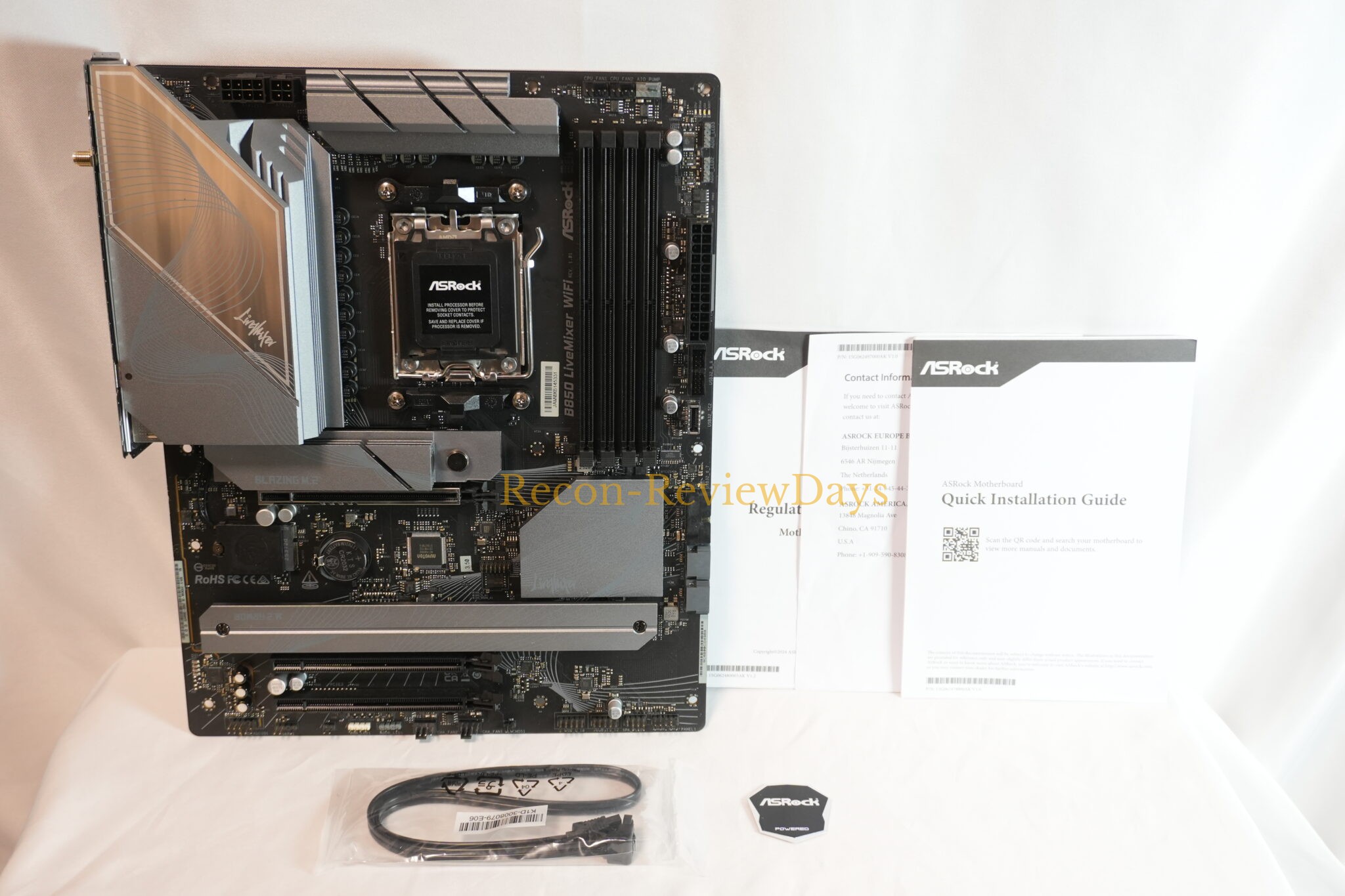
・SATAケーブル×2本
・ASRock Wi-Fi 2.4/5/6GHz 外付けアンテナ
・サーミスタケーブル
・取説類
・ASRockシール
当方は中古購入だったため一部付属品が欠品していますが、本来であれば上記付属品が添付されていました。
I/Oポート側のUSB Type-Aポートが「13ポート」と非常に多い
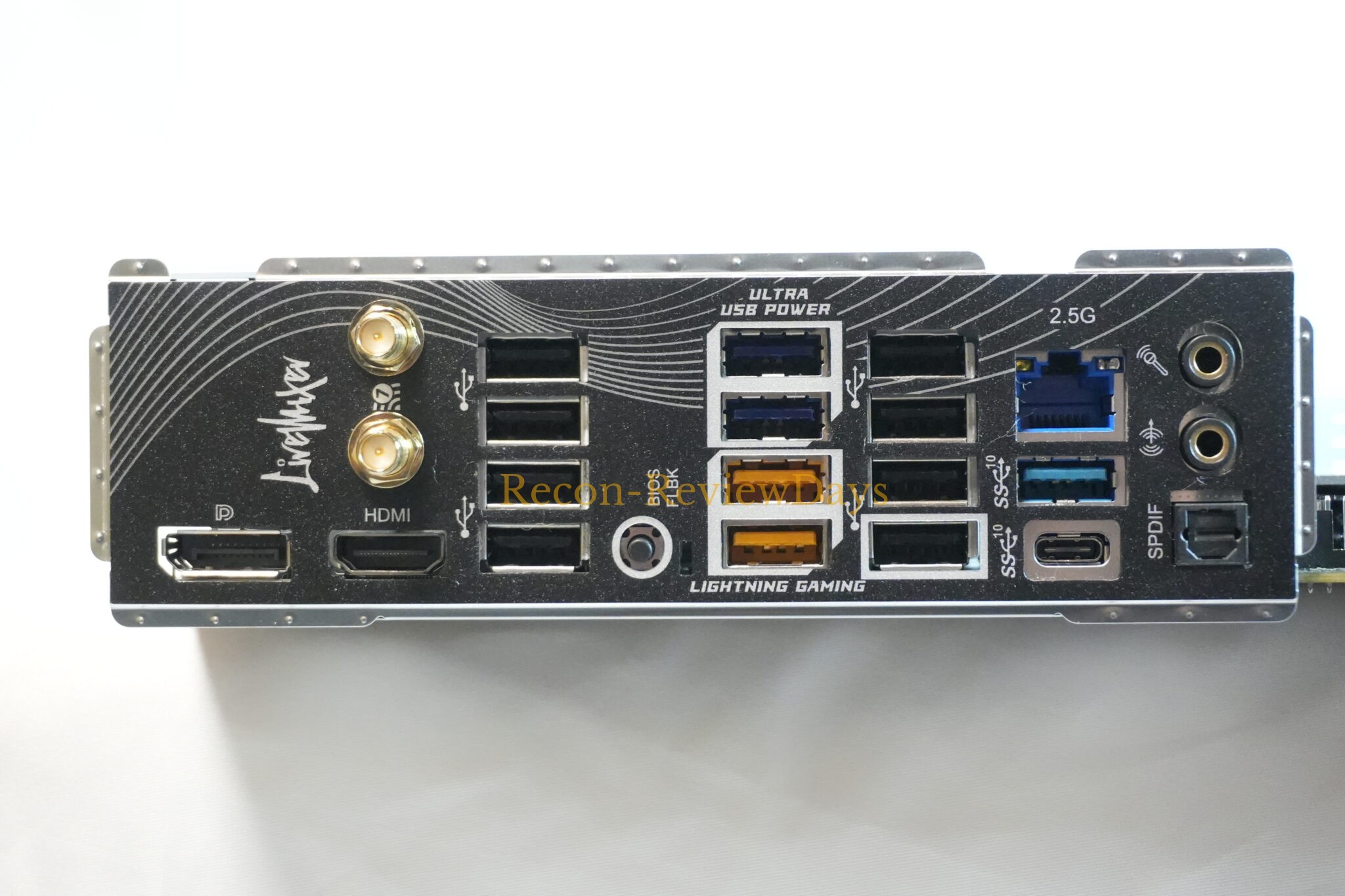
ULTRA USB POWER: 電源の+12Vレールから直接電源を取り出して5Vに変換するチップ経由で接続されており、電圧降下を抑えて要求の厳しいUSBデバイス系に電源をより安定して供給できる。USBオーディオデバイスへのノイズを減らし、ARGB LED等その他の5V接続デバイスからの干渉を防止
LIGHTNING GAMING PORTS: 専用のコントローラー経由で接続されているUSB Type-Aポートなので信号の遅延を最小限にする事で最小限のジッターと入力レイテンシーになる
I/Oポート側のUSB Type-Aポートはなんと「13ポート」、USB Type-Cポートは「1ポート」と非常に多くなっています。
一部のポートは「ULTRA USB POWER」や「LIGHTNING GAMING PORTS」等に対応しており、USBデバイス系へのノイズ対策、電源対策、入力レイテンシーの対策が行われています。
背面I/O側は高速なUSB Type-Cポート(USB 3/10Gbps等)が「1ポートのみ」となっており、USBのビデオキャプチャデバイスを接続してしまうと、背面I/O側は高速なUSB Type-Cポートが無くなってしまうため、あともう1ポートは欲しかったように感じます。
M.2 スロット
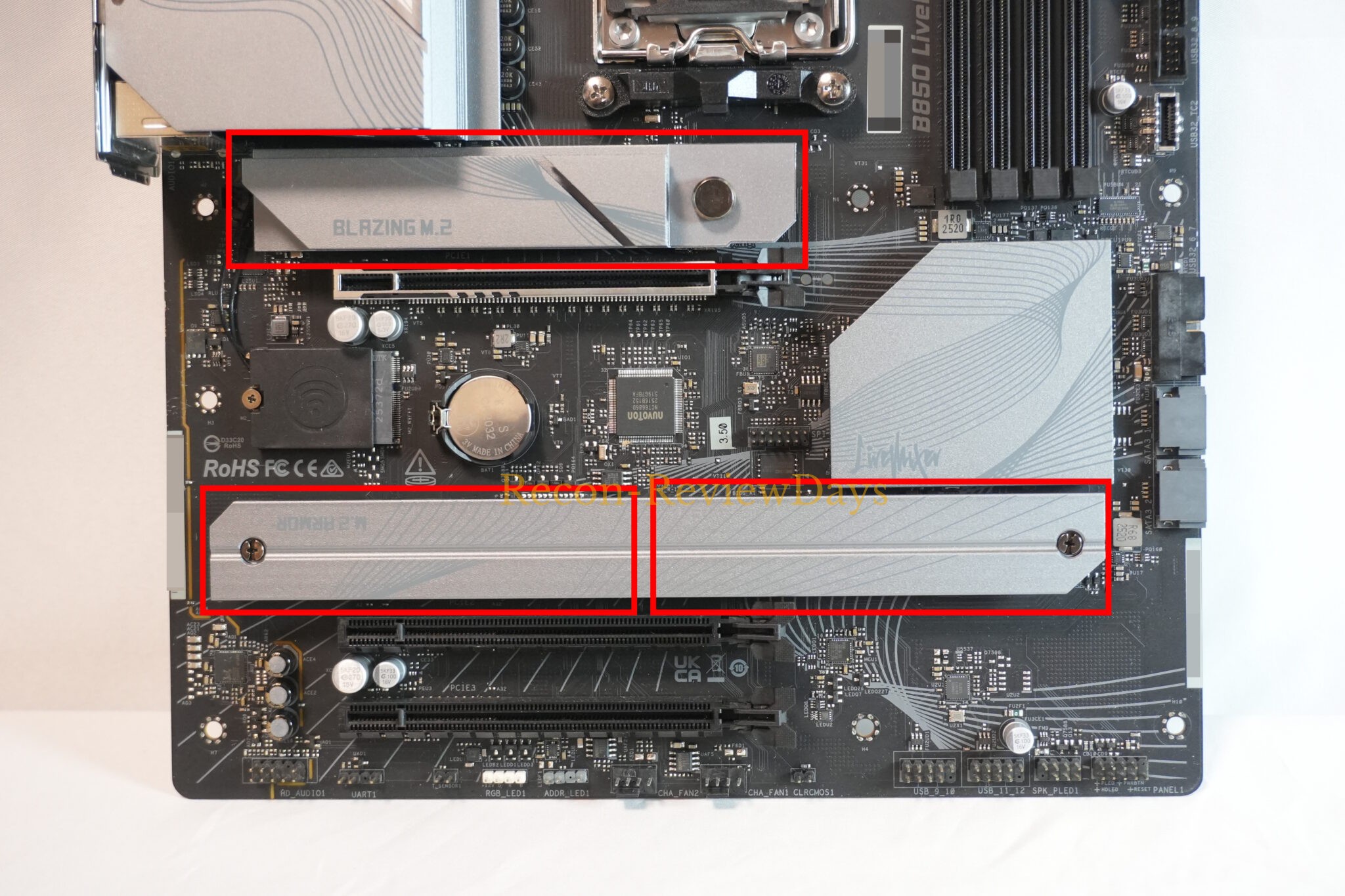
M2_1: M.2 2280(Key M/NVMeのみ対応、CPU直結、M.2 2280/PCIe 5.0×4接続)
M2_2: M.2 2280(Key M/NVMeのみ対応、CPU直結、M.2 2280/PCIe 4.0×4接続)
M2_3: M.2 2280(Key M/NVMeのみ対応、Chipset経由、M.2 2280/PCIe 4.0×4接続、PCIE3(1番下)とPCIeレーン共有)
※M2_3とPCIE3(Chipset経由、PCIe 4.0×4接続)はPCIeレーン共有
M.2スロットは3本有り、CPU下にある「M2_1(CPU直結のM.2 2280(PCIe 5.0×4接続)」と「M2_2(Chipset経由、M.2 2280/PCIe 4.0×4接続)」、「M2_3(Chipset経由、M.2 2280/PCIe 4.0×4接続、PCIE3(1番下)とレーン共有)」となっています。
M2_3はPCIE3(1番下)とPCIeレーンを共有している点に注意が必要。
無線LAN(M.2 2230)スロット
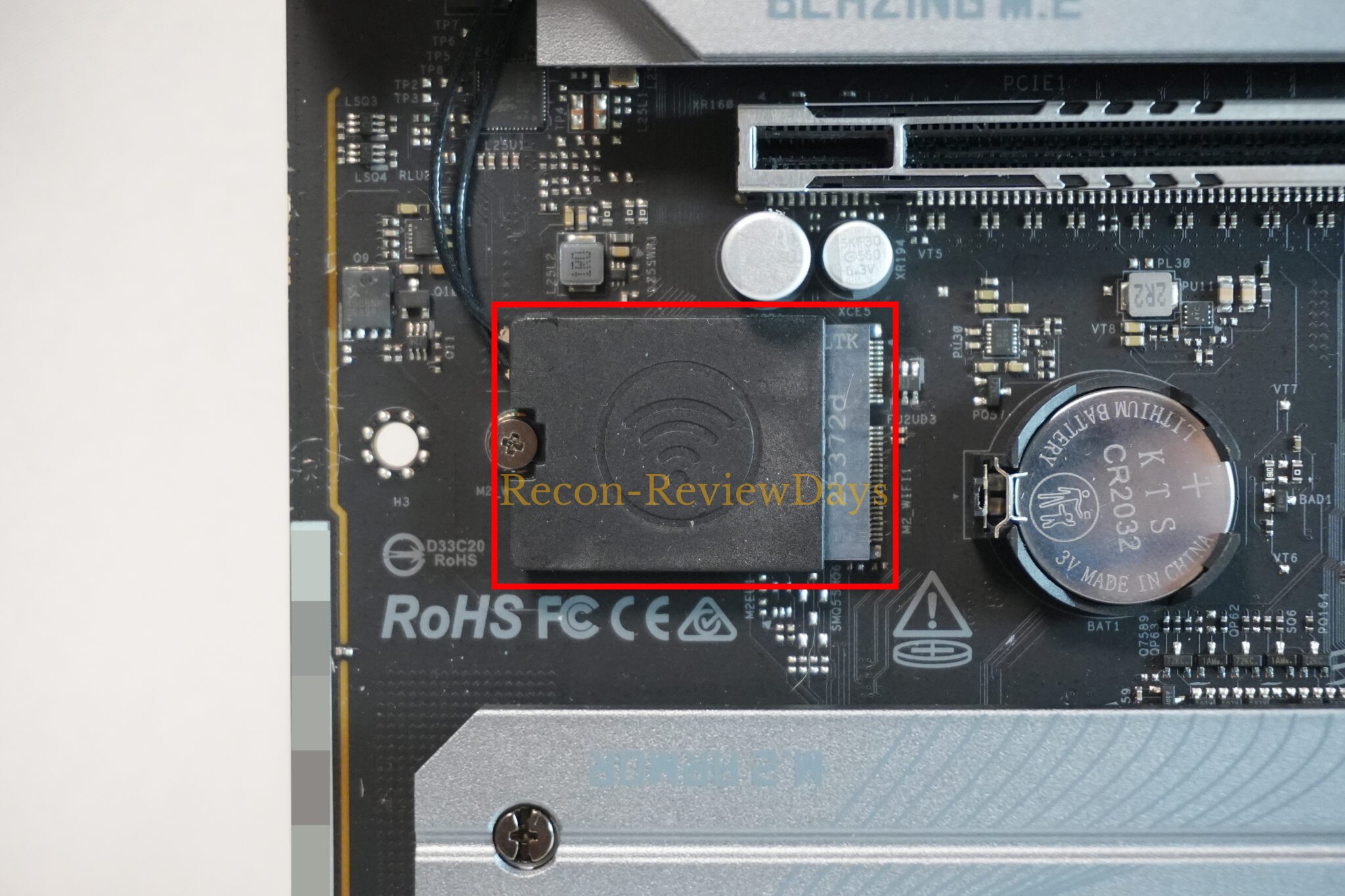
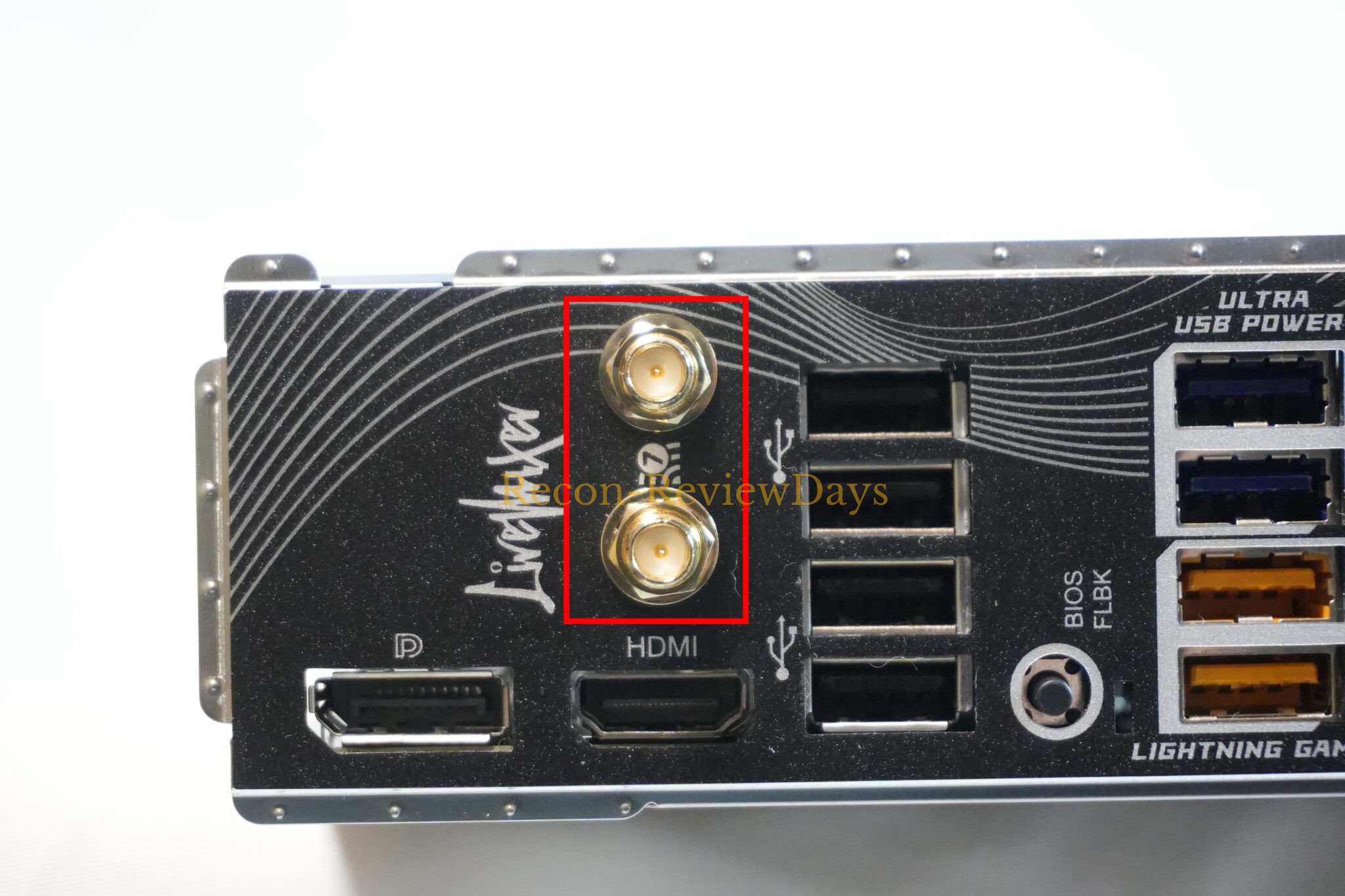
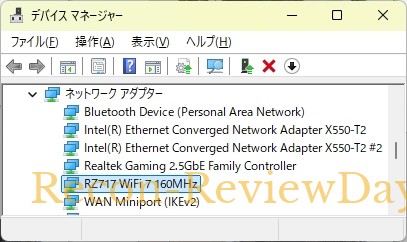
無線LAN(M.2 2230)スロットはデフォルトでMediaTekの「RZ717 Wi-Fi 7 160MHz」が搭載されており、「Bluetotoh v5.3」にも対応。
外付けアンテナは「ネジって回して入れるアンテナタイプ」で取り付け、取り外しは若干不便です。
2025年~2026年のトレンドで他メーカー系はアンテナ端子をワンタッチで取り付け、取り外しが出来るアンテナ端子になっている反面、「B850 LiveMixer WiFi」は昔ながらの方式でコストカットが感じられます。
別に筆者は外付けアンテナを頻繁に取り付け、取り外しをすることはないのでデメリットには感じられませんでした。
SATA3ポート
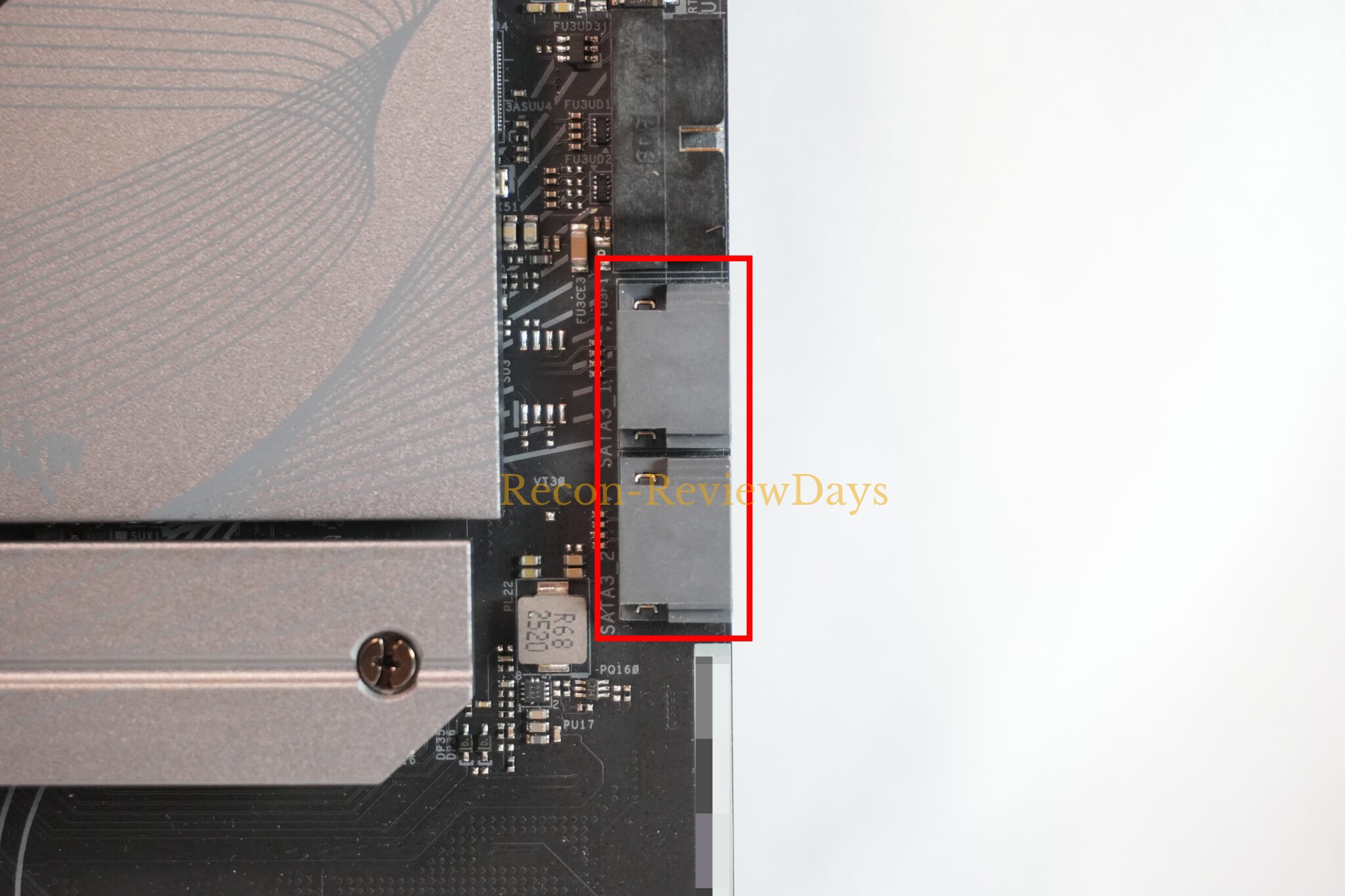
SATA3ポートは「2個のみ(Chipset経由)」でATXマザーボードの割には非常に少ない仕様です。
記憶が正しければSocket AM5用のCPUにはSATA3ポートが「4ポート内蔵」している筈ですが、それを利用せずチップセット(B850)経由の「SATA3×2ポート」を利用しているので、SATA3ポートをCPUにぶら下げるぐらいならUSB Type-Aを選ぶ!と言うようなマザーボードなので、この部分は「機能を選んだ」と言う可能性が高そう。
2.5インチ、3.5インチ系ストレージを2ポート以上接続する場合「B850 LiveMixer WiFi」は選択肢に入れられない点にご注意を。
PCIe拡張スロット
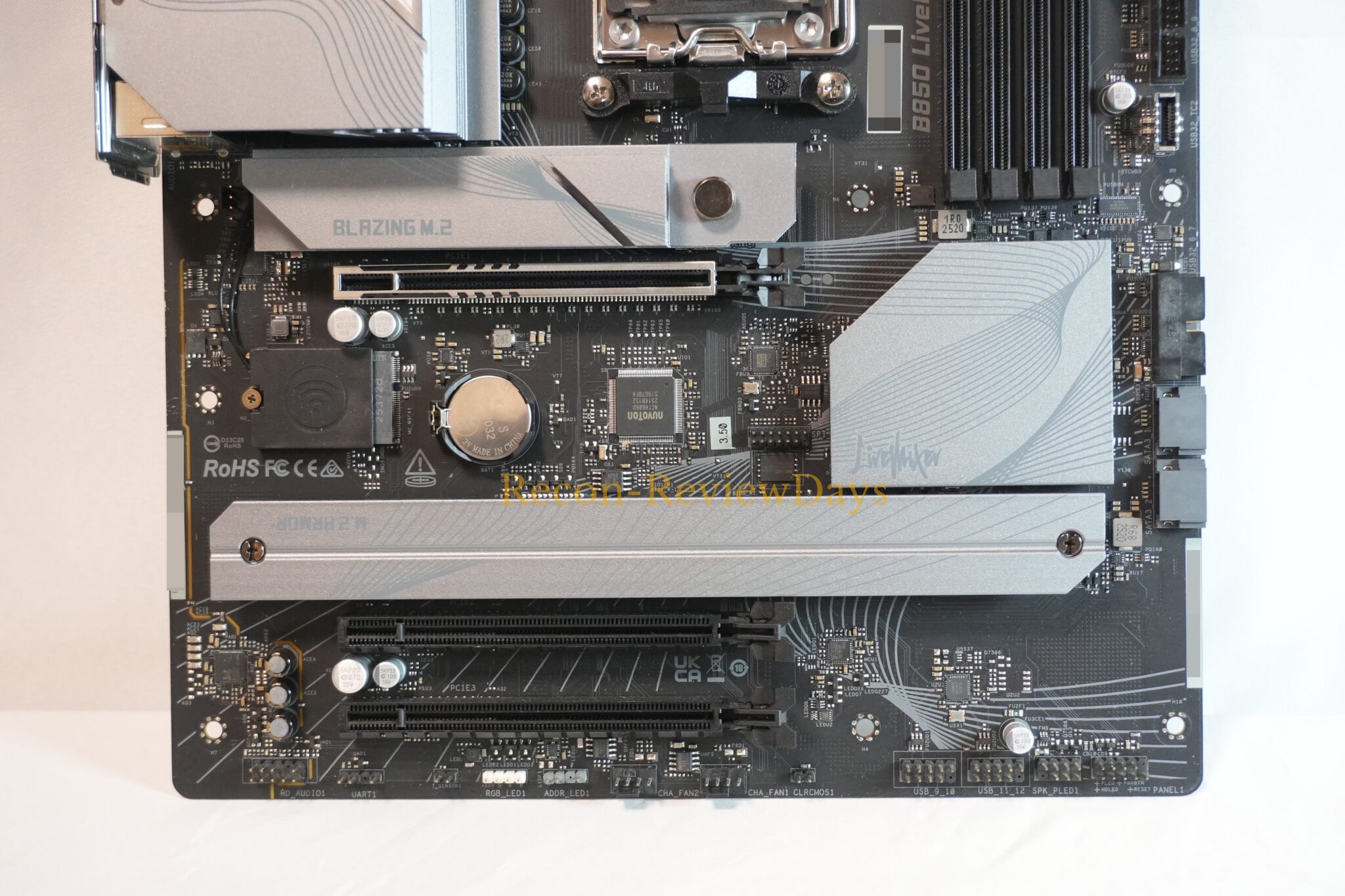
PCIe1: PCI Express×16スロット(CPU直結、PCIe 5.0×16接続)
PCIe2: PCI Express×16スロット(チップセット経由、PCIe 4.0×4接続)
PCIe2: PCI Express×16スロット(チップセット経由、PCIe 4.0×4接続)
PCIe拡張スロットは3本あり、1番上のスロットのみ「PCI Express×16スロット(CPU直結、PCIe 5.0×16接続)」、下側の2本はチップセット経由の「PCI Express×16スロット(チップセット経由、PCIe 4.0×4接続)」となっています。
1番上のスロットと下側のスロットの間隔は「4スロット空いている」為、RTX 5090等大型のグラフィックカードを搭載しても下のスロットには影響がありません。
ファン電源
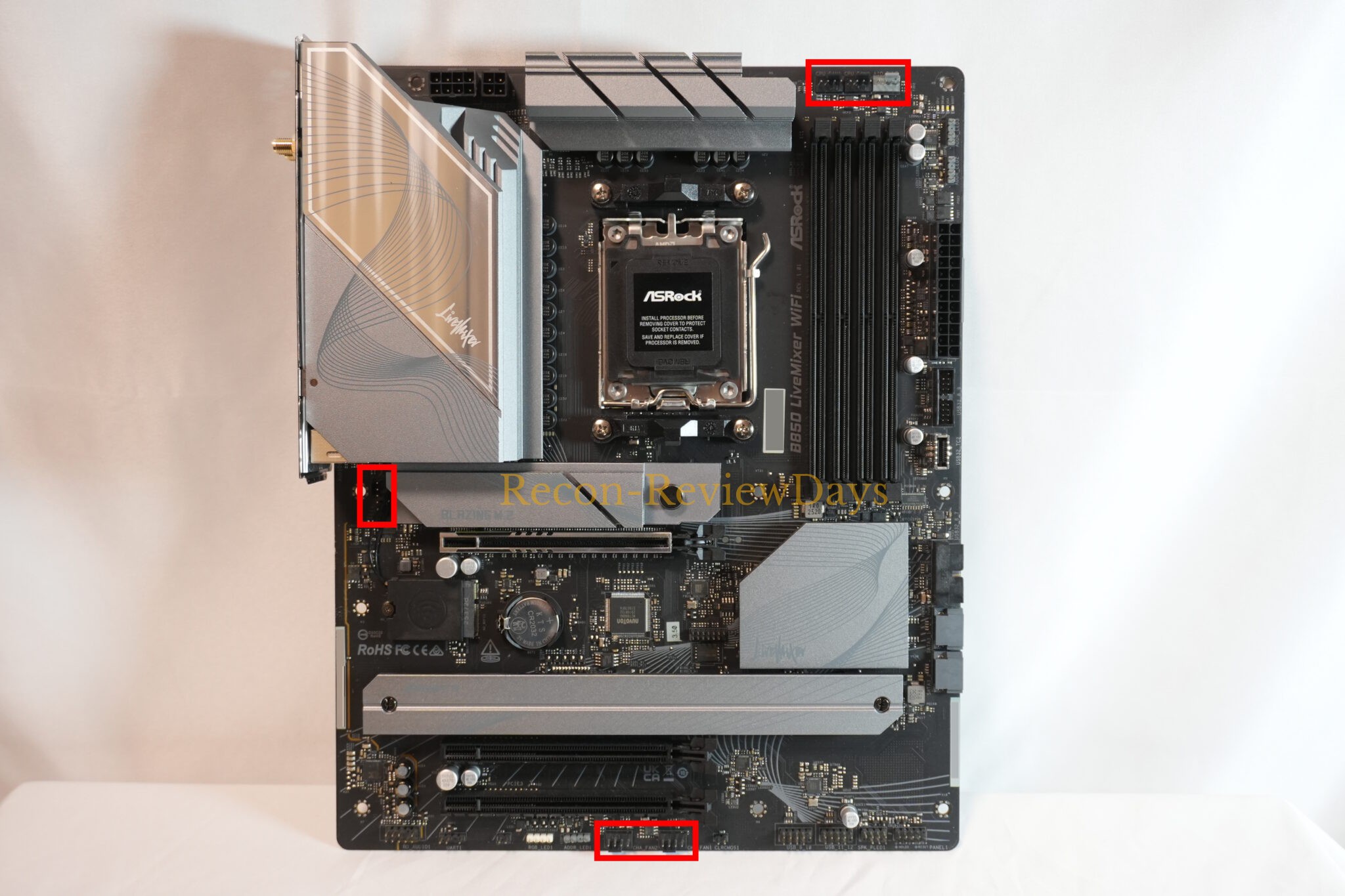
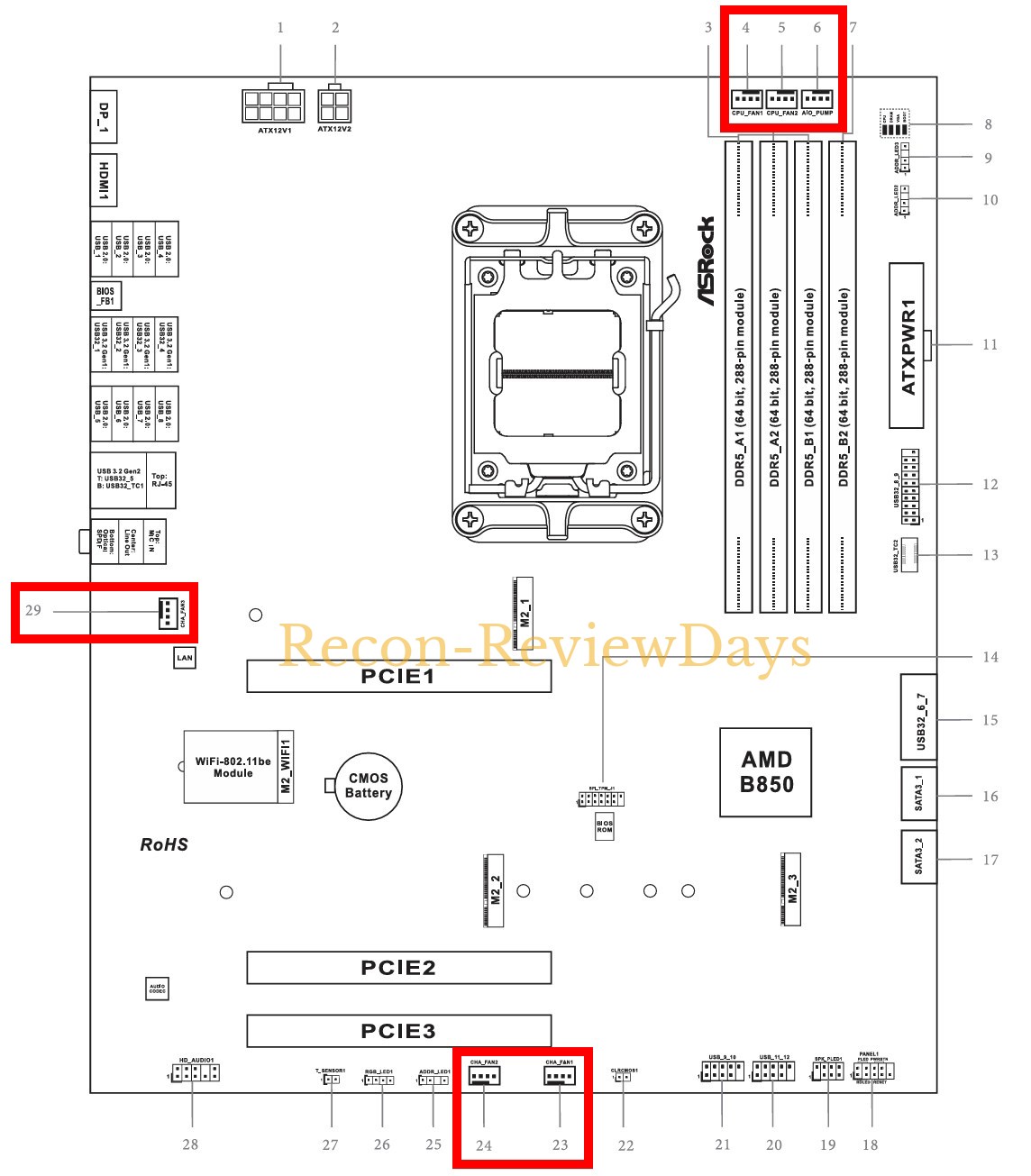
ファン電源はCPU右上に「3か所(CPU_FAN1、CPU_FAN2、AIO_PUMP)」、PCIE3の右下に「2か所(CHA_FAN2、CHA_FAN1)」、I/Oポートの下側に「1か所(CHA_FAN3)」の計6か所。
最近のPCケースはケース上部に「360mmラジエーター(120mmファン×3個)」、下に「吸気用の120mmファン×3個」、簡易水冷CPUクーラー側に「ファン1個」、「ポンプに1個」といった運用を行うことが多く、ファン電源が足りない可能性が有ります。
※最近のトレンド的には120mm×3個のファンが1セットになっており、ファン電源も全て1個で賄える or 1個でデイジーチェーン接続が出来る製品が増えているため、心配する必要はないかもしれません。
- ファンコントローラー 検索 – Amazon.co.jp
- ファンコントローラー 検索 – 楽天市場
- ファンコントローラー 検索 – Yahooショッピング
最近ではSATA電源から4ピンのファン電源を増設、集中管理できる製品が3,000円前後で販売されており、ケーブルの配線の都合上こう言った別付けデバイスを用意した方が配線面でも有利になります。
CPU、メモリ無しでBIOSをアップデートできる「BIOS Flashback スイッチ」
- ASRock Japan生配信#74【新CPU発売に備えてASRock BIOSフラッシュバック(BIOS Flashback)の更新方法を紹介】 – YouTube
- ASRock フラッシュバック機能ユーザー ガイド(※PDF) – ASRock
「BIOS Flashback スイッチ」で必要なモノ
・CPU: 無し
・メモリ: 無し
・グラフィックカード: 無し
・SSD: 無し
・電源: ATX24ピン+CPU8ピンのみ接続
・USBフラッシュメモリ(FAT32フォーマット&BIOSファイル名を「creative.rom」にする事)を対応ポートに挿す
・「BIOS FLBK」を長押しする
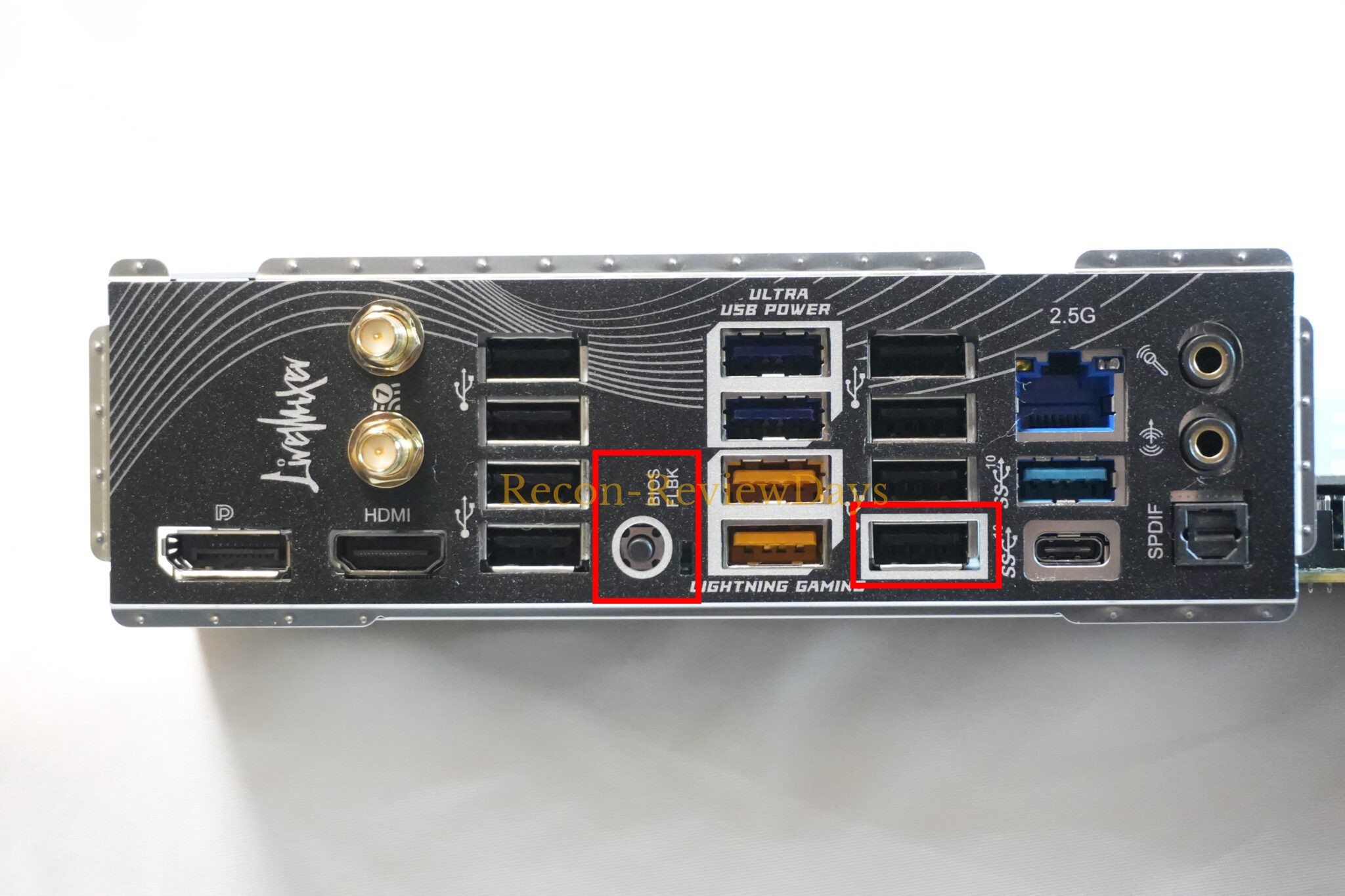
「B850 LiveMixer WiFi」にはCPU、メモリ無しでBIOSをアップデートできる「BIOS Flashback スイッチ」が搭載されています。
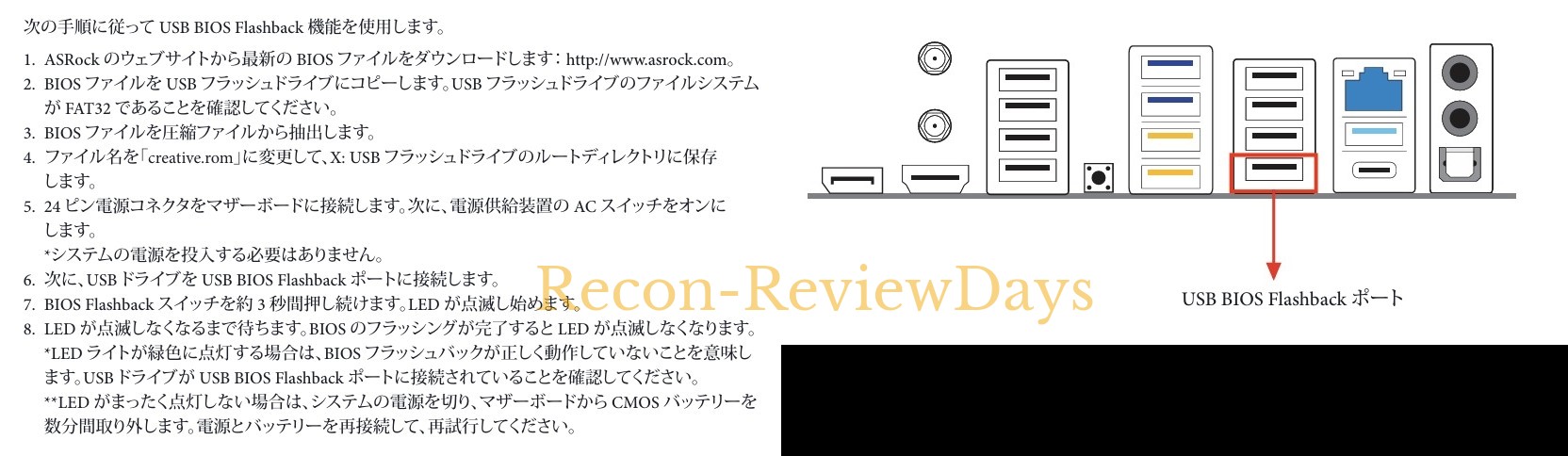
利用方法は「CPU無し、メモリ無し、グラフィックカード無し、SSD無し、ATX24ピン+CPU用8ピンを挿した状態」で、FAT32でフォーマットしたUSBフラッシュメモリにBIOSファイル名を「creative.rom」にしてBIOSのROMファイルを入れて、上記画像の特定のUSB Type-Aポートに挿して背面の「BIOS Flashback」ボタンを長押しするだけ。
「BIOS FLBK」のLEDの点滅が始まり、点滅が終わるとBIOSのアップデートが完了しています。
詳しくは「原口氏」が「YouTube公式生放送」で「BIOS Flashback スイッチ」の実機を用いた実演を行ってらっしゃるので、そちらをご参照ください。
動作確認に便利な「ASRock ポストステータスチェッカー(PSC)」
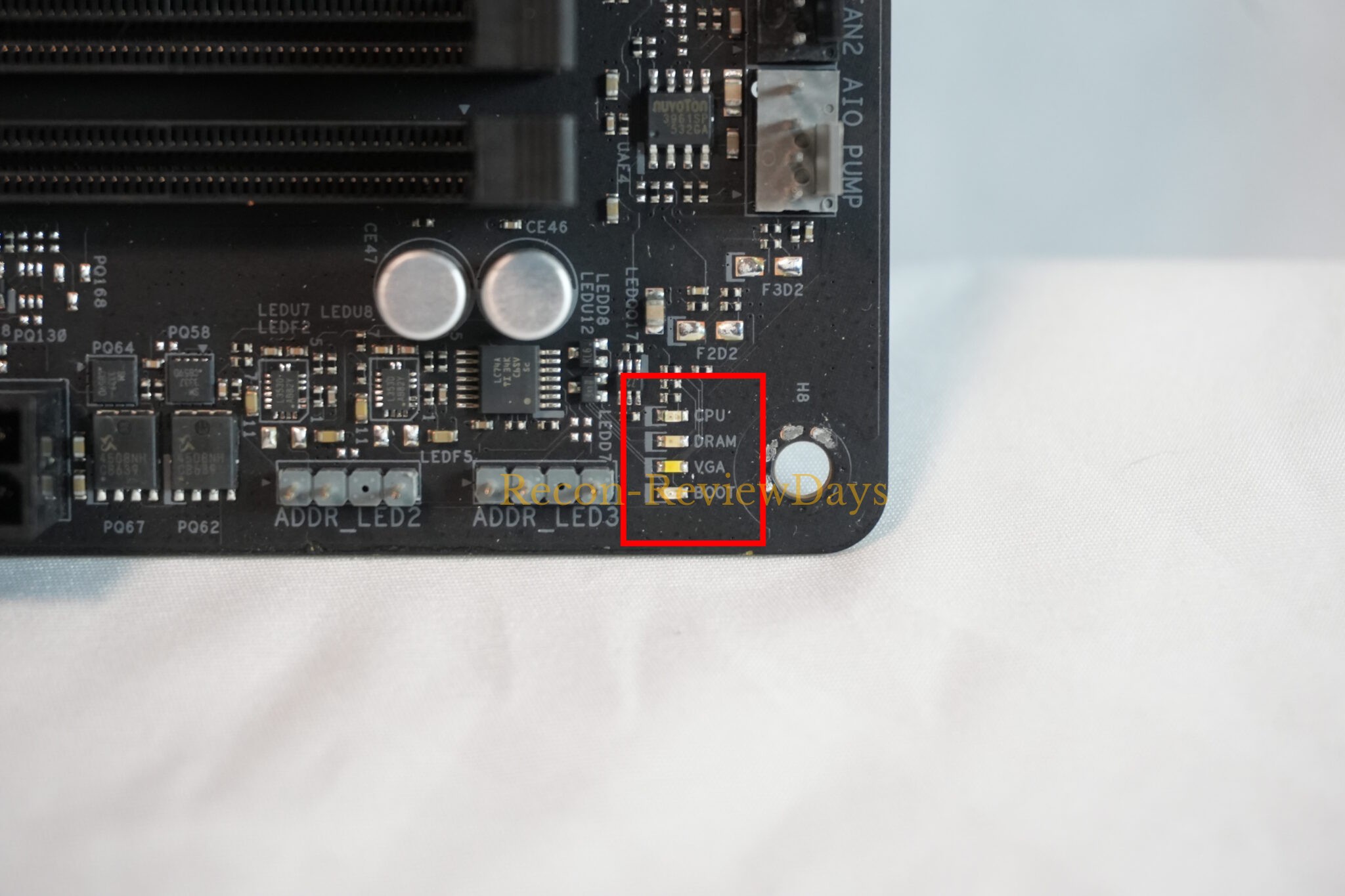
「B850 LiveMixer WiFi」には「CPU」や「DRAM(メモリ)」、「VGA(GPU)」、「BOOT」等LEDでどのパーツの動作がおかしいかどうか確認できる「ASRock ポストステータスチェッカー(PSC)」が搭載されています。
高級系マザーボードにはPOST表示機能が搭載されていますが、デメリットとして「表示されるのに時間が掛かる」、「表示されるPOSTコードが毎回変わる可能性が有る」事を考えれば、「ASRock ポストステータスチェッカー(PSC)」の方がぱっと見で原因を特定できるため、この機能で十分と言えるでしょう。
特にDDR5メモリは初起動時にトレーニングで時間を要することが多いため、問題の切り分け機能としてはかなり使えます。
3か月間常用して
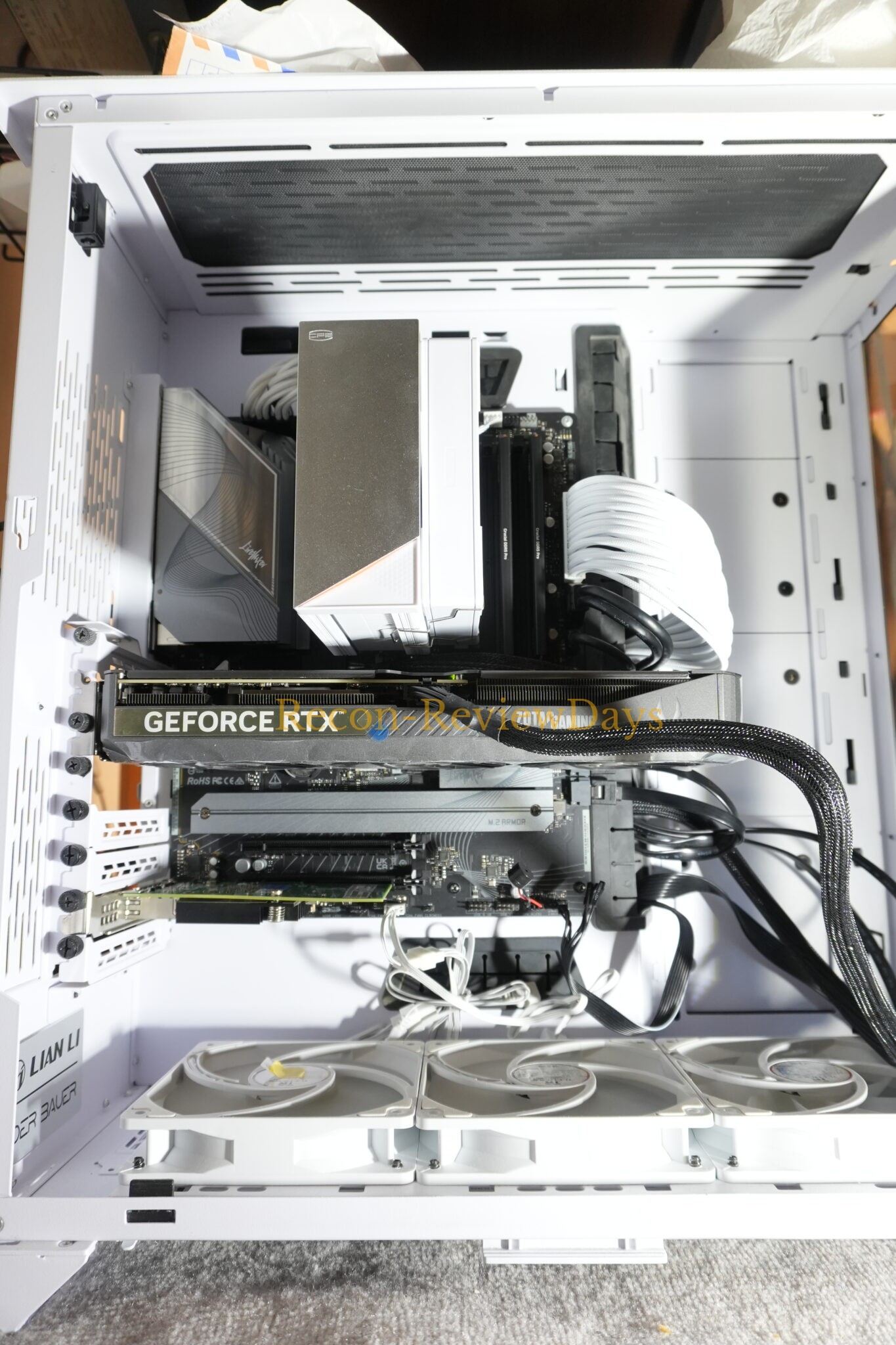
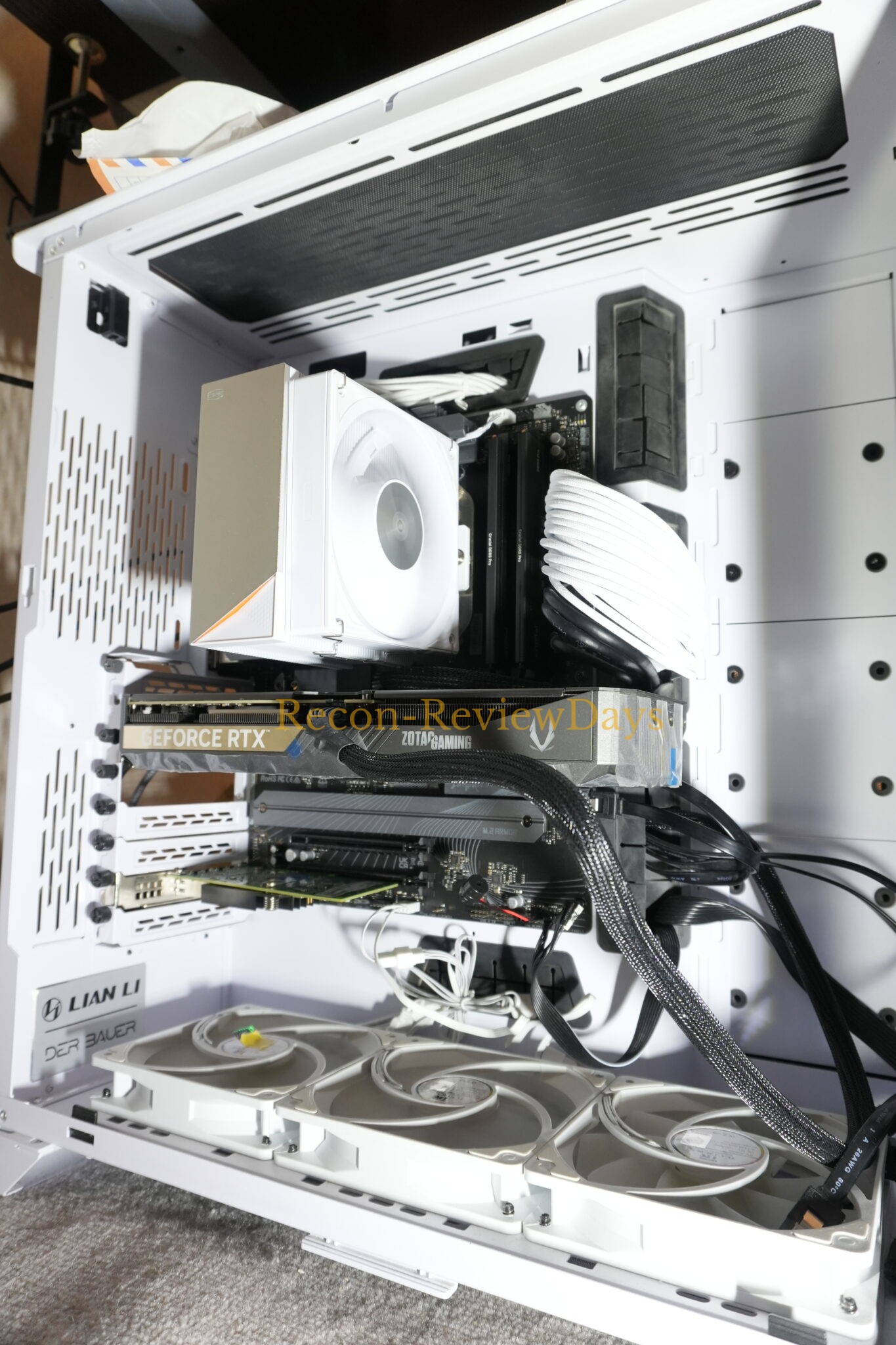
2026年3月から「Ryzen 7 7800X3D + DDR5-5600 32GB×2枚 + Intel 905P 960GB + MSI Spatium M371 2TB + Seagate Exos X16 12TB HDD×2台 + RTX 5070 12GB + Intel X550-T2 + FSP 1000W Platinum電源」で常用していますが、USB周りに問題が起きる事も無く、不具合なく動作しています。
「背面のI/Oパネル側に高速なUSB Type-Cポートが少ない、SATA3ポートがたったの2ポート」というデメリット以外は不満も無く常用出来ており、AMDに対する不安はほぼ払拭されたと言って過言ではないはず。
まとめ
・USB Type-A端子を多用する方であればハマるマザーボード
USB Type-A端子を使う機材系(マイク、Stream Deck、ビデオキャプチャデバイス等)を多用される方の場合はAVerMedia、elgato(CORSAIR)、YAMAHAで各機材(ビデオキャプチャデバイス、オーディオインターフェース)の動作テスト類が行われているため、安心して購入できるマザーボードと言えるでしょう。特にAMDはUSB周りが鬼門で、筆者も色々悩んだことがあっただけに…。
但し注意点としては「ビデオキャプチャデバイス、オーディオキャプチャデバイスの一部」となり、記載メーカー且つ指定の製品以外のテストは行われていないため、使用している機材がリストに載っているかどうか確認した方が無難です。
・USB Type-A端子の数は多いがUSB Type-C端子の数は非常に少ない
2026年に入ってからと言うものの各デバイス系がUSB Type-A/Type-C両対応の製品が一気に増え、ビデオキャプチャ系に関しては4K60p以上で録画する場合は帯域の都合上「USB 3(10Gbps以上、仕様上大体がUSB Type-C端子)」を要求するものが増えてきました。
その影響でUSB Type-Aを大量に搭載するLiveMixierシリーズでも「もう少し高速なUSB Type-CポートがI/Oパネル側、フロント側に複数あれば良いのにな…」と個人的には感じます。
・SATA3ポートが2ポートと少なめなのも注意
ATXマザーボードならSATA3ポートが4ポート以下な筈が…と思い込んでいたので、開封した後に「SATA3ポートが2ポートってMini-ITXかよ!」ツッコミを入れてしまうぐらい驚きました。
通常マザーボード選定時に気付ける筈が「安い! → 買った」という流れで購入してしまったので、その点を見過ごしていた筆者が悪い。
記憶が正しければSocket AM5用のCPUにはSATA3ポートが「4ポート内蔵」している筈ですが、それを利用せずB850経由の「SATA3×2ポート」を利用しているので、SATA3ポートをCPUにぶら下げるぐらいならUSB Type-Aを選ぶ!と言うようなマザーボードなので、この部分は「機能を選んだ」と言う可能性が高そう。
・3か月使ってもUSB問題は現時点で起きていない
現時点で最新のBIOS 4.20(2026/04/29)を適用して約3か月ほど使用していますが、現時点でUSB周りに負荷(カードリーダー等を接続してデータ転送)を掛けても「デバイスを見失う、動作が不安定になる」等の挙動は発生していません。
AMD AGESAのバージョンアップがかなり高頻度の影響(3か月に1回以上)でその都度BIOSのアップデートが面倒ではありますが、着実に安定性は上がっている感じはしています。(特に初めのSocket AM5の頃と比べると雲泥の差)
・ネットワーク、無線周りは「2.5GbE RJ45×1」、「Wi-Fi 7(2×2) + Bluetooth v5.4」で必要十分
ネットワーク、無線周りはトレンドを抑えた「2.5GbE RJ45×1」、「Wi-Fi 7(2×2) + Bluetooth v5.4」となっており、必要十分。
最近では有線LANで2.5GbE対応の無線ルーター系も増えてきており、Wi-Fi 7の対応も進んできているため性能は十分でしょう。
筆者の場合は10GbE環境を構築しているためPCIeスロットに「Intel X550-T2(PCIe 3.0×4接続/10GbE RJ45×2ポート)」を搭載していますが、これ以上拡張カードを挿す予定もないため満足しています。
購入は以下より
- B850 LiveMixer WiFi 検索 – Amazon.co.jp
- B850 LiveMixer WiFi 検索 – 楽天市場
- B850 LiveMixer WiFi 検索 – Yahooショッピング
[wpap service=”with” type=”detail” id=”B0DRTV5QK8″ title=”ASRock B850 LiveMixer WiFi ATXマザーボード MB6708″]

- sirakawakuu
家電製品からPC周辺機器、PCパーツ、スマートフォン周辺機器などのレビュー、特価を交えて紹介しています。
- 修理に出していた「MacBook Neo」の修理完了の連絡がありました 2026年10月11日
- 修理に出していたトラックパッド不良の「MacBook Neo」がようやく「修理中」表記に 2026年10月10日
- docomoから2年レンタルで借りているiPhone 16 Pro 256GBのバッテリー劣化速度が尋常じゃなく速い 2026年10月9日
- Apple StoreのGenius Barで修理を出したMacBook Neoの修理状況を確認する 2026年10月8日
- イオンに設置されていた「ENEOS Charge Plus」をビジター料金でサクラに10分間急速充電してみた 2026年10月7日