「Amazon.co.jp」で販売されているACASIS製のThunderbnolt 5(80Gbps)対応のM.2 NVMe用外付けケース「TB501Pro」を簡単にレビューします。
[wpap service=”with” type=”detail” id=”B0F4KQGHJD” title=”ACASIS 80Gbps M.2 SSD 外付けケース,冷却ファン内蔵 Thunderbolt5 / USB4 v 2.0 完全な互換性、Thunderbol…”]
スペック
- ACASIS 80Gbps M.2 SSD 外付けケース,冷却ファン内蔵 Thunderbolt5 / USB4 v 2.0「TB501Pro」 – Amazon.co.jp
- Acasis 80Gbps M.2 NVMe SSD Enclosure Compatible with Thunderbolt 5 – ACASIS
| メーカー | ACASIS |
| 型番 | TB501Pro |
| 接続 | Thunderbolt 5(最大80Gbps)/4(最大40Gbps)/3(最大40Gbps) ※Thunderbolt以外の接続時は最大10Gbps接続 |
| 接続ポート | USB Type-C×1ポート |
| 搭載チップ | Intel JHL9480(B2/最大80Gbps)、Realtek RTL9210(最大10Gbps) |
| 対応SSD | M.2 2230/2242/2260/2280(NVMe専用、SATA3/NGFF非対応) |
| 読込/書込 | 最大6000MB/s |
| ツールフリー | ツールフリー対応 |
| 冷却 | 内臓(長押しでON/OFF可、デフォルトでOFF) |
| 販売URL | URL |
Thunderbolt 5(下位互換でThunderbolt 4/3にも対応)のM.2 2230/2242/2260/2280用外付けケースで、M.2の固定は「ゴム式」、「ケースの蓋もツールレス」で開け閉めすることが可能な製品です。
搭載チップはIntel純正のThunderboltチップ「JHL9480(B2/最大80Gbps)」に加えRealtek製の「RTL9210(最大10Gbps)」を搭載することで、Thunderbolt 3/4/5以外の接続先に繋いだ場合は「最大10Gbps」で通信することが可能なNVMe用ケースになっています。
発熱対策として「ファンがケースに内蔵」されており、側面のボタンを押すことでファンの回転のON/OFFが可能です。
注意点
- 5つ星のうち3.0 Gen 5 SSDを装着される方はご注意を! – Amazon Review
ファームウェアバージョンが62.62以下のものはGen 5未対応品です。
MacならシステムレポートのThunderbolt項目からバージョンを確認することができます。
私の購入したものは56.56で見事にそれに該当してしまいました。
注意点としては製品に何らかのバージョン(ファームウェア?)があるらしく、古い製品の場合PCIe 5.0対応のNVMe SSD系ではパフォーマンスが発揮できない?、認識できない?という問題がある様子。
- Windows 11 25H2でUSB 4、Thunderbolt系デバイスのチップベンダー、リンク速度、ファームウェア等を確認する方法について – Recon-ReviewDays
Windows 11 25H2環境でも「ファームウェア情報等をチェックする方法」があったので、別記事で解説しています。
因みに筆者の個体は「ファームウェアが56.56」でPCIe 5.0未対応品の模様。この辺りは後日メーカーの方に確認していこうかと思います。
パッケージおよび付属品一覧
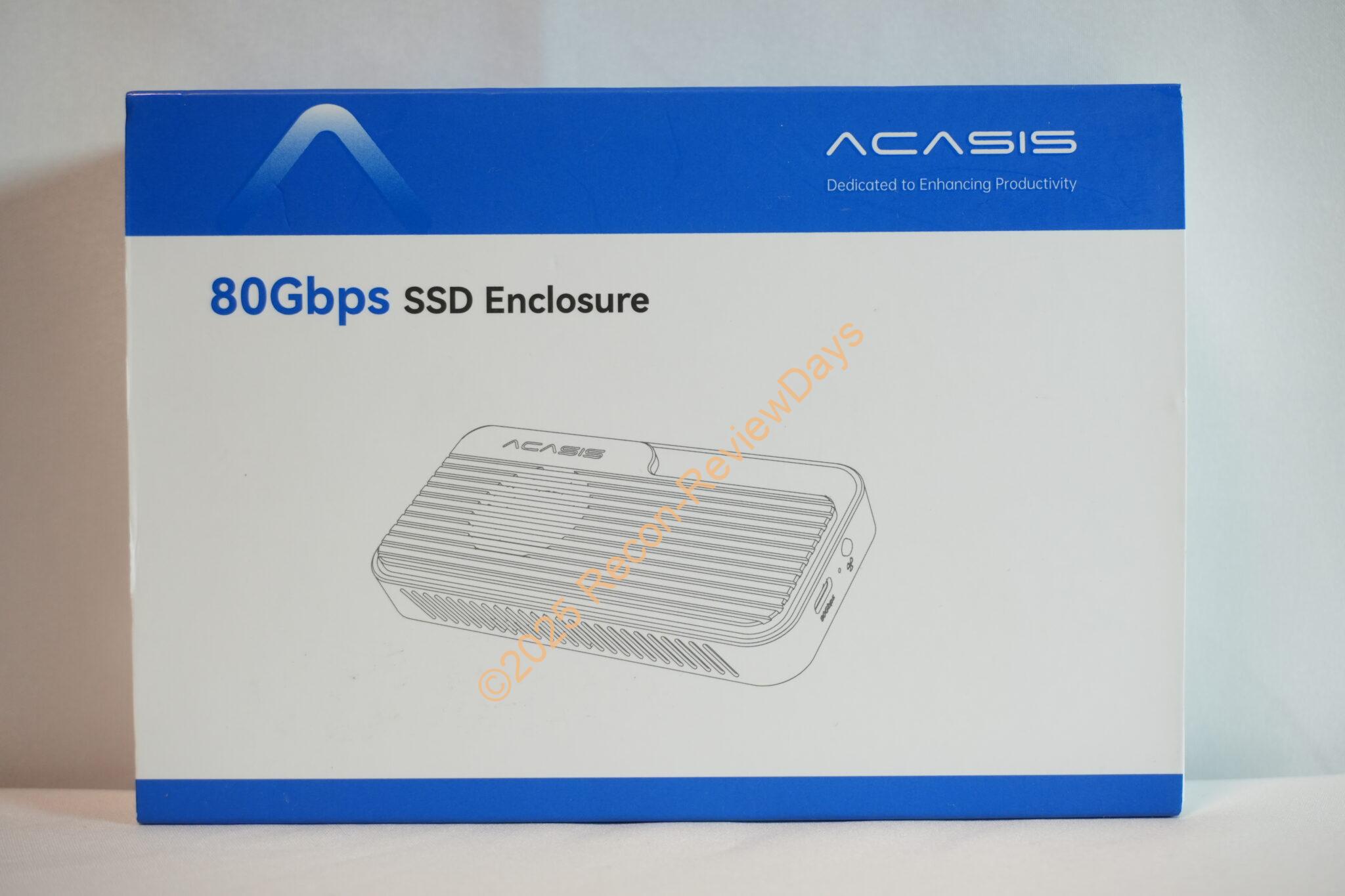
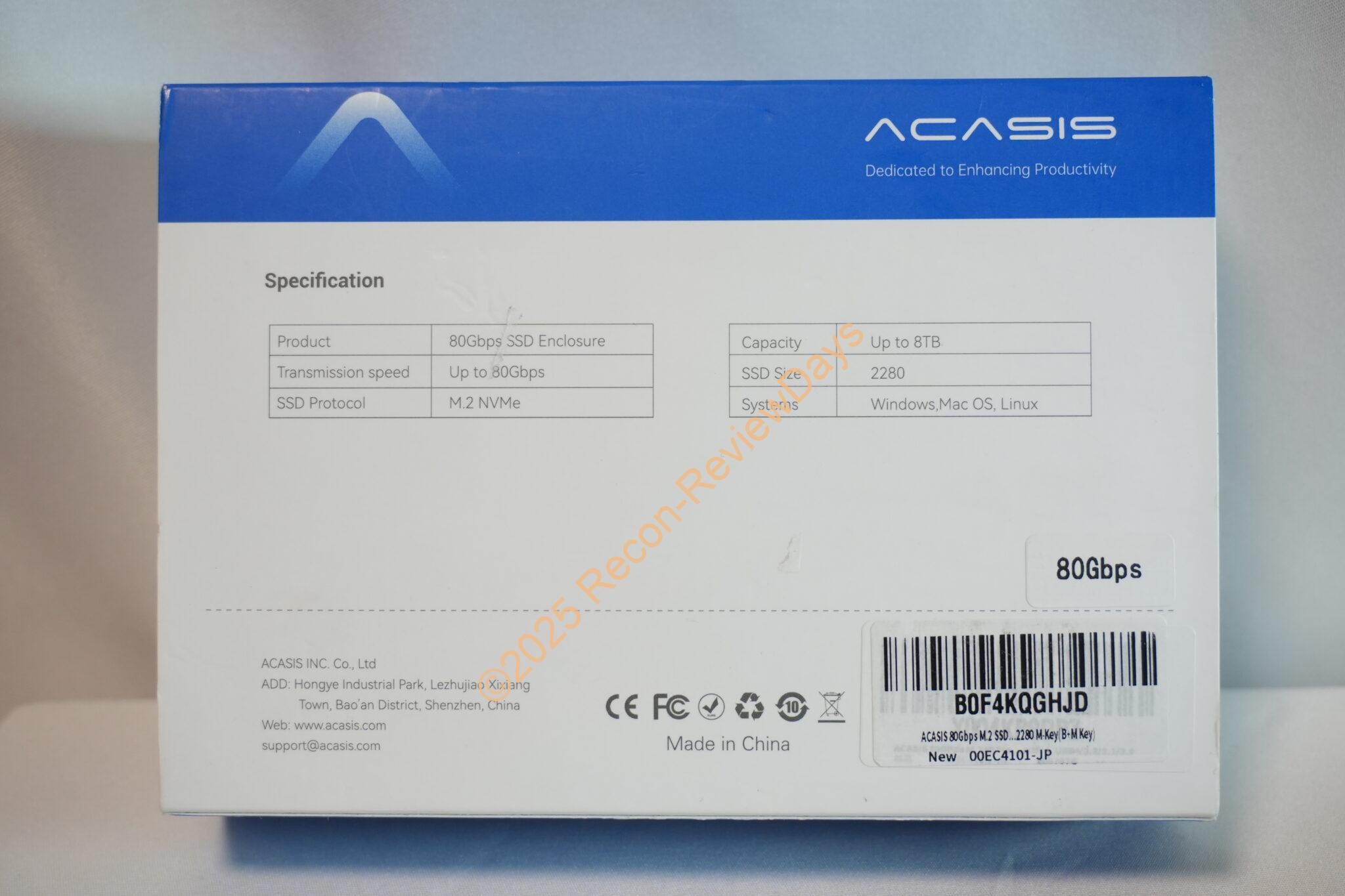
パッケージ裏に「00EC4101-JP」と記載がありましたが、検索しても何も出ず。
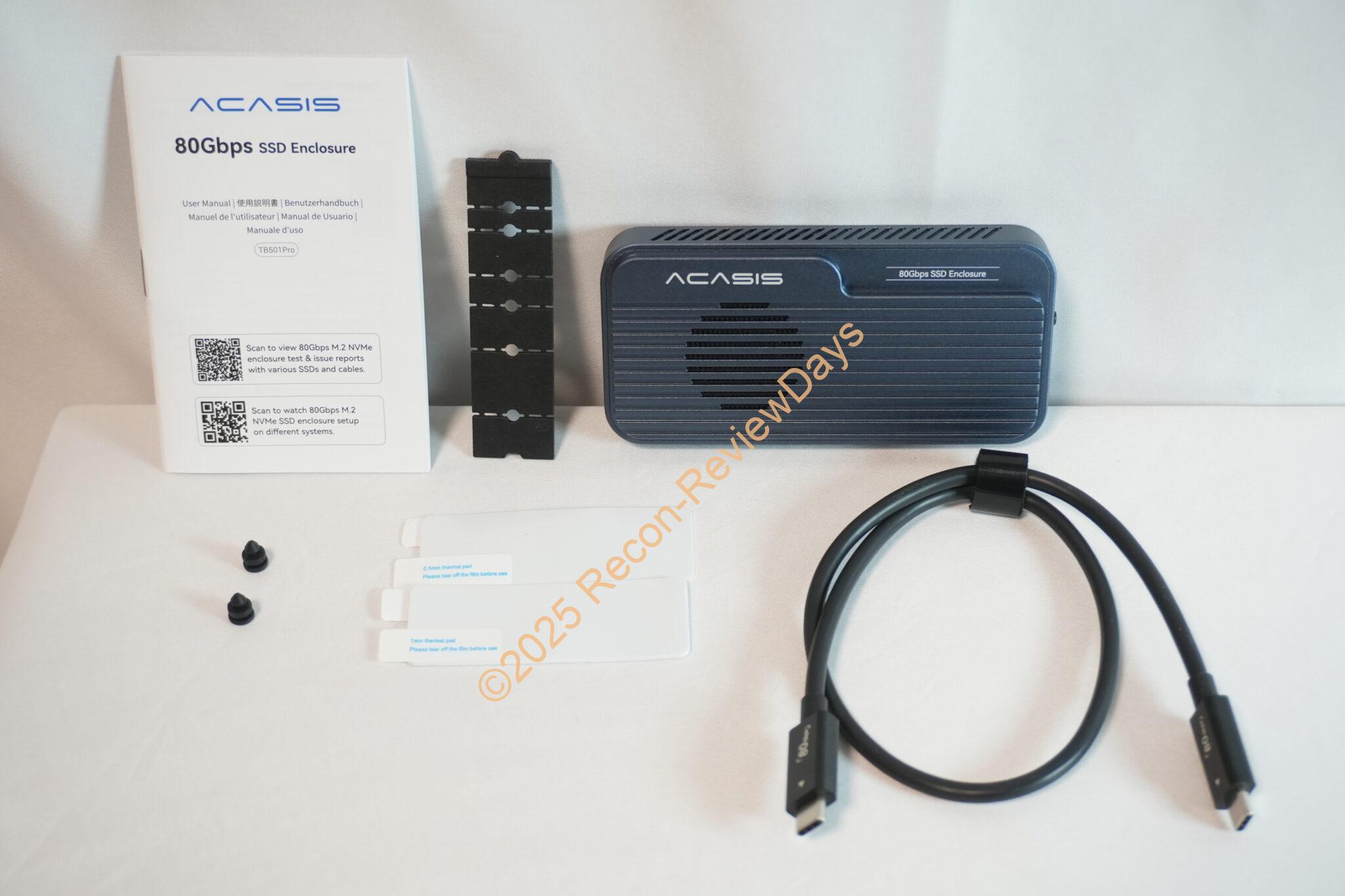
付属品は「取説」、「SSDサイズアダプター(黒色)」、「M.2ケース」、「M.2の固定用ゴム×2個」、「M.2熱伝導シート×2個」、「Thunderbolt 5対応Type-C to Type-C 30cmケーブル」が付属。
M.2ケース
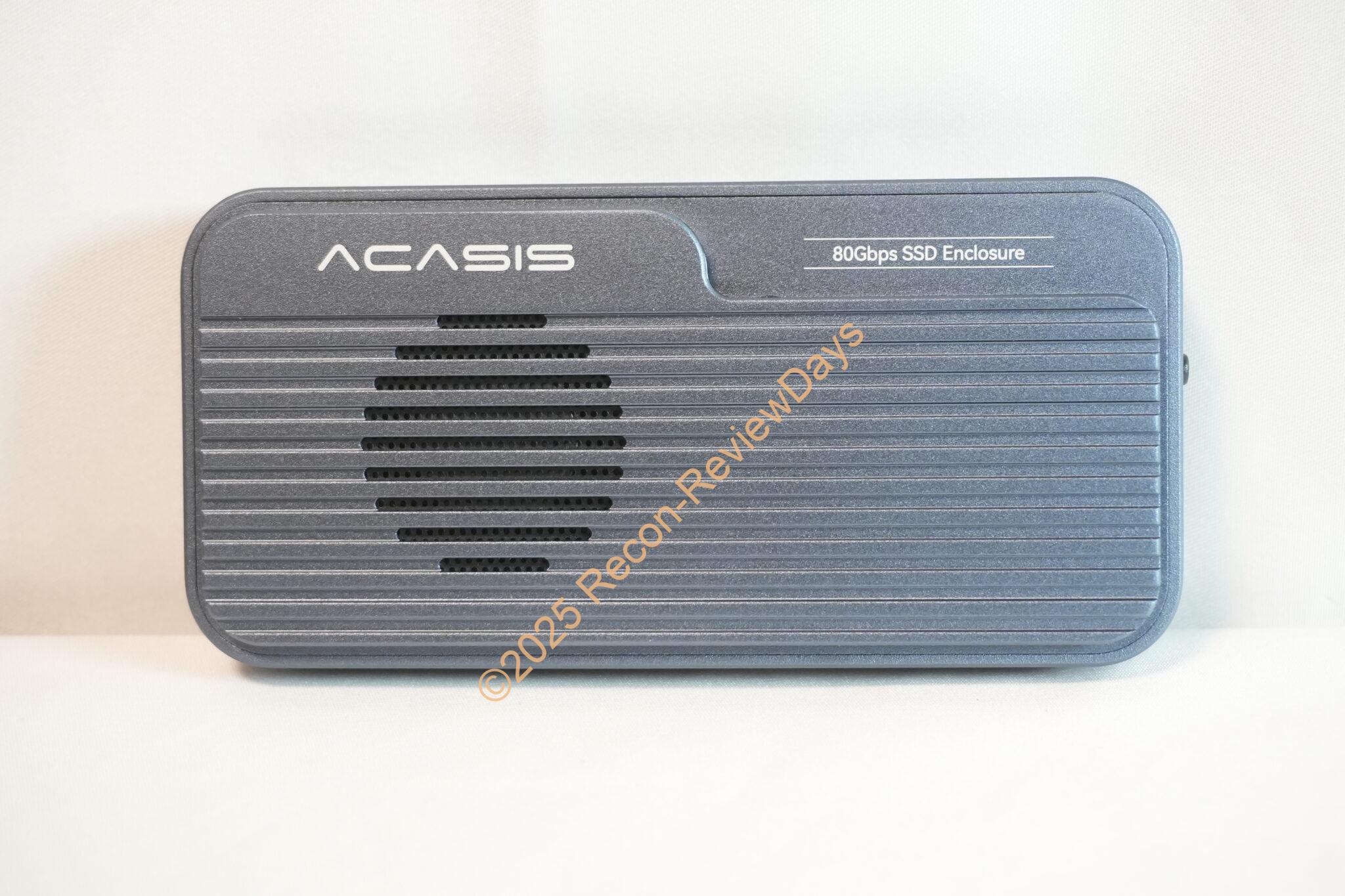
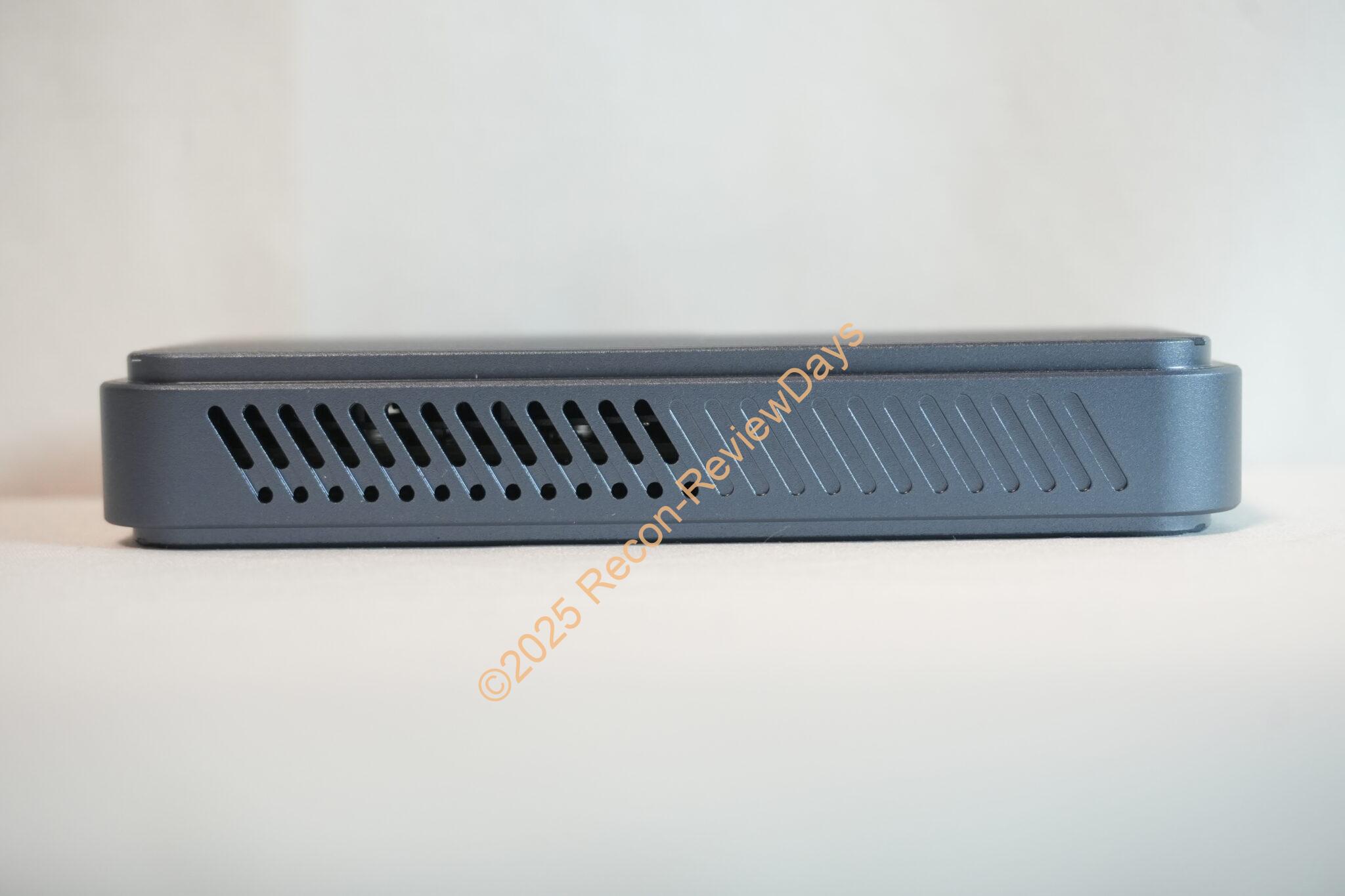
M.2ケースは表面、側面に「吸排気用のスリット(穴)」が用意されており、内部のファンから吸気、排気が行えるよう工夫されています。
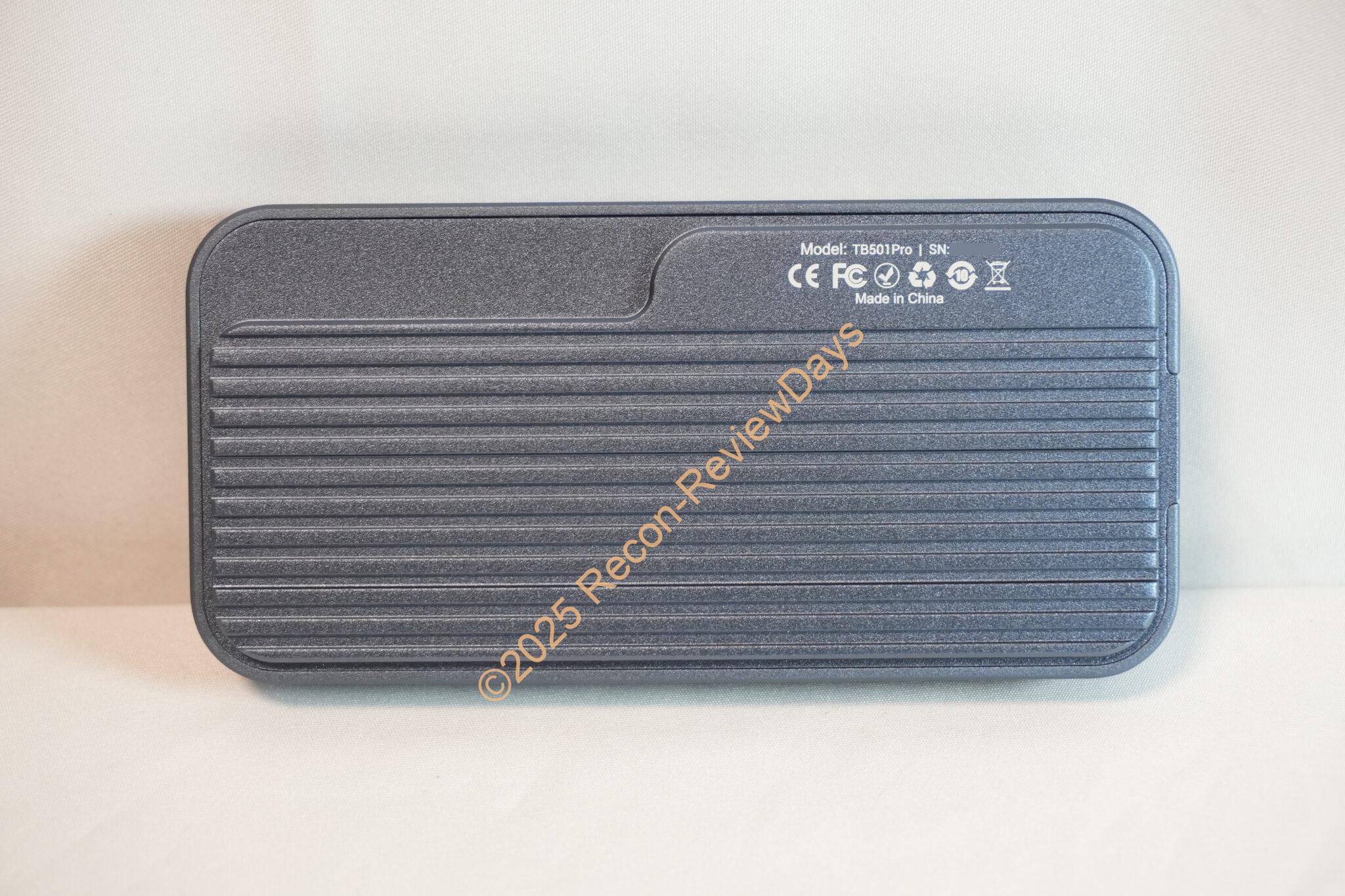
基本的にケース全体は「アルミ製」で、筐体自体が放熱用のヒートシンクになっているイメージです。
一応背面右上側に型番「TB501Pro」という記載とともに「シリアルナンバー」も記載がありました。
この背面側は「蓋」になっているので、同じものを2個買って入れ替えたらシリアルナンバーが入れ替わってしまうという問題があるのですが良いんでしょうか…。
せめてシリアルナンバーを入れるのであれば外れない部分に入れるべきだったのでは…。
側面
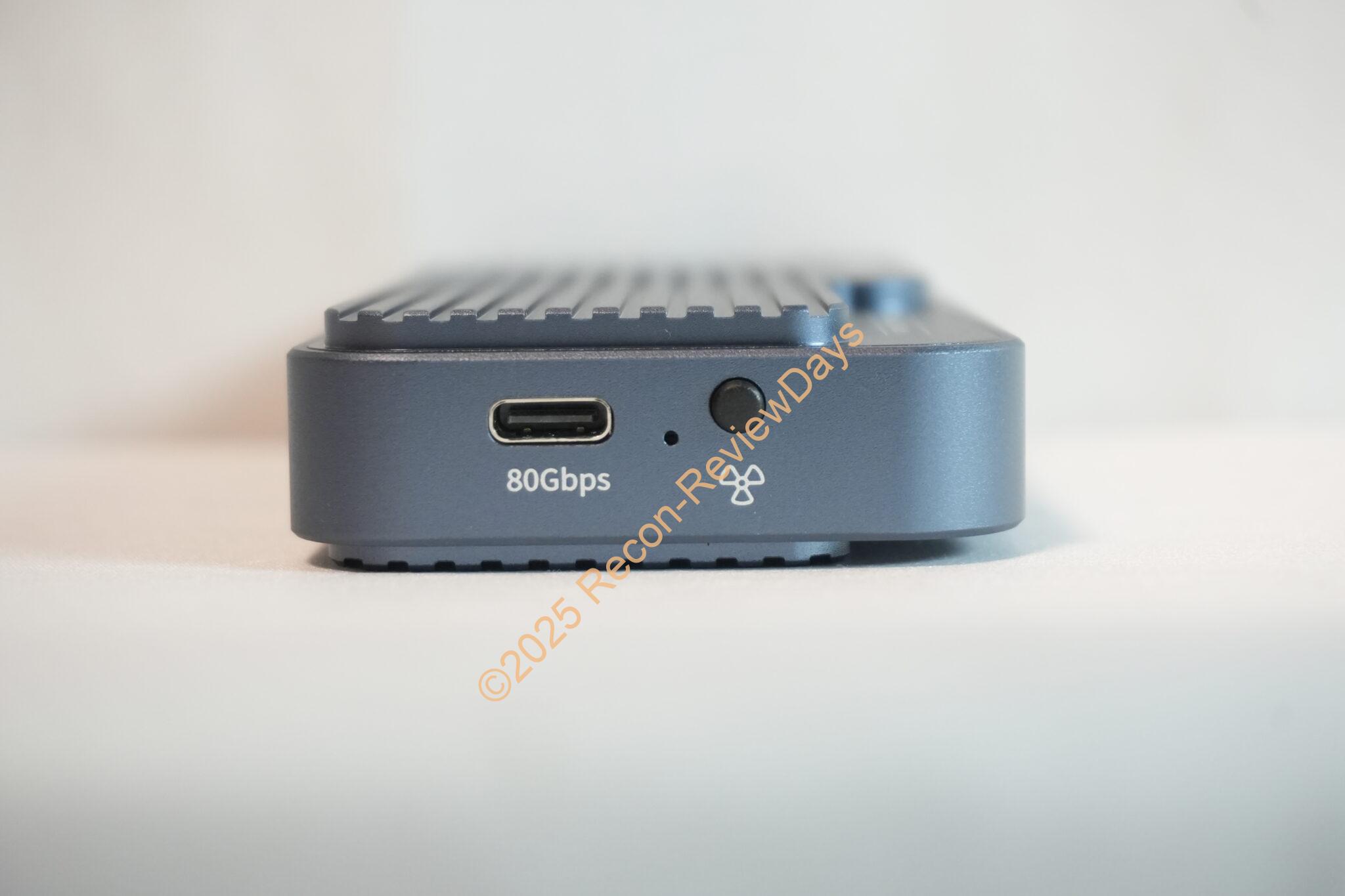
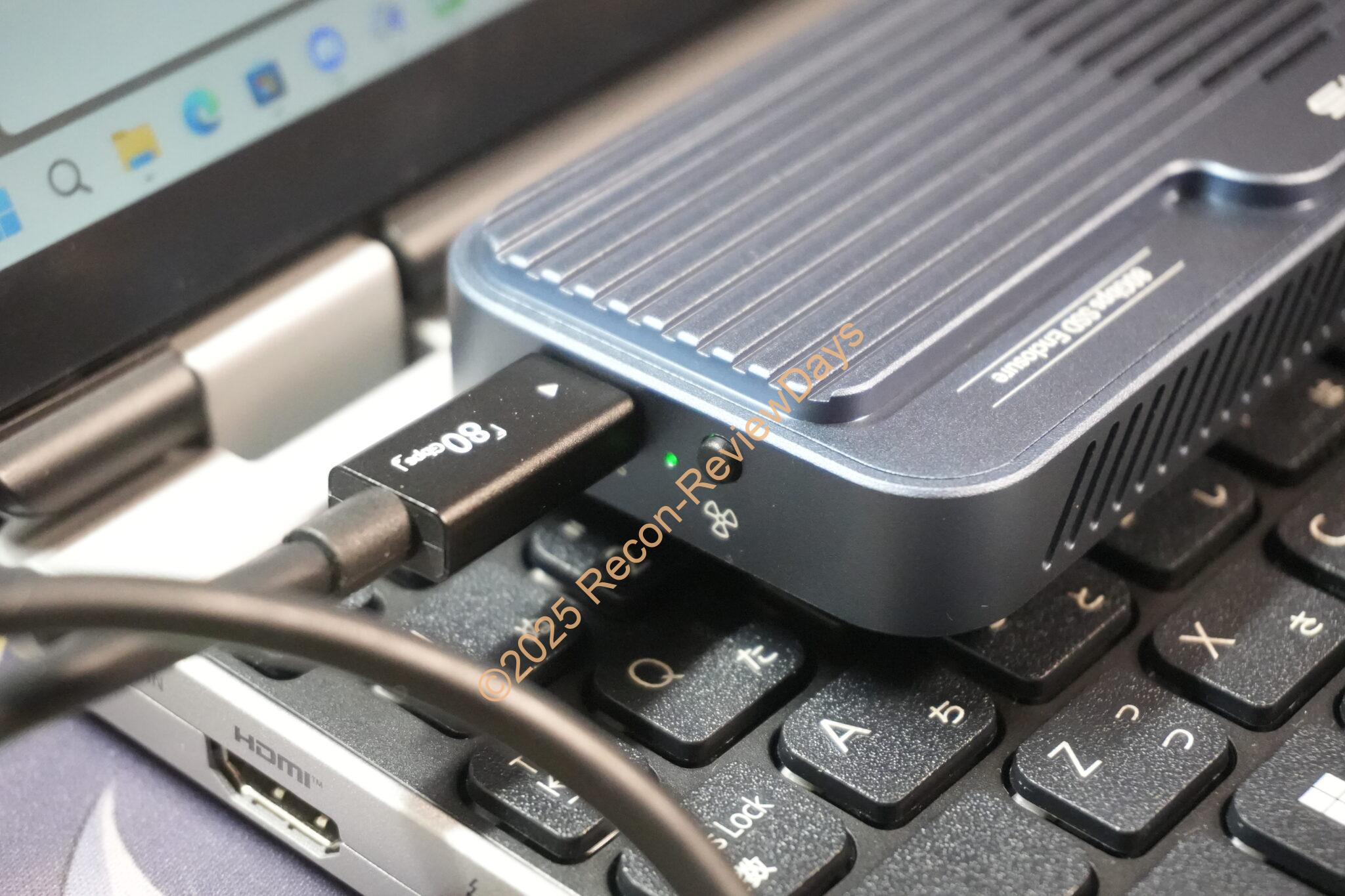
側面には「Thunderbolt 5(最大80Gbps、読書6800MB/s前後)/Thunderbolt 4/3(最大40Gbps/読書3000MB/s前後)」対応の「USB Type-C×1ポート」と「ファンのON/OFFボタン」、「LEDインジケーター」が搭載されています。
Thunderbolt以外の接続先を繋いだ場合は「最大10Gbps(読書1000MB/s前後)」で動作するように設計されており、それでも十分な速度でデータ転送が行えます。
データ転送中は「緑色のLEDインジケーター」が光ります。
ケースの開閉、M.2ネジはすべてツールフリー設計
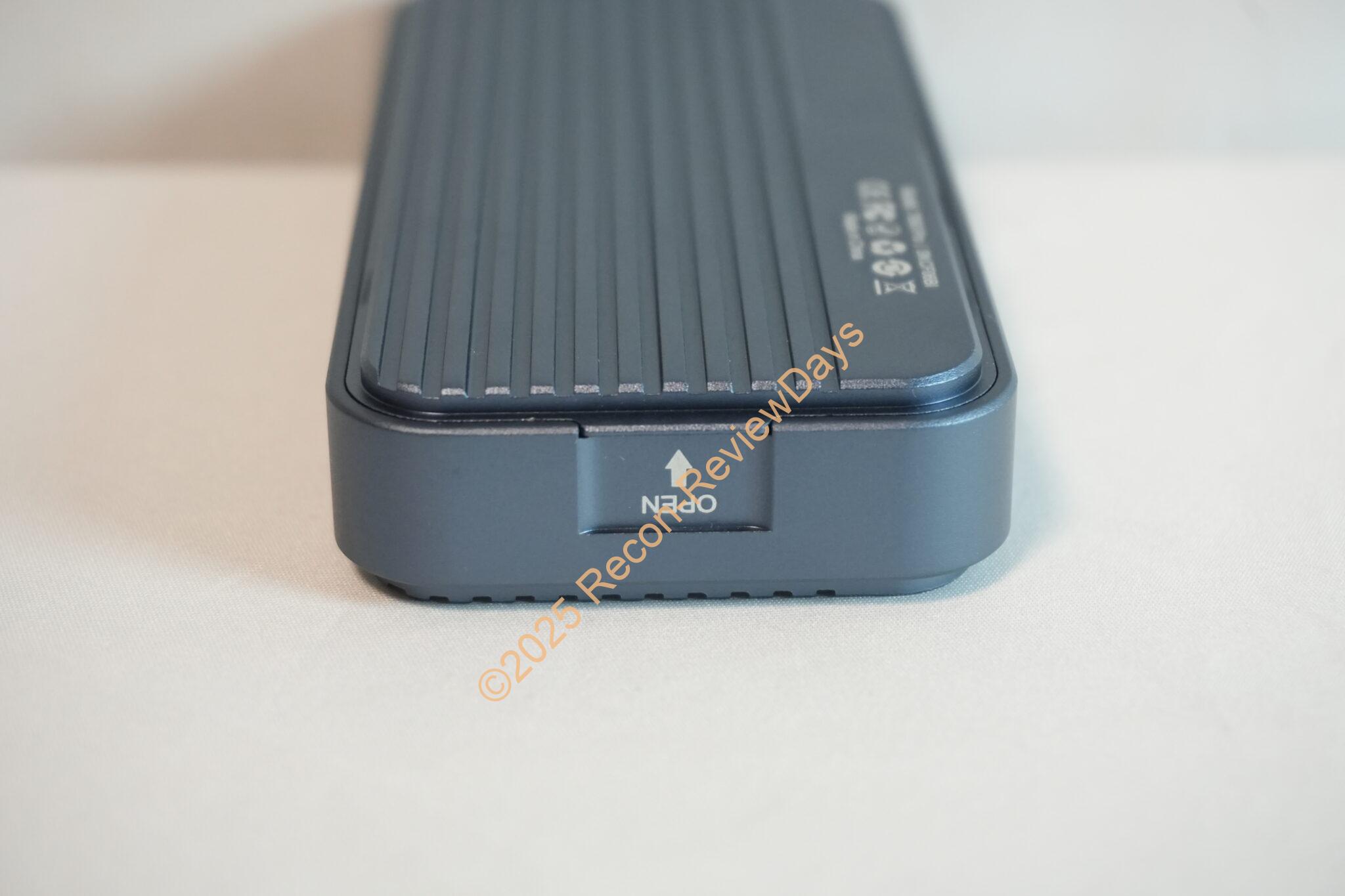
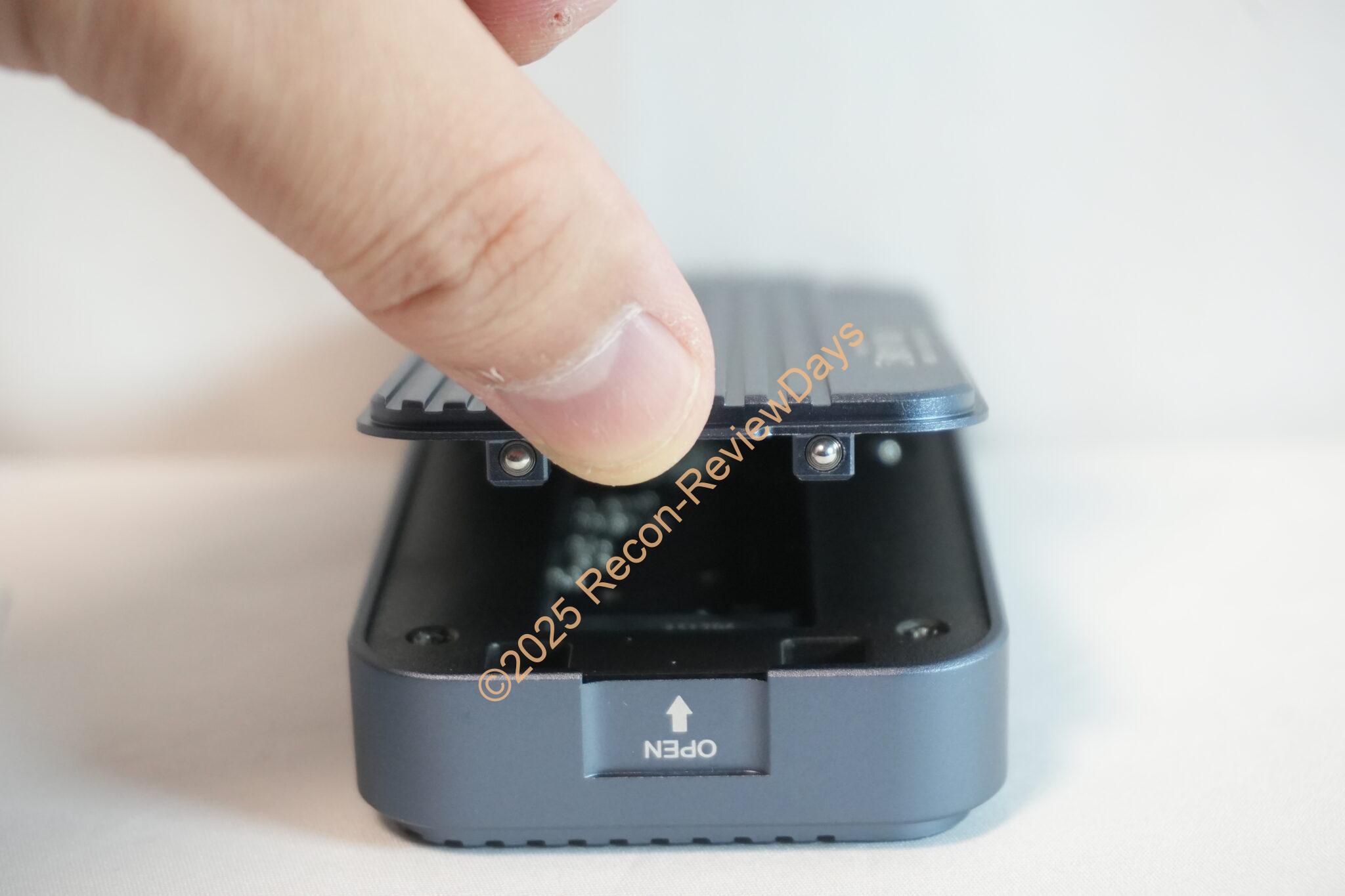
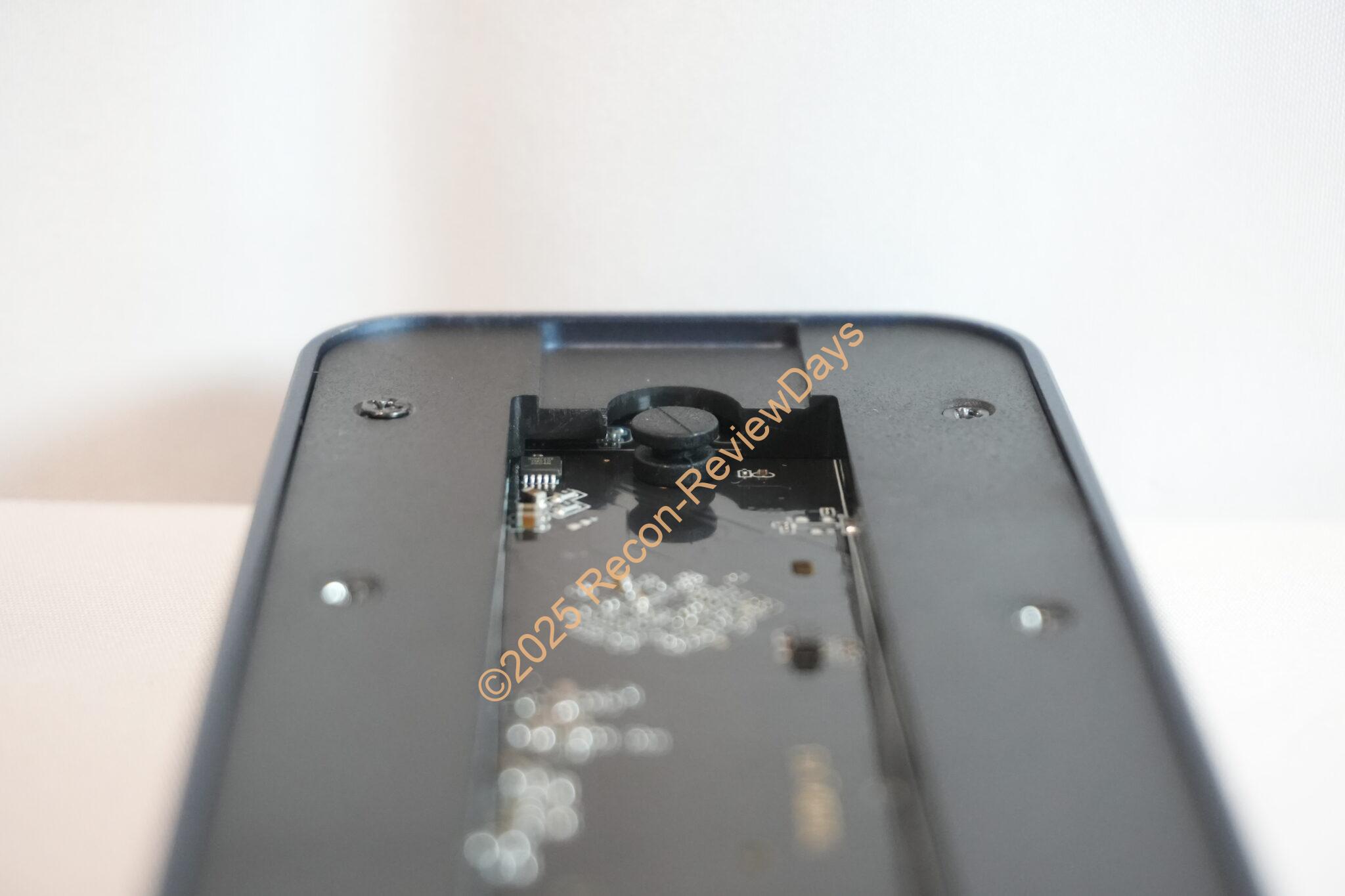
ケースの開閉、M.2のネジの固定(ゴム使用)はすべて「ツールフリー設計」となっており、ドライバーなど工具類の準備は必要ありません。
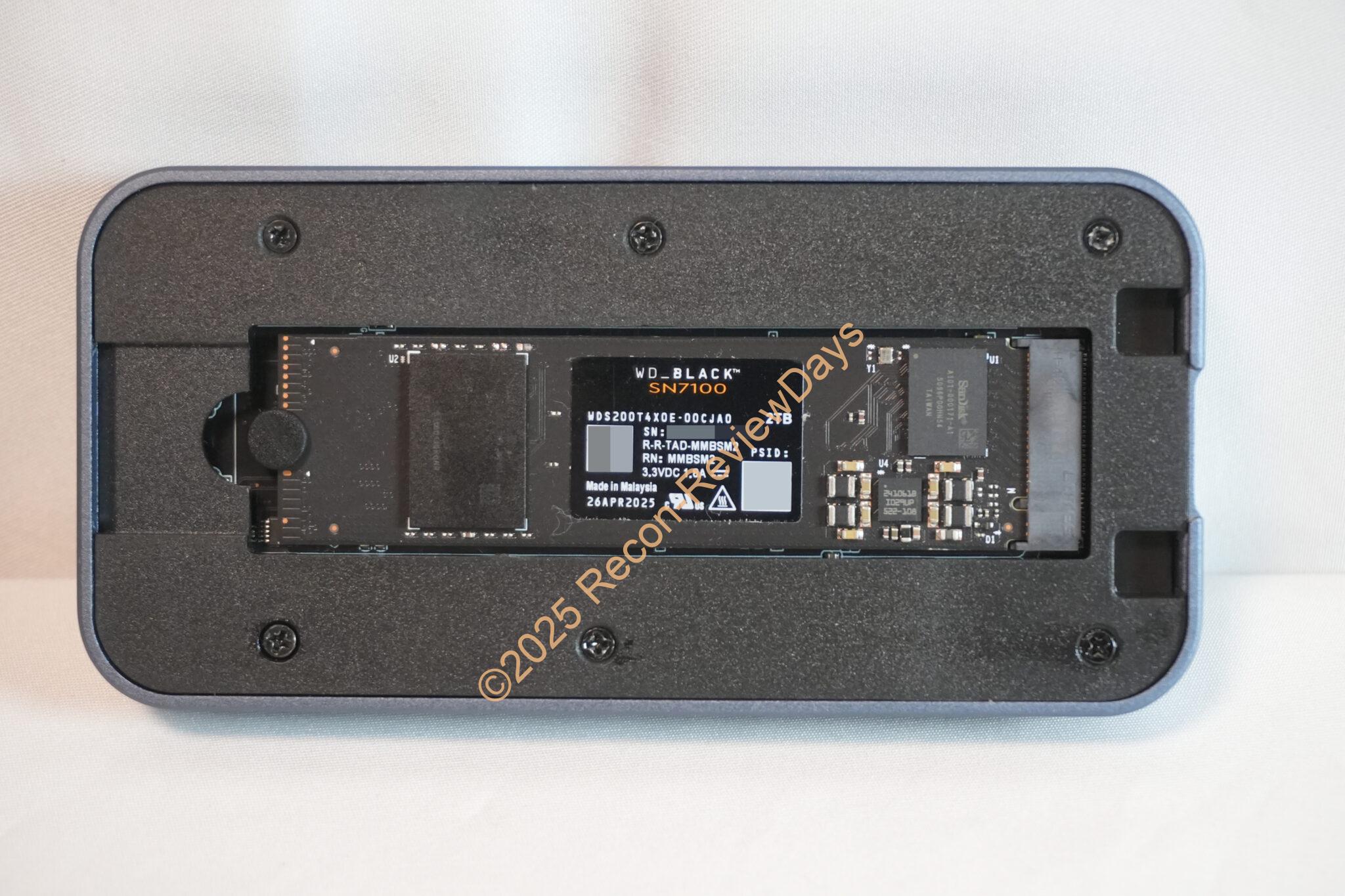
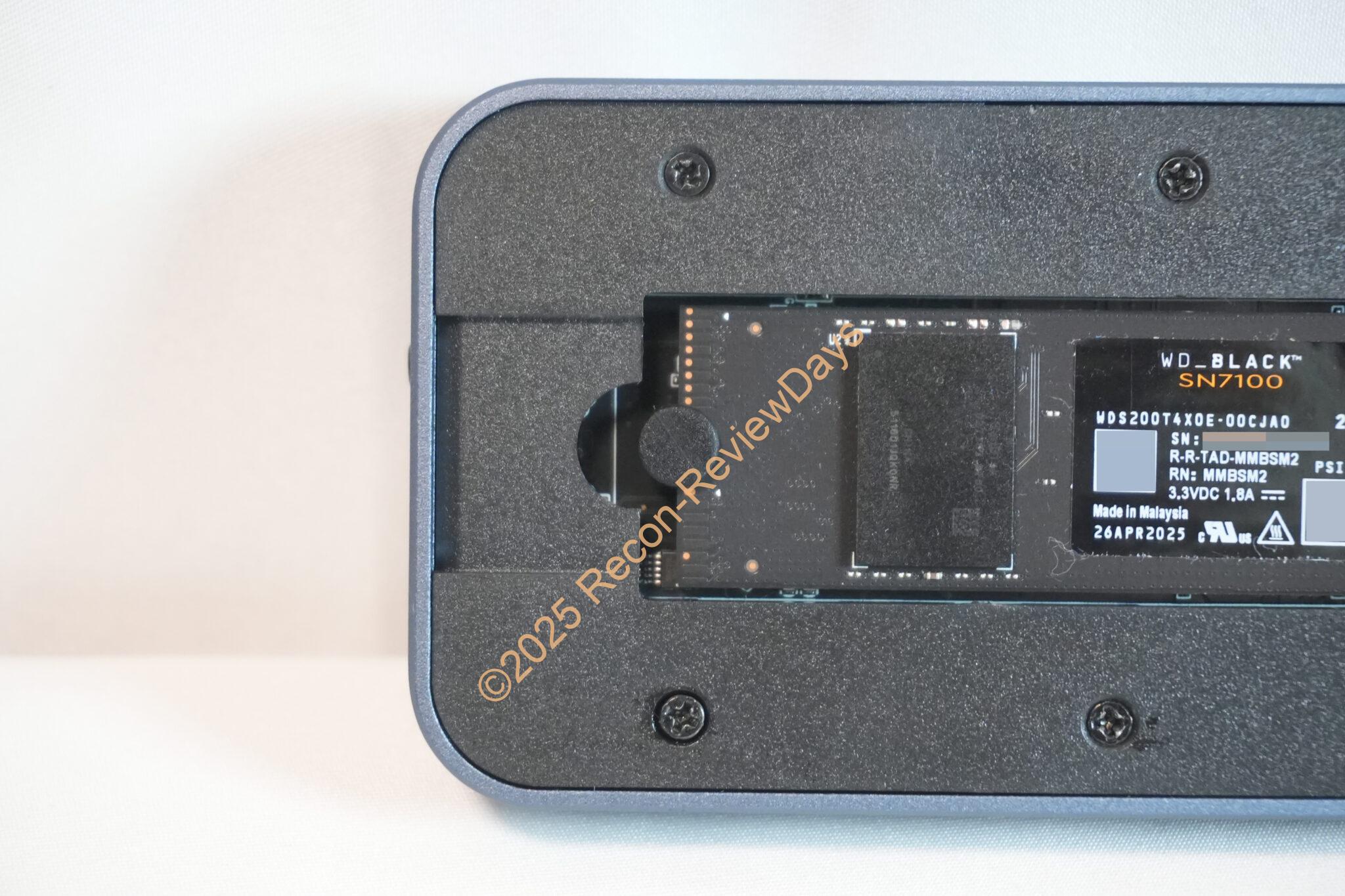
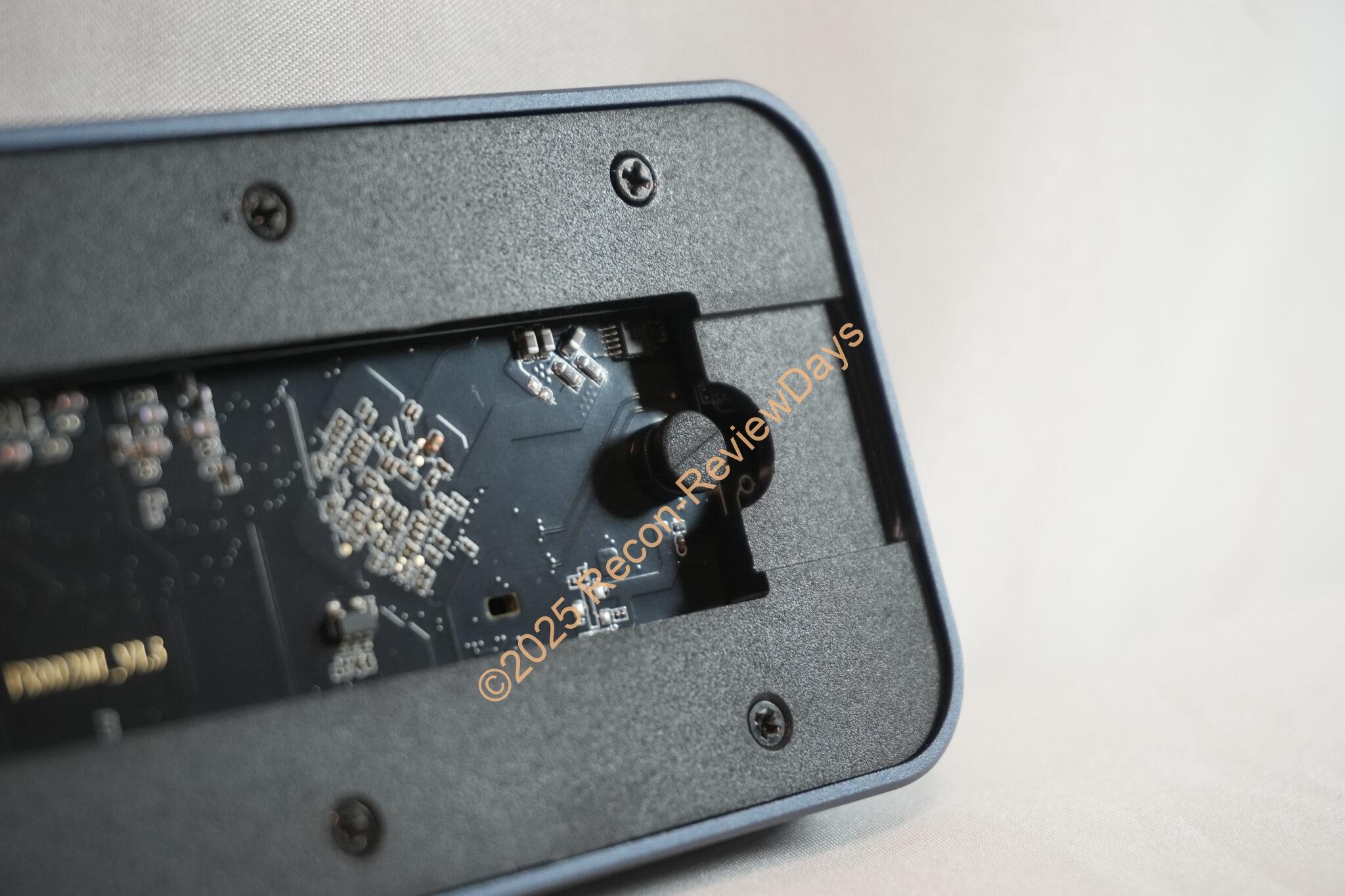
その反面、M.2の固定は「ゴムブッシュ」となるため、「今後失くしてしまったり」、「劣化で千切れてしまう」など考えられるので個人的に「うーん」なポイントではあります。
M.2の固定のツメ部分は樹脂にするとこちらも経年劣化で割れる可能性がありますし、ネジ式にするとドライバー類が必要になる。
マグネット式にすると熱伝導シートとヒートシンクを固定する際に引っかかって、熱伝導シートが悪くなりやすいことを考えると、手間ですがネジ式のほうが長く使えるというメリットがあります。
どれも一長一短で難しい。
M.2とケースの間は付属の「熱伝導シート」
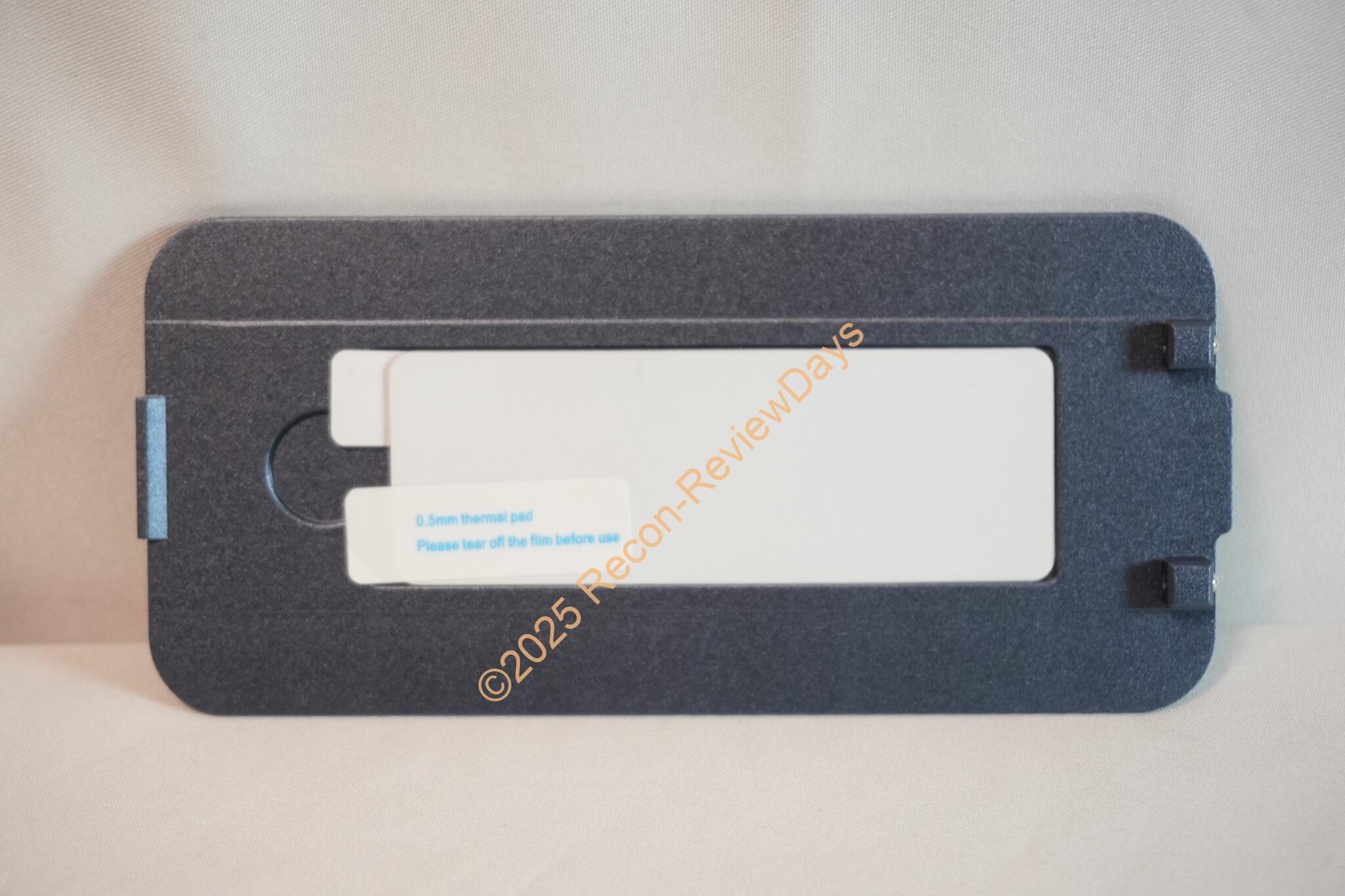
M.2 SSDと蓋の間には付属の「熱伝導シート(2枚付属)」を利用し、M.2 SSDの熱を筐体の蓋に伝えるような形で冷却します。
筐体全体をヒートシンク化に加え、付属のファンで冷却する形になるため、熱くなりやすい「PCIe 4.0/5.0×4接続のNVMe SSD」系には必須の熱伝導シートです。
デバイスマネージャーの認識
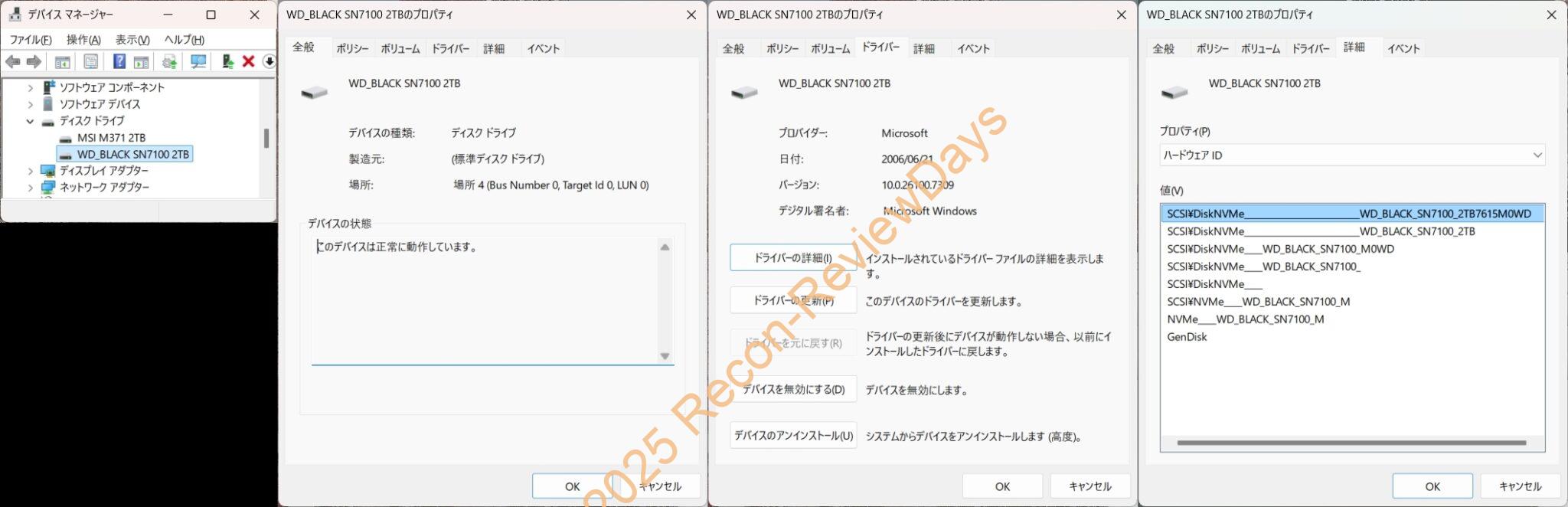
Western Digital製のM.2 2280(PCIe 4.0×4接続)の「SN7100 2TB(WDS200T4X0E)」を「TB501Pro」に入れ、Panasonic製のノートパソコン「Let’s note QR4」のThunderbolt 4(40Gbps)に接続し、デバイスマネージャーの認識の様子をチェックしてみました。
デバイスマネージャー上の認識は至って普通で、Thunderbolt 4で接続しているとは思えない認識。
普通にM.2 2280(PCIe接続)のように見える不思議。
CrystalDiskMark
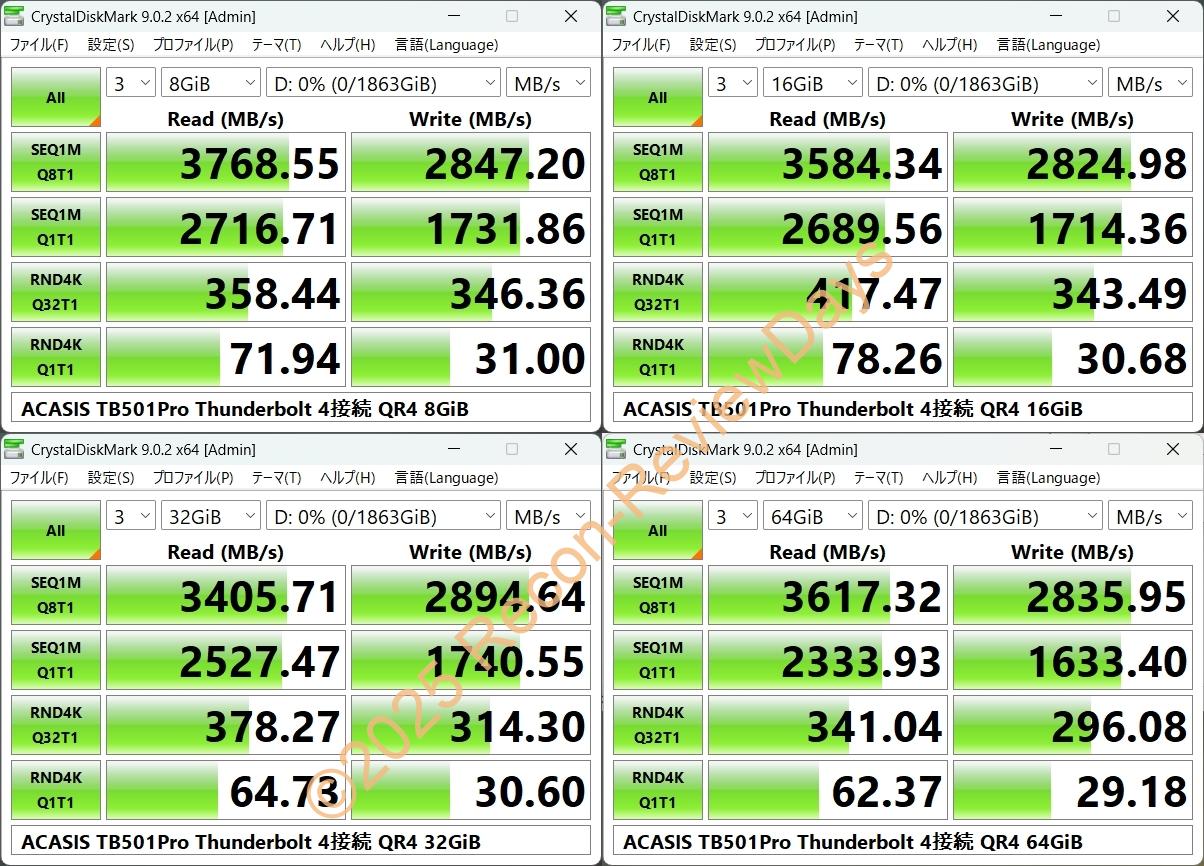
Western Digital製のM.2 2280(PCIe 4.0×4接続)の「SN7100 2TB(WDS200T4X0E)」を「TB501Pro」に入れ、Panasonic製のノートパソコン「Let’s note QR4」のThunderbolt 4(40Gbps)に接続し、CrystalDiskMarkのキャッシュサイズ「8/16/32/64GiB」で検証しました。
Seqで「読込3600MB/s前後」、「書込2800MB/s」前後出ており、PCIe 3.0×4接続並みのパフォーマンスが出ており、非常に高速にデータのやり取りができています。
本来であれば「TB501Pro」のパフォーマンスを生かせる「Thunderbolt 5(80Gbps)」で検証をすべきだったのですが、2026年2月時点で対応機器が少なすぎるので検証できず。
発熱度合い
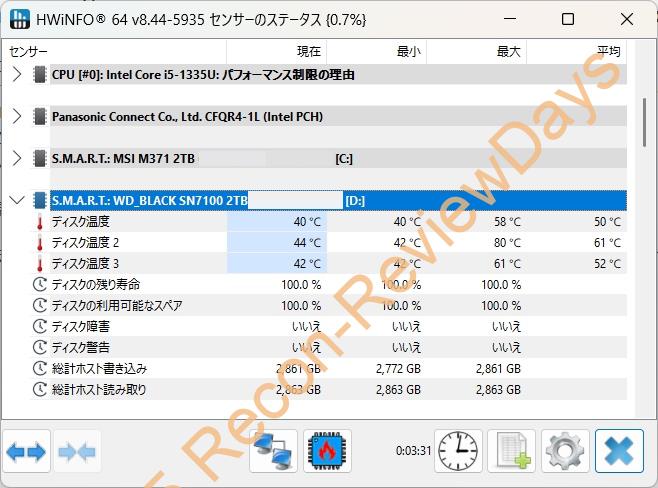
今回は「熱伝導シートなし、ファン停止」の状態で「SN7100 2TB(WDS200T4X0E)」を「TB501Pro」に入れてCrystalDiskMark中の温度をチェックしてみました。
アイドル時は「40度以下」、負荷時は「最大80度」という結果になっており、熱伝導シートやファンをしっかり回せばより低い温度でベンチマークを回せたはずなので、もう少しパフォーマンス類が改善した可能性があります。
まとめ
・Thunderbolt 5(80Gbps)対応で将来性は十分にある
Intel純正のチップ「JHL9480(B2/最大80Gbps)」およびRealtek製の「RTL9210(最大10Gbps)」を搭載しているため将来性は十分に有り、Thunderbolt 3/4/5以外の接続時でも最大10Gbpsでデータ転送が行えるため汎用性も高く十分なNVMe SSD用外付けケースといえるでしょう。
・ファームウェアのバージョンによってPCIe 5.0対応のSSDには注意
mac OS系であればThunderboltのバージョン、ファームウェア類をチェックすることが出来るようで、「TB501Pro」を繋いだ状態で「62.62以下であればPCIe 5.0非対応品」とのこと。
Windows 11 25H2を利用している方は「確認方法を別記事で解説中」ですので、詳しくはそちらを参考に確認してみて下さい。
・M.2の固定が「ゴム製」
使い勝手の面としてはM.2の固定が失くしやすい「ゴム製」で、すぐ取れる、失くしやすい、劣化しそうという問題を抱えています。
その反面、ツールレスでM.2 SSDの取り付け、取り外しが出来るので利便性を重視した結果かと思うのですが、若干モニョる。
・M.2用の冷却ファンは標準で「OFF」
M.2 SSDの冷却ファンは標準で「OFF」となっており、ユーザー側が意図的にファンの動作ボタンを長押しをして「ON」にする必要があります。
正直なところ、PCIe 5.0/4.0のNVMe SSDを搭載する場合は「必ずONにするべき」と思えるほど温度が上昇する(OFFで負荷時にSSDの温度が80度近く上がる)ため、デフォルトで「ON」でよかったのでは?と感じます。
あとファンのON/OFFも「ボタン長押し」でやや面倒な点もデメリット。
購入は以下より
[wpap service=”with” type=”detail” id=”B0F4KQGHJD” title=”ACASIS 80Gbps M.2 SSD 外付けケース,冷却ファン内蔵 Thunderbolt5 / USB4 v 2.0 完全な互換性、Thunderbol…”]

- sirakawakuu
家電製品からPC周辺機器、PCパーツ、スマートフォン周辺機器などのレビュー、特価を交えて紹介しています。
- 修理に出していた「MacBook Neo」の修理完了の連絡がありました 2026年10月11日
- 修理に出していたトラックパッド不良の「MacBook Neo」がようやく「修理中」表記に 2026年10月10日
- docomoから2年レンタルで借りているiPhone 16 Pro 256GBのバッテリー劣化速度が尋常じゃなく速い 2026年10月9日
- Apple StoreのGenius Barで修理を出したMacBook Neoの修理状況を確認する 2026年10月8日
- イオンに設置されていた「ENEOS Charge Plus」をビジター料金でサクラに10分間急速充電してみた 2026年10月7日