- Ubisoft Store版「創世記 1602(Anno 1602)」でロードが出来ない問題を解決する方法 – Recon-ReviewDays
Ubisoft Store版の「創世記 1602(Anno 1602)」を久々に起動してみると「DirectDraw initialisation failed!」、「SetDisplayMode failed!¥nPlease check if your¥nWindows display¥nis set on 256 colors!」というようなエラーが発生したので対処方法を簡単に記載しておきます。
久々に「創世記 1602(Anno 1602)」起動すると「DirectDraw initialisation failed!」エラーが発生
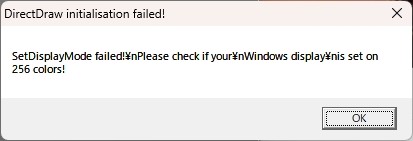
久々に旧作のUbisoft Store版の「創世記 1602(Anno 1602)」を起動すると「DirectDraw initialisation failed!」、「SetDisplayMode failed!¥nPlease check if your¥nWindows display¥nis set on 256 colors!」というようなエラーが発生しました。
環境
・Windows 11 64bit
・Ubisoft Store版の旧作「創世記 1602(Anno 1602)、1998年発売」である(リマスター版の「Anno 1602 History Edition」では無い)
2026年10月時点なので、上記条件で「DirectDraw initialisation failed!」、「SetDisplayMode failed!¥nPlease check if your¥nWindows display¥nis set on 256 colors!」というようなエラーが発生しています。
UbisoftStore版の旧作「創世記 1602(Anno 1602)」は約28年前の1998年発売のため非常に古く、今のWindows 11 64bit環境で動いていること自体が奇跡に近いゲームです。
対処方法
- Ubisoft Connect – Ubisoft (JP)
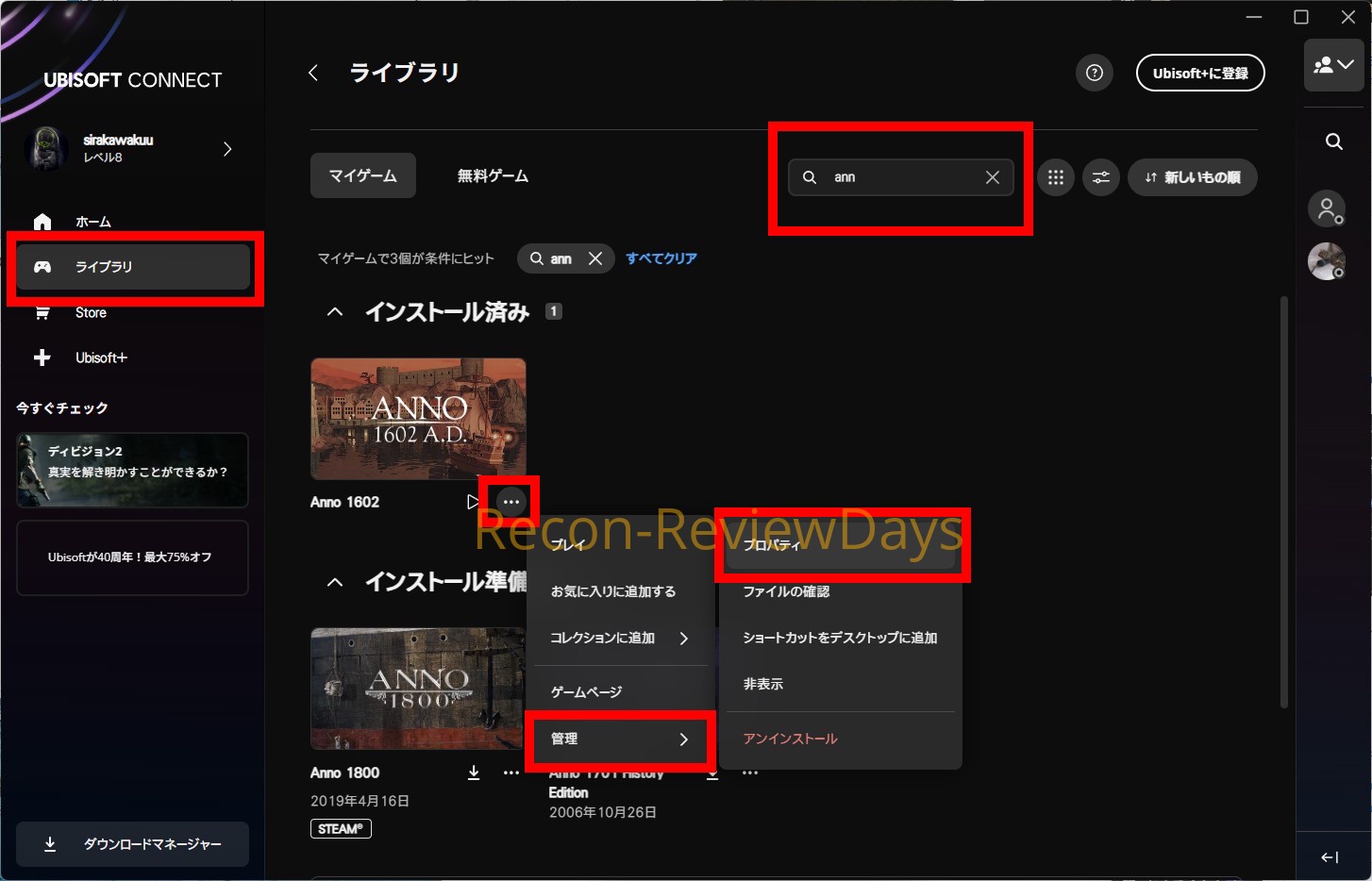
インストールされている筈のソフト「UBISOFT CONNECT」から「ライブラリ → Anno 1602 → …」を左クリックし、「管理 → プロパティ」を開きます。
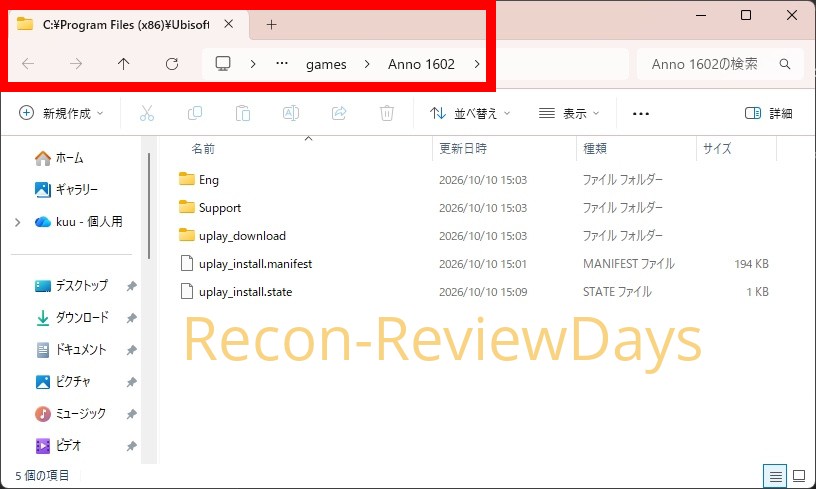
続いて「インストール → インストールディレクトリ」をコピーして、「エクスプローラ」に貼り付けて移動しましょう。
人によってインストールディレクトリが変更になっている可能性も有りますが、筆者の環境では「C:\Program Files (x86)\Ubisoft\Ubisoft Game Launcher\games\Anno 1602」でした。
「Eng」フォルダ内に「1602.exe」があるので右クリックして「プロパティ」を開く
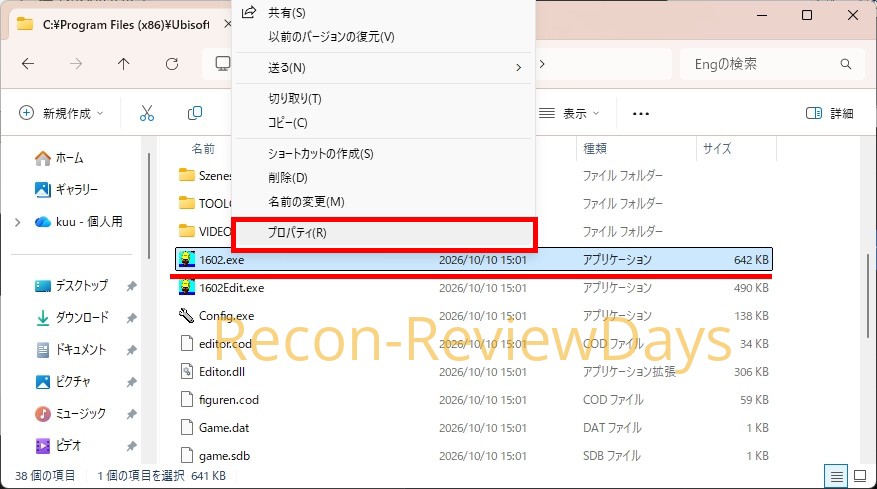
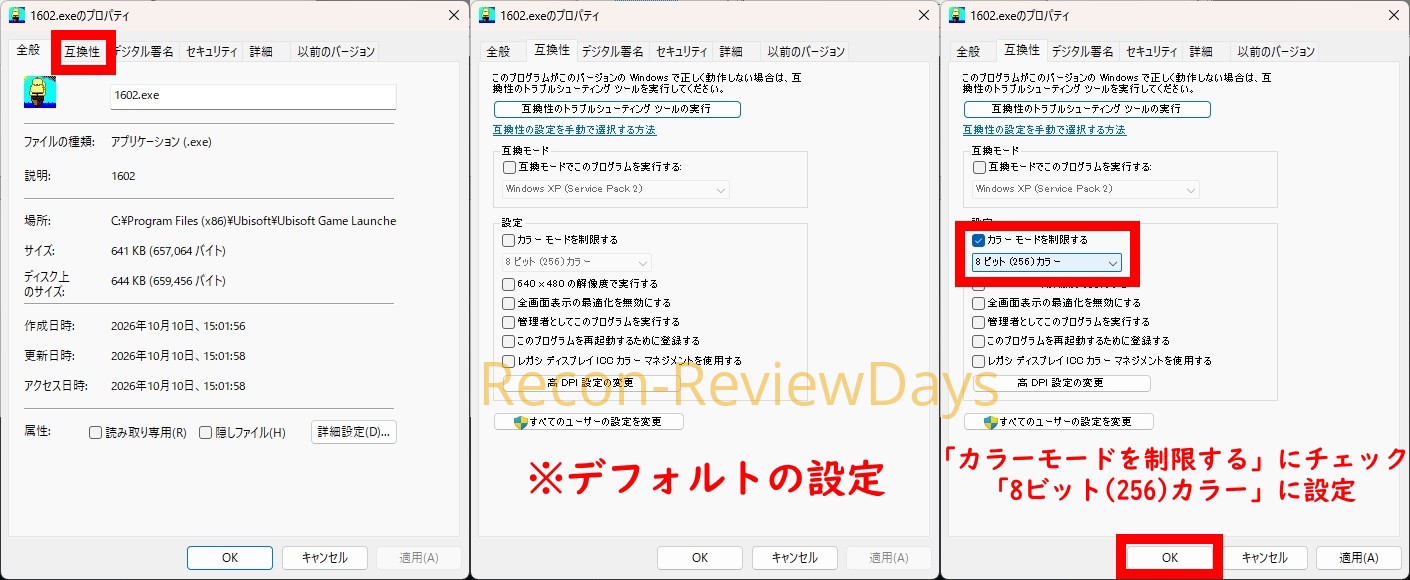
Ubisoft Store版「創世記 1602(Anno 1602)、1998年発売」のインストールディレクトリを知ることが出来たので、「Eng」フォルダを開いて「1602.exe」を右クリック → プロパティを開きます。
「互換性タブ」を開いて「カラーモードを制限する」にチェックを入れ「8ビット(256)カラー」に設定し、「OK or 適用」で閉じましょう。
以上の設定で問題なく起動するはずです。
但し旧作はセーブデータの不具合(セーブが出来ていない)もあるためお忘れずに…
- Ubisoft Store版「創世記 1602(Anno 1602)」でロードが出来ない問題を解決する方法 – Recon-ReviewDays
Ubisoft Store版「創世記 1602(Anno 1602)、1998年発売」にはこのほかの不具合で「セーブしてもロードが出来ない」という不具合も有り、同様の対処方法を「別記事」で纏めておりますので、そちらもお忘れずに。(恐らく必ず発生します)
因みにリマスター版の「Anno 1602 History Edition」では発生しない
- Anno 1602 History Edition – Steam
- Anno 1602 History Edition – Ubisoft Store
因みに4K解像度に対応したリマスター版の「Anno 1602 History Edition」に関しては上記問題は発生しません。
正直今から創世記 1602(Anno 1602)をプレイしよう、買おうと思っている方は「上記製品を買った方が絶対に良い」です。
でもどれ買っても日本語は無いため、その点にはご注意を。

- sirakawakuu
家電製品からPC周辺機器、PCパーツ、スマートフォン周辺機器などのレビュー、特価を交えて紹介しています。
- PHPの脆弱性が出始める前から数日後まで異常なアクセス数を確認しました 2026年10月25日
- 戸建て住宅充電用コンセントの補助金申請が「実績報告:到着確認中」から「実績報告:審査完了」に変わりました 2026年10月24日
- UBISOFT CONNECT版「創世記 1602(Anno 1602)」で「DirectDraw initialisation failed!」が発生した場合の対処方法について 2026年10月23日
- 日産 サクラでAndroid Auto(有線接続)を使用していると頻繁に接続が解除される問題が発生中 2026年10月22日
- SONY PlayStation 5 デジタルエディション ミッドナイトブラックの予約販売が本日2026年10月20日から開始、GTA 6と発売日が同じ 2026年10月21日